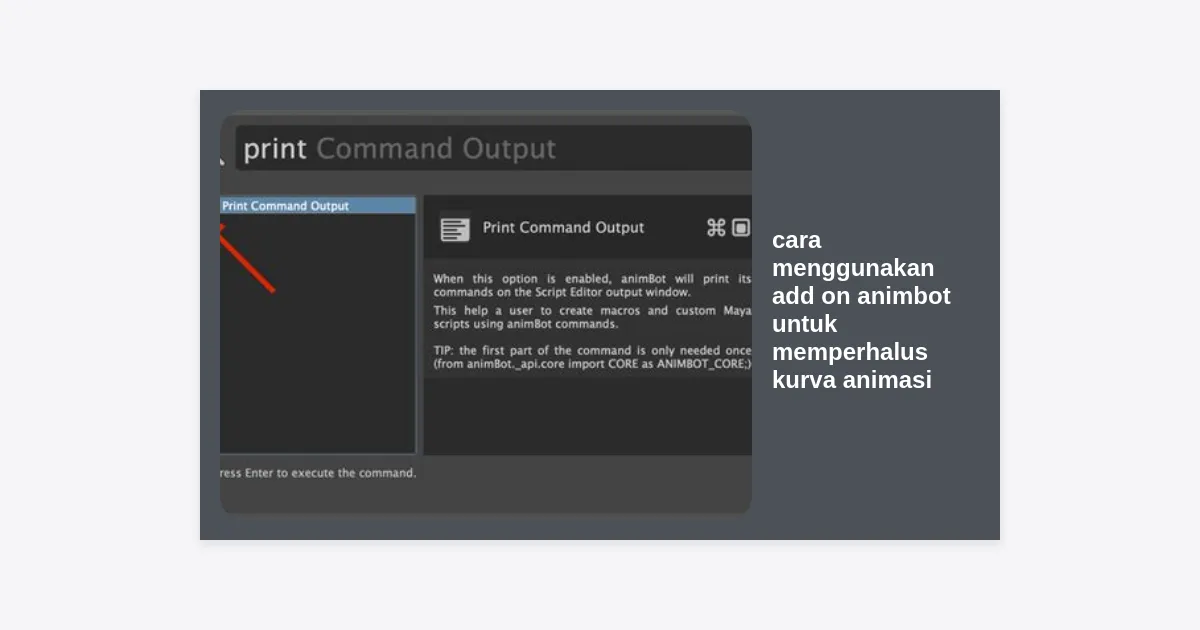
Pendahuluan: Tantangan Menghaluskan Kurva Animasi
Dalam dunia animasi 3D, seringkali kita menghadapi masalah “jittery animation” atau gerakan yang terasa kaku karena kurva yang berantakan di Graph Editor. Memahami cara menggunakan add on animbot untuk memperhalus kurva animasi adalah kunci bagi animator profesional untuk menghemat waktu berjam-jam kerja manual. Animasi yang halus bukan hanya soal bakat, tapi juga soal alat yang tepat dan pemahaman cara mengoptimalkan setiap keyframe yang Anda buat.
Bayangkan Anda sedang mengerjakan animasi karakter yang kompleks dengan ratusan control rig. Mengatur kurva satu per satu secara manual bisa menjadi mimpi buruk. Di sinilah AnimBot hadir sebagai penyelamat. Dengan algoritma cerdasnya, ia mampu meratakan transisi antar-keyframe tanpa menghilangkan esensi dari gerakan orisinal yang Anda buat dalam proses blocking.
Apa Itu AnimBot dan Mengapa Animator Menyukainya?
AnimBot adalah kumpulan alat (tools) canggih yang dirancang khusus untuk Autodesk Maya. Diciptakan oleh Alan Camilo, tool ini telah menjadi standar industri di studio besar seperti Disney, Pixar, dan Sony Pictures. Keunggulan utamanya terletak pada kemampuannya untuk mengotomatisasi tugas-tugas repetitif yang biasanya memakan waktu di Graph Editor.
Salah satu fitur yang paling dicari adalah kemampuannya dalam manipulasi kurva. Banyak animator pemula bertanya tentang cara menggunakan add on animbot untuk memperhalus kurva animasi karena mereka merasa default tools di Maya terkadang kurang intuitif untuk gerakan organik yang halus. AnimBot menawarkan kontrol yang lebih presisi, seperti easing otomatis, pembersihan noise pada kurva, dan pemindahan keyframe tanpa merusak alur (flow) animasi.
Persiapan Hardware dan Optimasi PC untuk AnimBot
Sebelum kita menyelam lebih dalam ke tutorial teknis, penting untuk memastikan bahwa setup studio dan PC Anda sudah optimal. Meskipun AnimBot hanyalah sebuah skrip Python/MEL di dalam Maya, ia melakukan banyak perhitungan matematika secara real-time pada ribuan keyframe.
“Sebuah tool yang hebat hanya akan bekerja maksimal jika didukung oleh hardware yang mumpuni. Latency kecil pada viewport bisa merusak persepsi visual Anda saat mencoba menghaluskan kurva.”
- Prosesor (CPU): Gunakan CPU dengan performa single-core yang tinggi. Maya sangat mengandalkan single-core untuk kalkulasi deformasi karakter dan pemrosesan kurva di Graph Editor.
- RAM: Minimal 16GB, namun 32GB sangat direkomendasikan jika Anda bekerja dengan adegan yang memiliki banyak referensi karakter.
- Kartu Grafis (GPU): GPU Workstation atau seri RTX terbaru sangat membantu dalam mempercepat render viewport (VP2.0), sehingga Anda bisa melihat hasil penghalusan kurva secara instan tanpa lag.
- SSD: Pastikan cache Maya dan file project berada di SSD NVMe untuk kecepatan baca-tulis yang stabil.
Cara Instalasi AnimBot di Autodesk Maya
Sebelum mempelajari cara menggunakan add on animbot untuk memperhalus kurva animasi, Anda harus menginstalnya dengan benar. Berikut langkah-langkahnya:
- Unduh file instalasi dari situs resmi AnimBot.
- Buka Autodesk Maya Anda.
- Drag dan drop file
install.melke dalam viewport Maya. - Ikuti petunjuk di layar hingga toolbar AnimBot muncul di bagian atas interface Maya Anda.
- Pastikan Anda memberikan izin akses jaringan jika AnimBot memerlukan aktivasi lisensi secara online.
Langkah-Langkah: Cara Menggunakan Add On AnimBot untuk Memperhalus Kurva Animasi
Setelah terpasang, mari kita fokus pada inti pembahasan. Menghaluskan kurva bukan berarti membuat semuanya menjadi garis lurus, melainkan menciptakan transisi yang logis sesuai prinsip animasi.
1. Menggunakan Nudge Tools untuk Penyesuaian Mikro
Nudge tools di AnimBot sangat luar biasa untuk mengatur posisi keyframe tanpa harus menggunakan pemilih standar Maya. Anda cukup memilih keyframe di Graph Editor dan menggunakan slider Nudge untuk menaikkan atau menurunkan nilai secara bertahap. Ini sangat efektif untuk memperbaiki overshoot kecil yang membuat gerakan terlihat patah-patah.
2. Mengoptimalkan Fitur Simplify Curves
Terlalu banyak keyframe (biasanya hasil dari baking animasi atau mocap) seringkali menyebabkan kurva terlihat bergerigi. AnimBot memiliki fitur Simplify Curve yang jauh lebih pintar dibanding fitur bawaan Maya. Strategi cara menggunakan add on animbot untuk memperhalus kurva animasi di sini adalah dengan menyeleksi kurva yang berantakan, lalu gunakan tombol Simplify untuk mengurangi jumlah keyframe tanpa mengubah bentuk kurva secara signifikan.
3. Memanfaatkan Smooth Tool Otomatis
AnimBot menyediakan slider khusus bernama “Smooth”. Slider ini bekerja secara kontekstual. Jika Anda memilih beberapa keyframe, menggeser slider ke kanan akan meratakan kurva tersebut secara matematis. Ini sangat berguna untuk menghaluskan vibrasi pada bagian neck atau spine karakter saat mereka melakukan gerakan cepat.
Tips Pro: Meningkatkan Efisiensi Workflow di Graph Editor
Berikut adalah beberapa tips tambahan yang sering digunakan oleh profesional untuk memaksimalkan kurva animasi:
- Auto-Tangent: Gunakan fitur auto-tangent dari AnimBot untuk memastikan transisi masuk dan keluar (Ease In/Out) selalu berada dalam rasio yang pas.
- Selection Sets: Kelompokkan kurva berdasarkan bagian tubuh agar Anda bisa menghaluskan satu area (misal: tangan kanan) tanpa mengganggu kurva lain yang sudah dianggap selesai.
- Temp Controls: AnimBot memungkinkan Anda membuat kontrol sementara untuk memanipulasi grup kurva secara kolektif, yang memudahkan sinkronisasi transisi antar sendi.
Penting untuk diingat bahwa cara menggunakan add on animbot untuk memperhalus kurva animasi bukan berarti menyerahkan semua keputusan kreatif pada software. Anda tetap harus memantau hasil akhirnya melalui playblast secara berkala.
Link Download dan Versi AnimBot
Untuk mendapatkan performa terbaik dan fitur paling update, pastikan Anda hanya mengunduh AnimBot dari sumber resmi. Saat ini, AnimBot tersedia dalam model berlangganan yang sangat terjangkau bagi para profesional freelance maupun studio.
Kesimpulan dan Langkah Berikutnya
Menguasai cara menggunakan add on animbot untuk memperhalus kurva animasi adalah investasi waktu yang sangat berharga bagi siapa pun yang serius di bidang animasi 3D. Dengan kombinasi hardware yang optimal, setup studio yang nyaman, dan penggunaan tool seperti AnimBot, Anda dapat menghasilkan karya berkualitas tinggi dalam waktu yang lebih singkat.
Takeaway Utama:
- Selalu mulai dengan kurva yang bersih (minimalisir jumlah keyframe).
- Gunakan fitur Simplify dan Smooth secara bijak agar tidak kehilangan energi asli animasi.
- Optimalkan PC Anda (CPU & RAM) agar manipulasi kurva terasa responsif.
- Berlatihlah menggunakan slider Nudge untuk kontrol mikro yang presisi.
Apakah Anda sudah mencoba AnimBot hari ini? Jika belum, segera instal dan rasakan perbedaannya dalam menghaluskan aliran gerakan karakter Anda. Selamat berkarya di studio kreatif Anda!