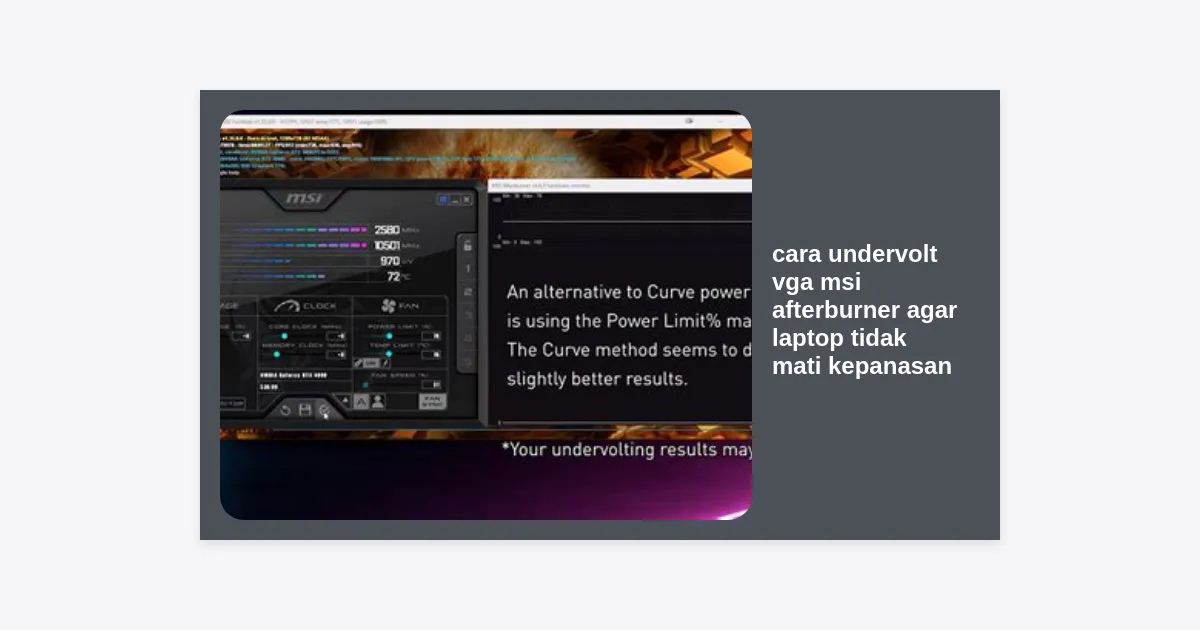
Menunggu rilisnya game revolusioner seperti Clair Obscur: Expedition 33 tentu membuat banyak gamer antusias. Namun, di balik grafis memukau Unreal Engine 5 yang ditawarkannya, muncul kekhawatiran klasik bagi pengguna laptop: masalah panas berlebih (overheating). Jika Anda tidak tahu cara undervolt vga msi afterburner agar laptop tidak mati kepanasan, pengalaman bermain game AAA yang intens ini bisa berubah menjadi mimpi buruk berupa thermal throttling atau bahkan sudden shutdown di tengah pertarungan boss yang krusial.
- Mengapa Laptop Panas Saat Main Expedition 33?
- Apa Itu Undervolting dan Amankah?
- Persiapan Sebelum Melakukan Undervolt
- Cara Undervolt VGA MSI Afterburner Agar Laptop Tidak Mati Kepanasan
- Cara Menguji Stabilitas Setelah Undervolt
- Tips Tambahan Optimasi Game Expedition 33
- Kesimpulan dan Langkah Selanjutnya
Mengapa Laptop Panas Saat Main Expedition 33?
Expedition 33 adalah game yang sangat menuntut secara visual. Dengan sistem dynamic lighting dan partikel yang kompleks, kartu grafis (VGA) pada laptop Anda akan dipaksa bekerja pada limit maksimalnya. Secara default, produsen laptop memberikan voltase yang agak berlebihan pada GPU untuk memastikan stabilitas di semua kondisi fabrikasi chip.
Masalahnya, voltase tinggi berbanding lurus dengan suhu tinggi. Saat suhu menyentuh angka 85-90 derajat Celcius, sistem akan melakukan thermal throttling (penurunan performa otomatis) atau bahkan mematikan laptop demi keamanan komponen. Inilah alasan mengapa mempelajari cara undervolt vga msi afterburner agar laptop tidak mati kepanasan menjadi sangat krusial bagi gamer laptop modern.
Apa Itu Undervolting dan Amankah?
Secara sederhana, undervolting adalah proses mengurangi suplai voltase ke GPU tanpa menurunkan kecepatan clock (clockspeed). Bayangkan memberikan jumlah “bahan bakar” yang lebih efisien untuk melakukan pekerjaan yang sama beratnya. Hasilnya? Performa tetap kencang, namun suhu turun drastis.
“Undervolting jauh lebih aman daripada overclocking. Jika Anda salah melakukan konfigurasi, risiko terburuk biasanya hanyalah driver crash atau blue screen sementara, bukan kerusakan hardware permanen.”
Dengan menerapkan cara undervolt vga msi afterburner agar laptop tidak mati kepanasan, Anda sebenarnya sedang merawat umur komponen laptop Anda agar lebih panjang karena tidak terus-menerus terpapar suhu ekstrem selama sesi gaming berjam-jam di dunia Expedition 33.
Persiapan Sebelum Melakukan Undervolt
Sebelum kita masuk ke tutorial teknis, pastikan Anda telah menyiapkan alat-alat tempur berikut ini:
- MSI Afterburner: Software pilihan utama untuk kontrol VGA dari NVIDIA maupun AMD.
- HWMonitor atau GPU-Z: Untuk memantau suhu secara real-time.
- Benchmark Tool: Seperti Superposition atau 3DMark untuk menguji beban GPU sebelum dan sesudah proses.
Pastikan juga driver VGA Anda sudah dalam versi terbaru untuk menghindari bug yang tidak diinginkan saat mengakses fitur Curve Editor di MSI Afterburner.
Cara Undervolt VGA MSI Afterburner Agar Laptop Tidak Mati Kepanasan
Berikut adalah panduan langkah demi langkah yang bisa Anda ikuti dengan hati-hati. Pastikan Anda melakukan ini sambil membuka HWMonitor untuk melihat perbedaannya.
1. Jalankan Benchmark Baseline
Sebelum memulai cara undervolt vga msi afterburner agar laptop tidak mati kepanasan, jalankan benchmark selama 5-10 menit. Catat suhu maksimal dan clockspeed yang didapat. Ini akan menjadi tolok ukur kesuksesan Anda nantinya.
2. Buka Curve Editor di MSI Afterburner
Buka MSI Afterburner, lalu tekan kombinasi tombol Ctrl + F pada keyboard Anda. Akan muncul jendela grafik yang disebut “Voltage/Frequency Curve Editor”. Di sinilah keajaiban terjadi.
3. Menentukan Titik Voltase dan Frekuensi
Lihat grafik tersebut. Sumbu Y adalah frekuensi (MHz) dan sumbu X adalah voltase (mV). Carilah frekuensi rata-rata saat Anda melakukan benchmark sebelumnya (misalnya 1800 MHz).
Langkah selanjutnya dalam cara undervolt vga msi afterburner agar laptop tidak mati kepanasan adalah mencari titik voltase yang lebih rendah (misalnya 850mV atau 900mV) sebagai target frekuensi maksimal tersebut.
4. Mengatur Kurva Menjadi Datar
Geser titik pada voltase target Anda ke atas hingga menyentuh frekuensi target. Setelah itu, tekan tombol Shift dan seret kursor untuk menyeleksi semua titik di sebelah kanan titik target Anda. Tekan Enter dua kali agar semua garis di sebelah kanan menjadi datar.
Klik tombol centang (Apply) di jendela utama MSI Afterburner. Sekarang GPU Anda akan berjalan di voltase yang lebih rendah untuk kecepatan yang sama.
Cara Menguji Stabilitas Setelah Undervolt
Langkah ini tidak boleh dilewati. Setelah menerapkan cara undervolt vga msi afterburner agar laptop tidak mati kepanasan, Anda harus memastikan sistem tetap stabil saat memainkan Expedition 33.
- Mainkan Game Berat: Gunakan game seperti Expedition 33 atau Cyberpunk 2077 selama minimal 30 menit.
- Perhatikan Artifact: Jika muncul kotak-kotak aneh di layar atau game tiba-tiba tertutup, berarti voltase Anda terlalu rendah.
- Naikkan Voltase Perlahan: Jika crash, kembali ke Curve Editor dan naikkan sedikit voltase (misal dari 850mV ke 875mV) lalu coba lagi.
Statistik menunjukkan bahwa undervolting yang tepat dapat menurunkan suhu GPU laptop antara 5 hingga 12 derajat Celcius tanpa mengurangi FPS sama sekali. Ini adalah perbedaan antara laptop yang berisik seperti pesawat jet dan laptop yang tenang namun bertenaga.
Tips Tambahan Optimasi Game Expedition 33
Selain menerapkan cara undervolt vga msi afterburner agar laptop tidak mati kepanasan, ada beberapa optimasi khusus untuk game Expedition 33 agar performa semakin maksimal:
- Gunakan DLSS atau FSR: Expedition 33 mendukung teknologi upscaling. Gunakan mode “Quality” untuk mendapatkan visual tajam namun beban GPU berkurang.
- Batasi Frame Rate (FPS Limiter): Jika layar laptop Anda hanya 60Hz, batasi FPS di angka 60. Membiarkan GPU merender 120 FPS di layar 60Hz hanya akan membuang energi dan menghasilkan panas sia-sia.
- Bersihkan Debu Ventilasi: Sebagus apa pun undervolting Anda, jika lubang udara tersumbat debu, suhu akan tetap tinggi.
- Gunakan Cooling Pad: Bantuan aliran udara eksternal dapat menurunkan suhu tambahan sekitar 2-3 derajat.
Kesimpulan dan Langkah Selanjutnya
Menerapkan cara undervolt vga msi afterburner agar laptop tidak mati kepanasan adalah investasi terbaik bagi setiap gamer laptop, terutama bagi Anda yang ingin menikmati petualangan epik di Clair Obscur: Expedition 33 tanpa gangguan teknis. Dengan menurunkan voltase, Anda tidak hanya mendapatkan suhu yang lebih dingin, tetapi juga performa yang lebih stabil karena terhindar dari thermal throttling.
Ringkasan Langkah Utama:
- Install MSI Afterburner dan jalankan benchmark awal.
- Gunakan Ctrl+F untuk membuka Curve Editor.
- Tentukan target voltase yang lebih rendah untuk clockspeed ideal Anda.
- Ratakan kurva di sebelah kanan titik target.
- Tes stabilitas dengan game Expedition 33.
Sekarang Anda sudah siap menghadapi musuh-musuh tangguh di Expedition 33 dengan laptop yang tetap adem dan responsif. Jangan ragu untuk sedikit bereksperimen dengan angka voltase hingga menemukan “sweet spot” untuk chip silikon unik milik Anda. Selamat bermain!