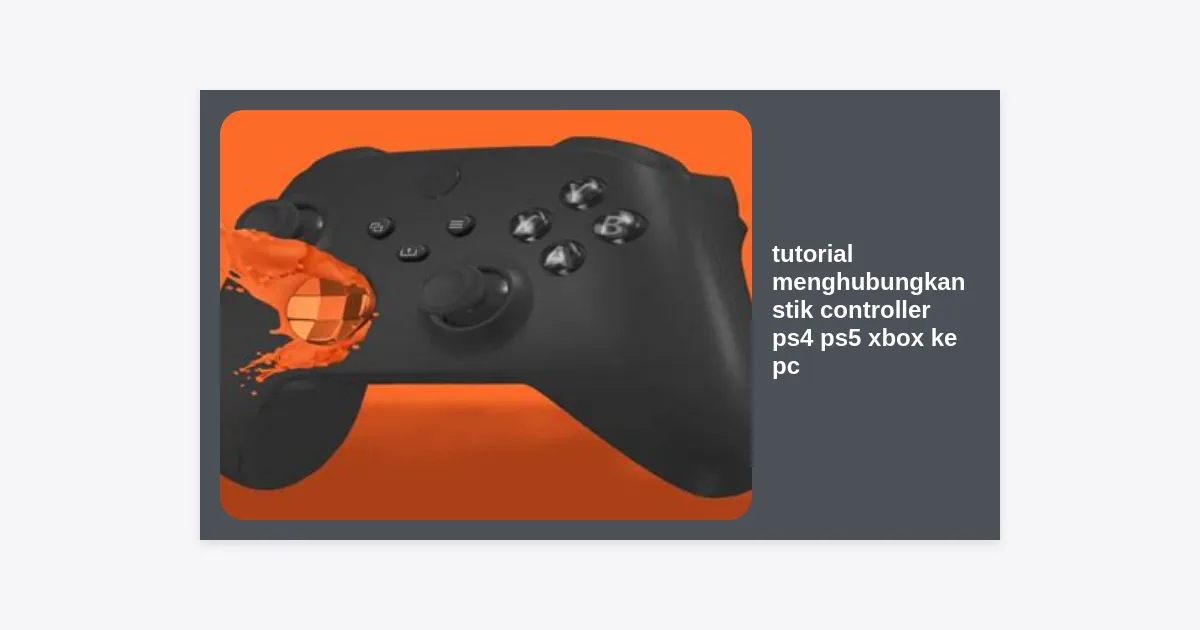
Menikmati game RPG terbaru seperti Clair Obscur: Expedition 33 membutuhkan presisi yang tinggi, terutama dengan mekanisme reactive turn-based combat yang diusungnya. Bagi banyak gamer, keyboard dan mouse mungkin terasa kurang intuitif dibandingkan kenyamanan sebuah controller. Jika Anda sedang mencari panduan lengkap, artikel ini akan memberikan tutorial menghubungkan stik controller ps4 ps5 xbox ke pc secara mendalam agar pengalaman bermain Anda semakin maksimal.
Daftar Isi
- Mengapa Main Expedition 33 Lebih Baik Pakai Controller?
- Tutorial Menghubungkan Stik PS4 (DualShock 4) ke PC
- Cara Menghubungkan Stik PS5 (DualSense) ke PC
- Menghubungkan Controller Xbox ke PC (Windows 10/11)
- Software Pendukung: DS4Windows & Steam Input
- Optimasi Pengaturan Controller untuk Expedition 33
- Troubleshooting: Mengatasi Masalah Koneksi
- Kesimpulan & Tips Tambahan
Mengapa Main Expedition 33 Lebih Baik Pakai Controller?
Clair Obscur: Expedition 33 bukan sekadar game RPG turno-based biasa. Game ini memperkenalkan sistem aksi real-time di mana pemain harus melakukan parry, dodge, dan menyerang dengan timing yang sangat spesifik. Kecepatan reaksi adalah kunci untuk bertahan hidup dari serangan mematikan para musuh.
Menggunakan stik controller memberikan keunggulan ergonomis. Dengan analog stick, gerakan karakter terasa lebih organik, dan tombol trigger memudahkan Anda melakukan timing parry yang krusial. Selain itu, fitur haptic feedback pada controller modern seperti DualSense memberikan imersi yang tidak bisa didapatkan dari getaran standar mouse.
Data menunjukkan bahwa sekitar 70% pemain game third-person action-RPG di PC lebih memilih menggunakan controller karena distribusi tombol yang lebih terpusat. Oleh karena itu, memahami tutorial menghubungkan stik controller ps4 ps5 xbox ke pc adalah langkah pertama yang wajib Anda lakukan sebelum memulai ekspedisi menghancurkan Sang Paintress.
Tutorial Menghubungkan Stik PS4 (DualShock 4) ke PC
DualShock 4 adalah salah satu controller paling populer. Meskipun didesain untuk konsol, Windows memiliki kompatibilitas yang cukup baik dengan alat ini, terutama melalui platform seperti Steam.
1. Menggunakan Kabel USB (Plug & Play)
Cara termudah adalah menggunakan kabel micro-USB. Cukup hubungkan ujung kabel ke PC dan ujung lainnya ke port pada stik PS4. Windows akan mengenali perangkat secara otomatis sebagai Wireless Controller. Namun, perhatikan bahwa beberapa game non-Steam mungkin tidak langsung mengenali input ini tanpa bantuan software pihak ketiga.
2. Menggunakan Koneksi Bluetooth
Untuk bermain secara nirkabel, Anda perlu mengikuti langkah-langkah berikut:
- Pastikan Bluetooth di PC Anda aktif.
- Tekan dan tahan tombol PS dan tombol Share secara bersamaan sampai lampu di bar stik berkedip putih cepat.
- Di PC, buka Settings > Bluetooth & Devices > Add Device.
- Pilih “Wireless Controller” dari daftar yang muncul.
Cara Menghubungkan Stik PS5 (DualSense) ke PC
DualSense milik PS5 menawarkan fitur canggih seperti Adaptive Triggers. Untuk menikmati fitur ini di PC dalam game seperti Expedition 33, koneksi kabel biasanya lebih disarankan.
Koneksi Wired vs Wireless di PS5
Secara teknis, langkah menghubungkan via Bluetooth mirip dengan PS4 (tekan tombol PS + Create). Namun, untuk mendapatkan fitur audio haptic yang maksimal, Anda harus menggunakan kabel USB-C berkualitas tinggi. Windows 11 telah memiliki driver bawaan yang jauh lebih stabil untuk DualSense dibandingkan versi Windows sebelumnya.
Catatan Penting: Tidak semua fitur DualSense aktif secara nirkabel di PC karena keterbatasan bandwidth Bluetooth standar Windows. Selalu gunakan kabel untuk performa terbaik dalam kompetisi ketat.
Menghubungkan Controller Xbox ke PC (Windows 10/11)
Karena ekosistem Xbox dan Windows berada di bawah payung Microsoft, ini adalah controller dengan integrasi paling mulus. Anda hampir tidak memerlukan tutorial menghubungkan stik controller ps4 ps5 xbox ke pc yang rumit untuk perangkat ini.
Metode Koneksi Xbox:
- Kabel USB-C: Langsung tancapkan dan mainkan (Plug & Play). Perangkat langsung terbaca secara native.
- Xbox Wireless Adapter: Ini adalah metode paling stabil untuk PC desktop. Adapter khusus ini meminimalkan latensi secara signifikan dibandingkan Bluetooth standar.
- Bluetooth: Tekan tombol Pair kecil di bagian atas dekat port USB stik hingga logo Xbox berkedip cepat, lalu hubungkan melalui menu Bluetooth di Windows.
Software Pendukung: DS4Windows & Steam Input
Terkadang, saat Anda mengikuti tutorial menghubungkan stik controller ps4 ps5 xbox ke pc, game tidak mendeteksi stik Anda karena format input yang berbeda (X-Input vs D-Input). Di sinilah software pihak ketiga berperan.
DS4Windows adalah solusi bagi pengguna controller Sony agar terbaca sebagai controller Xbox oleh sistem Windows. Ini sangat berguna jika Anda memainkan Expedition 33 melalui Epic Games Store atau Xbox Game Pass PC yang kadang memiliki masalah deteksi controller PlayStation.
Cara Mengaktifkan Steam Input:
Jika Anda bermain di Steam, Anda tidak butuh software eksternal. Cukup buka Steam > Settings > Controller dan centang opsi “Enable Steam Input for PlayStation/Xbox/Switch Controllers”. Fitur ini akan memetakan tombol controller Anda secara otomatis ke dalam game.
Optimasi Pengaturan Controller untuk Expedition 33
Setelah stik terhubung, jangan langsung bermain. Ada beberapa pengaturan di dalam game Expedition 33 yang perlu Anda sesuaikan agar input lebih responsif:
- Inner Deadzone: Atur ke angka rendah (sekitar 0.05 – 0.10) agar karakter merespon pergerakan analog sekecil apapun.
- Sensitivity: Karena Expedition 33 memiliki elemen eksplorasi lingkungan, pastikan sensitivitas kamera tidak terlalu lambat agar Anda bisa melihat musuh yang mendekat dengan cepat.
- Button Layout: Pastikan Anda nyaman dengan posisi tombol ‘Parry’. Jika game mengizinkan remapping, tempatkan fungsi parry di tombol R1 atau L1 untuk akses tercepat.
Troubleshooting: Mengatasi Masalah Koneksi
Seringkali terjadi masalah di mana stik terdeteksi tapi tidak berfungsi di dalam game. Berikut adalah tabel solusi cepat:
| Masalah | Solusi |
|---|---|
| Stik terdeteksi Double Input | Gunakan fitur “Hide DS4 Controller” di pengaturan DS4Windows. |
| Bluetooth sering putus (Disconnect) | Update driver Bluetooth PC atau gunakan USB 2.0 port untuk adapter (USB 3.0 kadang menyebabkan interferensi). |
| Tombol yang muncul di layar salah (IKON Xbox muncul saat pakai stik PS4) | Cek pengaturan UI di dalam game atau gunakan mod UI jika game tidak mendukung ikon PlayStation secara native. |
| Baterai cepat habis | Matikan fitur getaran atau turunkan tingkat kecerahan LED melalui software kontroler. |
Kesimpulan & Tips Tambahan
Memahami tutorial menghubungkan stik controller ps4 ps5 xbox ke pc sangatlah penting bagi siapapun yang ingin menikmati Clair Obscur: Expedition 33 dengan pengalaman terbaik. Pilihan antara kabel dan bluetooth bergantung pada preferensi Anda terhadap kenyamanan vs latensi. Untuk hasil terbaik dalam pertarungan bos yang intens, sangat disarankan menggunakan koneksi kabel guna menghindari input lag sekecil apapun.
Ringkasan Langkah Cepat:
- Xbox: Colok langsung atau pairing Bluetooth standar Windows.
- PS4/PS5: Gunakan Steam Input atau software DS4Windows untuk kompatibilitas penuh.
- Optimasi: Update driver dan sesuaikan deadzone di pengaturan game.
Sekarang Anda siap untuk memulai petualangan di dunia indah namun mematikan yang diciptakan oleh Sandfall Interactive. Pastikan stik Anda terisi penuh, pasang headphone Anda, dan selamat menyelamatkan umat manusia di Expedition 33!