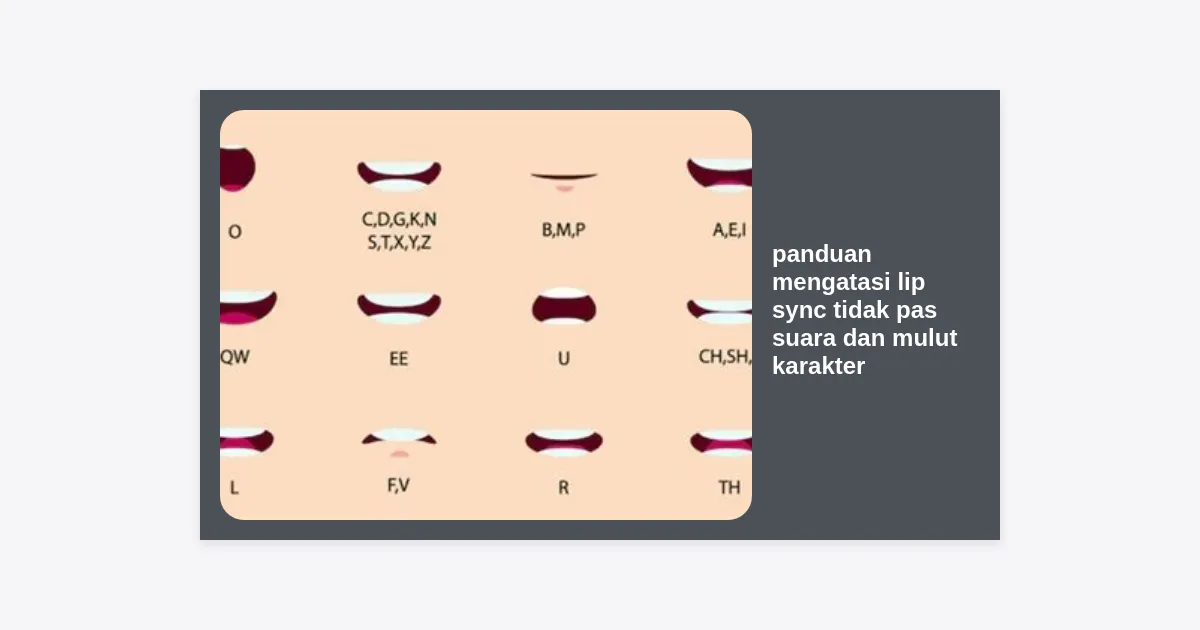
Bayangkan Anda baru saja memulai perjalanan epik dalam dunia Clair Obscur: Expedition 33. Visualnya yang memukau dengan gaya seni Belle Époque langsung memanjakan mata, namun tiba-tiba sesuatu terasa mengganjal. Karakter sedang berbicara dalam adegan sinematik yang emosional, tetapi suara yang keluar tidak selaras dengan gerakan bibirnya. Masalah ini, yang sering dikenal dengan istilah audio desync, dapat merusak imersi permainan secara instan. Itulah sebabnya, Anda memerlukan panduan mengatasi lip sync tidak pas suara dan mulut karakter yang komprehensif agar pengalaman bermain game RPG prestisius ini tetap maksimal.
Ketidaksesuaian antara audio dan visual bukan sekadar masalah estetika; dalam game naratif seperti Expedition 33, sinkronisasi yang buruk bisa membuat pemain kehilangan detail cerita yang penting. Artikel ini akan membedah secara teknis mengapa masalah ini terjadi, mulai dari kendala hardware hingga optimasi software, serta memberikan langkah-langkah praktis untuk memperbaikinya secara tuntas.
- Mengapa Lip Sync Bisa Tidak Pas di Expedition 33?
- Mengatur Framerate dan V-Sync untuk Sinkronisasi
- Optimalisasi Audio Sample Rate di Windows
- Update Driver GPU dan Pengaruhnya pada Audio
- Pentingnya Instalasi di SSD (Solid State Drive)
- Menonaktifkan Fitur Spatial Sound
- Tweak Engine.ini untuk Pengguna PC (Advanced)
- Mengatasi Latensi pada Headset Bluetooth
- Kesimpulan dan Langkah Selanjutnya
Mengapa Lip Sync Bisa Tidak Pas di Expedition 33?
Sebelum masuk ke langkah teknis, kita perlu memahami akar masalahnya. Expedition 33 dikembangkan menggunakan Unreal Engine 5, sebuah mesin game yang sangat haus akan sumber daya hardware. Masalah lip sync biasanya terjadi karena adanya jeda (latency) dalam pemrosesan data audio yang tertinggal di belakang pemrosesan rendering visual.
Beberapa faktor utama penyebab masalah ini meliputi:
- CPU Bottleneck: Prosesor tidak mampu memproses logika game dan audio secara bersamaan dengan cepat.
- Frame Rate Instability: Lonjakan FPS yang tidak stabil mengganggu sinkronisasi animasi mulut yang dipicu oleh timer engine.
- Driver Konflik: Driver suara lama yang tidak kompatibel dengan API audio terbaru pada Windows 11.
- Disk I/O Slowdown: Kecepatan baca hardisk (HDD) yang lambat menyebabkan file suara dimuat terlambat dibanding model karakter.
Mengatur Framerate dan V-Sync untuk Sinkronisasi
Langkah pertama dalam panduan mengatasi lip sync tidak pas suara dan mulut karakter adalah menstabilkan framerate. Dalam engine modern, sinkronisasi suara sering kali terikat pada clock internal game. Jika framerate Anda naik-turun secara drastis (misalnya dari 60 FPS ke 30 FPS secara mendadak), audio sering kali kehilangan titik referensinya.
Cobalah langkah berikut di menu Settings Expedition 33:
- Nyalakan V-Sync: Ini akan menyelaraskan output kartu grafis dengan refresh rate monitor Anda, membantu mencegah luapan frame yang bisa mengganggu sinkronisasi audio.
- Batasi (Cap) FPS: Jika PC Anda kuat menjalankan 100+ FPS tetapi sering drop, lebih baik kunci di 60 FPS mentok agar beban kerja CPU lebih konsisten.
- Gunakan Mode Fullscreen: Windowed mode sering kali menambah input lag dan delay pemrosesan audio pada tingkat sistem operasi.
Optimalisasi Audio Sample Rate di Windows
Banyak pemain tidak menyadari bahwa pengaturan audio di tingkat Windows bisa menjadi penyebab utama desync. Jika game mencoba mengeluarkan audio pada 48kHz sementara Windows diatur ke 44.1kHz (atau sebaliknya), sistem harus melakukan konversi real-time yang memakan waktu sepersekian milidetik—cukup untuk membuat bibir karakter terlihat aneh.
Ikuti prosedur ini:
“Pastikan sample rate audio Anda konsisten di seluruh sistem untuk menghindari overhead pemrosesan yang tidak perlu.”
- Klik kanan ikon suara di Taskbar dan pilih Sounds.
- Masuk ke tab Playback, pilih perangkat yang Anda gunakan, dan klik Properties.
- Di tab Advanced, ubah format ke 24-bit, 48000 Hz (Studio Quality). Ini adalah standar industri untuk kebanyakan game Unreal Engine 5.
- Klik Apply dan restart game Anda.
Update Driver GPU dan Pengaruhnya pada Audio
Mungkin terdengar membingungkan mengapa driver GPU berpengaruh pada suara. Namun, kartu grafis modern mengelola output audio melalui HDMI/DisplayPort. Driver yang usang dapat menyebabkan gangguan pada bus data PCI-Express yang memengaruhi pengiriman paket audio.
Selalu pastikan Anda menggunakan versi terbaru dari NVIDIA GeForce Game Ready Driver atau AMD Radeon Software. Jika Anda belum memperbaruinya, silakan klik tombol di bawah ini untuk mengunduh driver terbaru yang kompatibel dengan Expedition 33:
Pentingnya Instalasi di SSD (Solid State Drive)
Expedition 33 menggunakan teknologi streaming aset yang agresif. Jika Anda menginstal game ini di HDD (Hard Disk Drive) konvensional, ada peluang besar file audio “VO” (Voice Over) tidak dimuat tepat waktu saat cutscene dimulai. Hal ini mengakibatkan karakter mulai menggerakkan mulut sebelum file suaranya siap diputar, atau sebaliknya.
Rekomendasi Utama: Pindahkan file instalasi game ke SSD, lebih baik lagi NVMe M.2. Ini akan mempercepat akses data secara signifikan dan seringkali langsung menyelesaikan masalah lip sync desync tanpa perlu melakukan pengaturan tambahan.
Menonaktifkan Fitur Spatial Sound
Fitur seperti Windows Sonic for Headphones atau Dolby Atmos menambahkan lapisan pemrosesan ekstra pada sinyal audio. Di beberapa sistem, pemrosesan virtual surround ini memberikan efek lag audio (latency). Untuk mengatasi lip sync tidak pas suara dan mulut karakter, coba nonaktifkan fitur ini untuk melihat apakah ada perubahan.
- Buka Settings > System > Sound.
- Klik pada perangkat output Anda.
- Scroll ke bawah ke bagian Spatial sound dan atur ke Off.
Tweak Engine.ini untuk Pengguna PC (Advanced)
Bagi Anda yang sudah terbiasa memodifikasi file konfigurasi, Unreal Engine memiliki parameter tersembunyi untuk mengatur ukuran buffer audio. Jika buffer terlalu besar, lag terjadi. Jika terlalu kecil, suara akan pecah. Menemukan titik tengah dalam panduan mengatasi lip sync tidak pas suara dan mulut karakter ini adalah kunci bagi pengguna PC high-end.
Cari file Engine.ini di folder %LOCALAPPDATA%Expedition33SavedConfigWindowsNoEditor dan tambahkan baris berikut:
[Audio]
AudioDeviceModuleName=AudioMixerXAudio2
MinSampleRate=48000
MaxChannels=64
Modifikasi ini memaksa engine untuk menggunakan mixer yang lebih stabil dan mengunci sample rate agar selaras dengan apa yang kita atur di Windows sebelumnya.
Mengatasi Latensi pada Headset Bluetooth
Jika Anda menggunakan earphone atau headset Bluetooth, masalah lip sync kemungkinan besar bukan berasal dari game, melainkan dari teknologi wireless itu sendiri. Protokol Bluetooth standar memiliki delay antara 100ms hingga 300ms.
Untuk memastikannya, coba gunakan earphone kabel (wired). Jika desync hilang, berarti Anda perlu:
- Menggunakan headset yang mendukung codec aptX Low Latency.
- Mematikan mode “Hands-free Telephony” di setting Devices and Printers Windows (ini seringkali menurunkan kualitas audio dan menambah delay).
- Mendekatkan posisi dongle Bluetooth ke headset agar sinyal tidak terganggu.
Kesimpulan dan Langkah Selanjutnya
Ketidaksesuaian antara suara dan mulut di game seperti Expedition 33 memang sangat mengganggu, namun biasanya dapat diselesaikan dengan optimasi sistem yang tepat. Mulailah dengan pengaturan paling sederhana seperti mengunci framerate dan memastikan sample rate audio berada di 48kHz. Jika masalah berlanjut, pertimbangkan untuk memindahkan file game ke SSD dan memperbarui driver sistem secara berkala.
Ringkasan Langkah Cepat:
- Pastikan game terpasang di SSD.
- Setel audio Windows ke 24-bit, 48000 Hz.
- Gunakan V-Sync atau kunci FPS di 60.
- Update driver GPU ke versi terbaru.
- Gunakan headset kabel jika mendeteksi latensi Bluetooth.
Dengan mengikuti panduan mengatasi lip sync tidak pas suara dan mulut karakter ini, Anda kini siap menikmati setiap detik naratif di Expedition 33 tanpa gangguan teknis. Selamat berpetualang dan pastikan setiap emosi di wajah karakter tersampaikan dengan suara yang jernih dan tepat waktu!