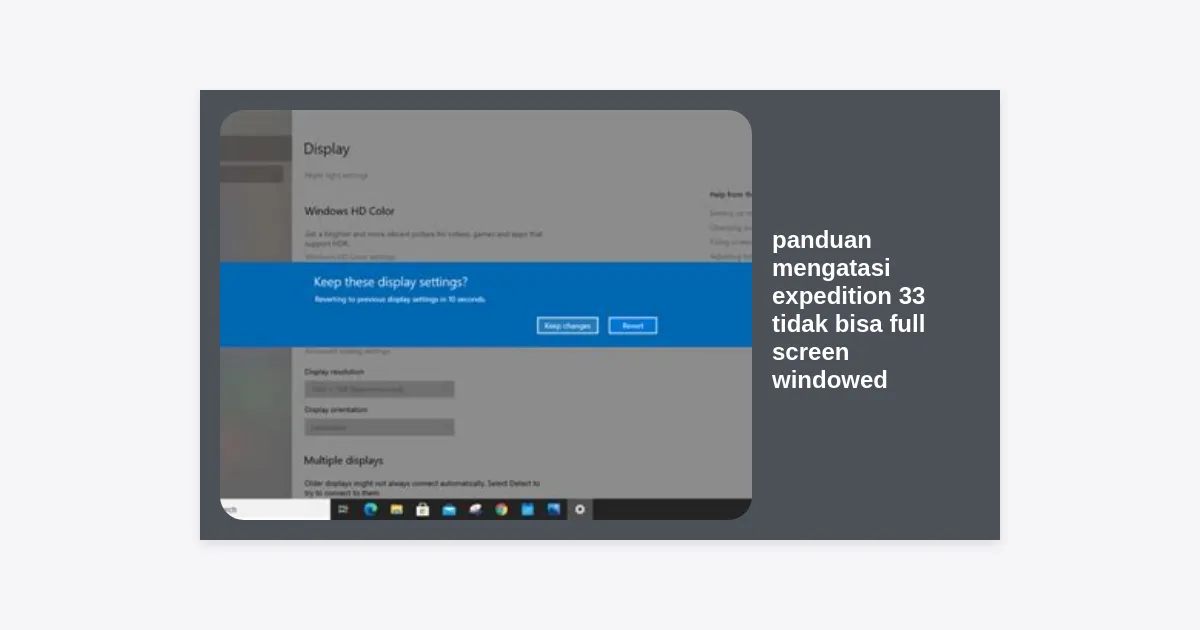
Clair Obscur: Expedition 33 adalah salah satu judul paling dinanti yang menjanjikan pengalaman RPG turn-based dengan visual memukau yang ditenagai oleh Unreal Engine 5. Namun, seperti banyak game PC modern pada saat peluncuran atau fase awal, pemain seringkali menghadapi kendala teknis yang cukup mengganggu estetika dan performa, salah satunya adalah masalah tampilan layar. Jika Anda sedang mencari panduan mengatasi expedition 33 tidak bisa full screen windowed, Anda berada di tempat yang tepat.
Masalah layar yang tidak mau beralih ke mode Fullscreen atau tertahan di mode Windowed bukan sekadar masalah preferensi visual. Hal ini dapat berdampak langsung pada input lag, penurunan Frame Per Second (FPS), serta ketidaknyamanan saat navigasi menu. Artikel ini akan membedah secara mendalam langkah-langkah teknis untuk memastikan game Anda berjalan dengan resolusi dan mode tampilan yang optimal.
Daftar Isi
- Mengapa Masalah Fullscreen & Windowed Terjadi di Expedition 33?
- Solusi Cepat: Pintasan Keyboard Alt + Enter
- Menyesuaikan Pengaturan In-Game Secara Manual
- Modifikasi File GameUserSettings.ini (Solusi Ampuh)
- Mengatur Program Compatibility dan High DPI Scaling
- Pembaruan Driver Grafis (NVIDIA & AMD)
- Optimasi Windows 11 untuk Game Windowed
- Pertanyaan yang Sering Diajukan (FAQ)
Mengapa Masalah Fullscreen & Windowed Terjadi di Expedition 33?
Sebelum masuk ke langkah-langkah teknis dalam panduan mengatasi expedition 33 tidak bisa full screen windowed ini, penting untuk memahami akar permasalahannya. Umumnya, masalah ini disebabkan oleh ketidakcocokan antara resolusi asli monitor Anda dengan konfigurasi yang ditetapkan oleh game pada saat booting pertama kali.
Penggunaan Unreal Engine 5 yang sangat canggih menuntut integrasi yang sinkron antara sistem operasi, driver GPU, dan engine game itu sendiri. Beberapa faktor utama meliputi:
- Display Scaling: Windows seringkali menerapkan scaling 125% atau 150% pada monitor 4K atau laptop, yang dapat membingungkan koordinat tampilan game.
- Conflict Overlay: Aplikasi pihak ketiga seperti Discord, Steam, atau Overlay NVIDIA sering menginterupsi mode eksklusif fullscreen.
- File Konfigurasi Terkunci: Kadang kala, file settings di folder AppData berada dalam mode Read-Only.
Solusi Cepat: Pintasan Keyboard Alt + Enter
Langkah pertama dalam panduan mengatasi expedition 33 tidak bisa full screen windowed yang paling sederhana adalah menggunakan kombinasi tombol universal Windows. Saat game sedang aktif di layar, tekan tombol Alt + Enter secara bersamaan.
Perintah ini memaksa aplikasi untuk berpindah antara mode Windowed dan Fullscreen. Jika game merespons, layar akan berkedip sejenak dan menyesuaikan diri ke mode layar penuh. Jika ini berhasil, pastikan Anda segera masuk ke menu settings untuk mengunci perubahan tersebut agar tidak kembali ke semula saat game dijalankan ulang.
Menyesuaikan Pengaturan In-Game Secara Manual
Terkadang solusi paling efektif ada di depan mata kita. Masuklah ke menu Settings > Video/Display di dalam Expedition 33. Di sini, Anda perlu memperhatikan beberapa opsi:
- Window Mode: Pastikan diatur ke “Fullscreen” atau “Borderless Windowed”. Mode Borderless seringkali lebih stabil pada sistem modern yang menggunakan multi-monitor.
- Resolution: Pastikan resolusi yang dipilih sama persis dengan resolusi monitor Anda (misalnya 1920×1080 atau 2560×1440).
- VSync: Coba matikan atau nyalakan VSync untuk melihat apakah ada perubahan pada perilaku jendela game.
Tips: Jika menu tidak bisa diklik karena kursor yang tidak sinkron, gunakan tombol panah pada keyboard untuk melakukan navigasi di dalam menu settings.
Modifikasi File GameUserSettings.ini (Solusi Ampuh)
Jika cara biasa gagal, langkah selanjutnya dalam panduan mengatasi expedition 33 tidak bisa full screen windowed adalah dengan mengedit file konfigurasi sistem secara langsung. Cara ini sangat efektif karena kita memintas antarmuka grafis yang mungkin sedang bug.
Ikuti langkah-langkah berikut:
- Tekan tombol Windows + R di keyboard Anda.
- Ketik
%LOCALAPPDATA%dan tekan Enter. - Cari folder bernama Expedition33 (atau nama folder developer yang berkaitan).
- Navigasikan ke
Saved > Config > WindowsNoEditor(atauWindows). - Cari file bernama GameUserSettings.ini. Klik kanan dan pilih Open with Notepad.
Di dalam file tersebut, cari baris-baris berikut dan ubah nilainya menjadi:
FullscreenMode=0
LastConfirmedFullscreenMode=0
PreferredFullscreenMode=0
ResolutionSizeX=1920
ResolutionSizeY=1080
(Catatan: Ubah 1920 dan 1080 sesuai dengan resolusi monitor Anda). Setelah itu, simpan file (Ctrl + S) dan jalankan kembali game-nya.
Mengatur Program Compatibility dan High DPI Scaling
Seringkali, Windows mencoba “membantu” dengan menskalakan antarmuka game, yang justru menyebabkan masalah fullscreen. Berikut cara memperbaikinya:
- Temukan file executable (
.exe) Expedition 33 di folder instalasi (biasanya di SteamLibrary/steamapps/common/…). - Klik kanan pada file
Expedition33.exedan pilih Properties. - Buka tab Compatibility.
- Klik Change high DPI settings.
- Centang pada bagian Override high DPI scaling behavior dan pastikan di bawahnya terpilih Application.
- Centang juga opsi Disable full-screen optimizations.
- Klik OK dan Apply.
Pembaruan Driver Grafis (NVIDIA & AMD)
Driver yang usang adalah musuh utama stabilitas game baru. Pastikan Anda memiliki driver terbaru yang mendukung optimasi untuk game berbasis Unreal Engine 5. Driver terbaru seringkali membawa perbaikan spesifik untuk display handling pada game-game AAA baru.
Optimasi Windows 11 untuk Game Windowed
Jika Anda menggunakan Windows 11, ada fitur khusus yang dapat membantu masalah ini. Microsoft telah menyertakan fitur bernama “Optimizations for windowed games” yang membuat mode windowed berjalan hampir seefisien mode full screen eksklusif.
Cara mengaktifkannya:
- Buka Settings Windows 11.
- Pilih System > Display > Graphics.
- Klik pada Change default graphics settings.
- Aktifkan sakelar pada Optimizations for windowed games.
- Restart komputer Anda untuk menerapkan perubahan.
Pertanyaan yang Sering Diajukan (FAQ)
1. Mengapa Expedition 33 selalu kembali ke mode Windowed setelah di-restart?
Ini biasanya terjadi jika file GameUserSettings.ini dalam mode ReadOnly atau jika ada perangkat lunak seperti GeForce Experience yang mengesampingkan pengaturan game. Pastikan untuk menonaktifkan optimasi otomatis di NVIDIA GeForce Experience jika masalah berlanjut.
2. Apa perbedaan Fullscreen dan Borderless Windowed untuk performa?
Secara tradisional, Fullscreen menawarkan latensi paling rendah. Namun, pada Windows 11 dengan fitur optimasi terbaru, perbedaannya sangat minim. Borderless Windowed lebih disarankan jika Anda sering melakukan Alt-Tab untuk membuka aplikasi lain.
3. Apakah masalah ini bisa disebabkan oleh kabel HDMI/DisplayPort?
Jarang terjadi, namun kabel yang rusak atau tidak mendukung bandwidth resolusi tersebut (misal kabel HDMI lama untuk 4K 144Hz) bisa menyebabkan sinkronisasi layar gagal dan jatuh kembali ke mode windowed yang lebih aman bagi sistem.
Kesimpulan
Masalah teknis saat peluncuran game adalah hal yang lumrah, namun dengan mengikuti panduan mengatasi expedition 33 tidak bisa full screen windowed di atas, Anda seharusnya sudah dapat menikmati visual memukau game ini tanpa gangguan bingkai jendela. Mulailah dari langkah termudah seperti Alt+Enter sebelum mencoba mengubah file sistem secara manual.
Ingatlah untuk selalu menjaga driver grafis dan sistem operasi Anda tetap mutakhir (up-to-date). Jika semua langkah di atas gagal, jangan ragu untuk memeriksa forum komunitas di Steam atau Discord resmi pengembang, karena bisa saja ada patch spesifik yang baru dirilis untuk memperbaiki bug resolusi tersebut. Selamat bertualang di dunia Expedition 33!