Daftar Isi
- Pentingnya Membuka Limit FPS di Expedition 33
- Memahami Konsep Dasar Frame Rate Cap dan Refresh Rate
- Metode 1: Mengatur In-Game Settings Expedition 33
- Metode 2: Mengubah File Konfigurasi (.ini) untuk Unlock FPS
- Metode 3: Optimasi Melalui NVIDIA Control Panel & AMD Radeon
- Optimasi Khusus untuk Monitor 144Hz dan 240Hz
- Tips Mengatasi Stuttering Setelah Unlock FPS
- Kesimpulan dan Rekomendasi
Pentingnya Membuka Limit FPS di Expedition 33
Siapa yang tidak terpukau dengan visual artistik dari Clair Obscur: Expedition 33? Sebagai salah satu game RPG paling dinanti, kualitas grafis yang ditawarkan sangat luar biasa. Namun, bagi para antusias PC gaming, batasan teknis seperti frame rate cap seringkali menjadi penghalang untuk menikmati keindahan tersebut secara maksimal. Banyak pemain mencari cara mematikan limit fps frame rate cap unlock fps 144hz 240hz agar pergerakan dalam game terasa lebih halus dan responsif.
Membuka batasan FPS bukan hanya soal angka yang lebih tinggi di pojok layar. Ini tentang bagaimana visual yang dihasilkan sinkron dengan kemampuan monitor Anda. Jika Anda memiliki monitor 144Hz atau 240Hz tetapi game terkunci di 60 FPS, maka Anda tidak memanfaatkan potensi penuh dari perangkat keras yang Anda miliki. Artikel ini akan membahas secara mendalam bagaimana cara melakukan optimasi tersebut agar pengalaman bermain Expedition 33 Anda mencapai level maksimal.
Memahami Konsep Dasar Frame Rate Cap dan Refresh Rate
Sebelum masuk ke langkah teknis, penting untuk memahami mengapa frame rate cap ada. Pengembang seringkali membatasi FPS untuk menjaga stabilitas performa dan mencegah overheating pada konsol atau PC kelas menengah. Namun, untuk pengguna PC dengan spesifikasi tinggi, batasan ini justru merugikan.
Refresh Rate (Hz) adalah seberapa sering monitor Anda memperbarui gambar per detik. Sedangkan FPS (Frames Per Second) adalah berapa banyak gambar yang diproduksi oleh kartu grafis (GPU) Anda per detik. Jika Anda ingin melakukan unlock fps 144hz 240hz, idealnya FPS yang dihasilkan GPU harus mendekati atau melebihi angka refresh rate monitor Anda.
“Memainkan game dengan FPS yang tinggi pada monitor high-refresh rate secara signifikan mengurangi input lag, yang sangat krusial bahkan dalam game turn-based RPG seperti Expedition 33 untuk navigasi menu dan animasi pertarungan yang mulus.”
Metode 1: Mengatur In-Game Settings Expedition 33
Langkah pertama dalam cara mematikan limit fps adalah dengan memeriksa pengaturan di dalam menu game itu sendiri. Pengembang Sandfall Interactive biasanya menyertakan opsi ini untuk memudahkan pemain.
- Buka menu Settings dari menu utama atau saat di dalam game.
- Navigasikan ke tab Graphics atau Video.
- Cari opsi bernama Frame Rate Limit atau Max FPS.
- Ubah nilainya menjadi “Unlimited” atau geser slider ke angka tertinggi (misalnya 240 atau 360).
- Pastikan V-Sync dalam posisi Off, karena V-Sync seringkali memaksa FPS mengikuti refresh rate monitor secara kaku dan terkadang menyebabkan input lag.
- Klik Apply dan lihat apakah angka FPS Anda sudah berubah.
Jika opsi ini tidak tersedia atau tetap terkunci, kita harus menggunakan metode yang lebih teknis melalui file sistem.
Metode 2: Mengubah File Konfigurasi (.ini) untuk Unlock FPS
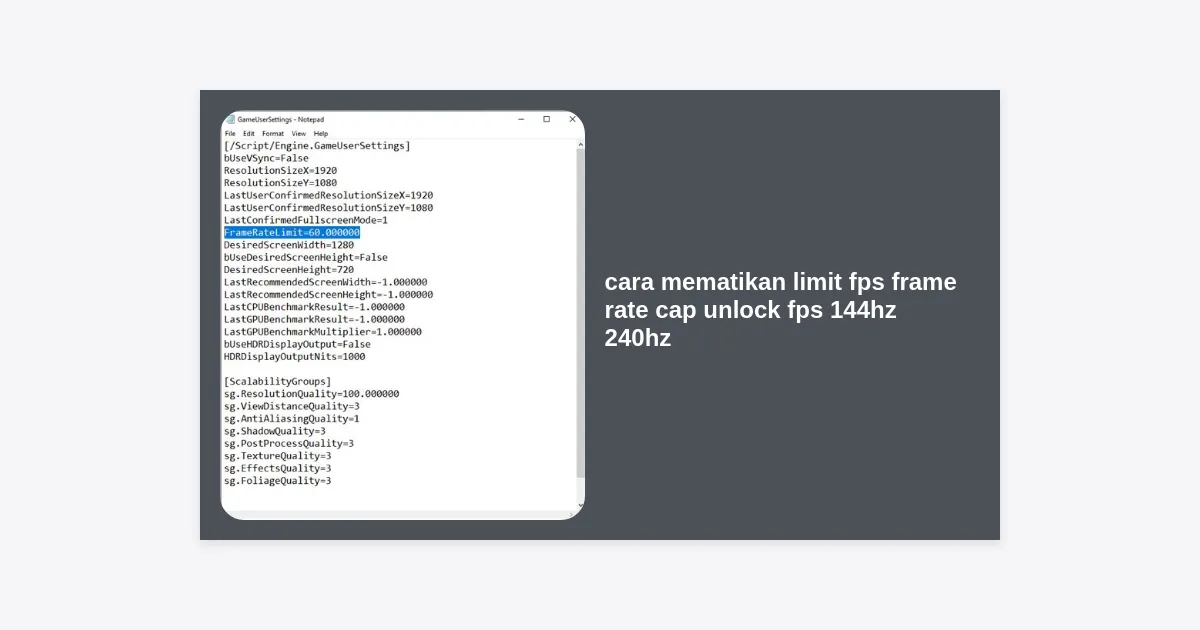
Expedition 33 dikembangkan menggunakan Unreal Engine 5. Seperti kebanyakan game Unreal Engine, kita bisa memodifikasi file GameUserSettings.ini untuk melakukan unlock fps 144hz 240hz secara paksa.
Berikut adalah langkah-langkah detailnya:
- Tekan tombol Windows + R pada keyboard Anda.
- Ketik
%LOCALAPPDATA%dan tekan Enter. - Cari folder bernama
Expedition33(atau nama folder pengembang jika folder game tidak langsung terlihat). - Buka folder
Saved>Config>WindowsNoEditoratauWindows. - Cari file bernama GameUserSettings.ini.
- Klik kanan pada file tersebut dan pilih Open with Notepad.
- Cari baris yang bertuliskan
FrameRateLimit=. Biasanya nilainya adalah60.000000. - Ubah nilainya menjadi
0.000000untuk mematikan limit, atau ubah menjadi144.000000atau240.000000sesuai kebutuhan Anda. - Simpan file (Ctrl + S) dan tutup Notepad.
- Klik kanan pada file tersebut, pilih Properties, dan centang Read-only agar game tidak mereset pengaturan ini secara otomatis.
Metode 3: Optimasi Melalui NVIDIA Control Panel & AMD Radeon
Selain pengaturan di dalam game, kartu grafis Anda memiliki kontrol penuh atas bagaimana frame rate cap dikelola. Ini adalah bagian krusial dari cara mematikan limit fps jika pengaturan software gagal.
Untuk Pengguna NVIDIA:
- Klik kanan pada desktop dan pilih NVIDIA Control Panel.
- Pilih Manage 3D Settings > Program Settings.
- Pilih Clair Obscur: Expedition 33 dari daftar (atau tambahkan secara manual jika belum ada).
- Cari Max Frame Rate dan pastikan posisinya adalah Off.
- Cari Vertical sync dan setel ke Off atau Fast (jika Anda ingin menghindari screen tearing tanpa lag).
- Pilih Preferred refresh rate dan ubah ke Highest available.
Untuk Pengguna AMD:
- Buka AMD Radeon Software.
- Pilih tab Gaming dan cari Expedition 33.
- Pastikan fitur Radeon Chill dimatikan (karena fitur ini membatasi FPS untuk hemat daya).
- Cari Wait for Vertical Refresh dan setel ke Always Off.
- Aktifkan AMD FreeSync jika monitor Anda mendukung untuk sinkronisasi yang lebih mulus pada FPS tinggi.
Optimasi Khusus untuk Monitor 144Hz dan 240Hz
Memiliki monitor high-end seperti 144Hz atau 240Hz menuntut pengaturan sistem operasi yang benar. Banyak pemain melakukan unlock fps di dalam game tetapi lupa mengatur Windows mereka.
Pastikan monitor Anda benar-benar berjalan di frekuensi tersebut dengan cara:
- Buka Settings di Windows.
- Pilih System > Display > Advanced display settings.
- Pilih Refresh rate dan pastikan Anda memilih 144Hz atau 240Hz dari menu drop-down.
Tanpa pengaturan ini, meskipun GPU Anda menghasilkan 200 FPS, monitor Anda hanya akan menampilkan 60 frame per detik, membuat usaha Anda melakukan unlock fps 144hz 240hz menjadi sia-sia.
Tips Mengatasi Stuttering Setelah Unlock FPS
Terkadang, saat kita berhasil melakukan cara mematikan limit fps, masalah baru muncul seperti micro-stuttering atau suhu GPU yang melonjak tajam. Hal ini terjadi karena GPU bekerja terlalu keras tanpa henti.
Berikut beberapa tips untuk menjaga stabilitas setelah melakukan unlock fps:
- Gunakan RivaTuner Statistics Server (RTSS): Ini adalah tool terbaik untuk membatasi FPS secara halus. Jika Anda punya monitor 144Hz, batasi FPS di angka 141 atau 142. Ini membantu menjaga latensi tetap rendah tanpa membuat GPU bekerja 100% terus menerus.
- Aktifkan Mode Performa: Di Windows, pastikan Power Plan Anda diatur ke High Performance.
- Pantau Suhu: Gunakan aplikasi seperti MSI Afterburner untuk memantau suhu GPU. Jika suhu melebihi 85°C, pertimbangkan untuk memberikan limit FPS yang sedikit lebih rendah dari kemampuan maksimal monitor.
Kesimpulan dan Rekomendasi
Menerapkan cara mematikan limit fps frame rate cap unlock fps 144hz 240hz di Expedition 33 akan merubah kualitas visual game secara signifikan. Dengan mengikuti langkah-langkah mulai dari pengaturan internal game, modifikasi file .ini, hingga optimasi driver GPU, Anda bisa menikmati petualangan di dunia Expedition 33 dengan kehalusan gambar yang luar biasa.
Takeaway Utama:
- Selalu periksa in-game settings terlebih dahulu.
- Gunakan modifikasi file konfigurasi jika opsi menu tidak memadai.
- Pastikan pengaturan Windows dan Driver GPU sudah selaras dengan refresh rate monitor Anda.
- Gunakan limiter eksternal jika terjadi stuttering atau overheat.
Sekarang saatnya Anda kembali ke dunia Expedition 33 dan nikmati setiap gerakan animasi pertarungan dengan pergerakan yang mulus. Selamat mencoba!