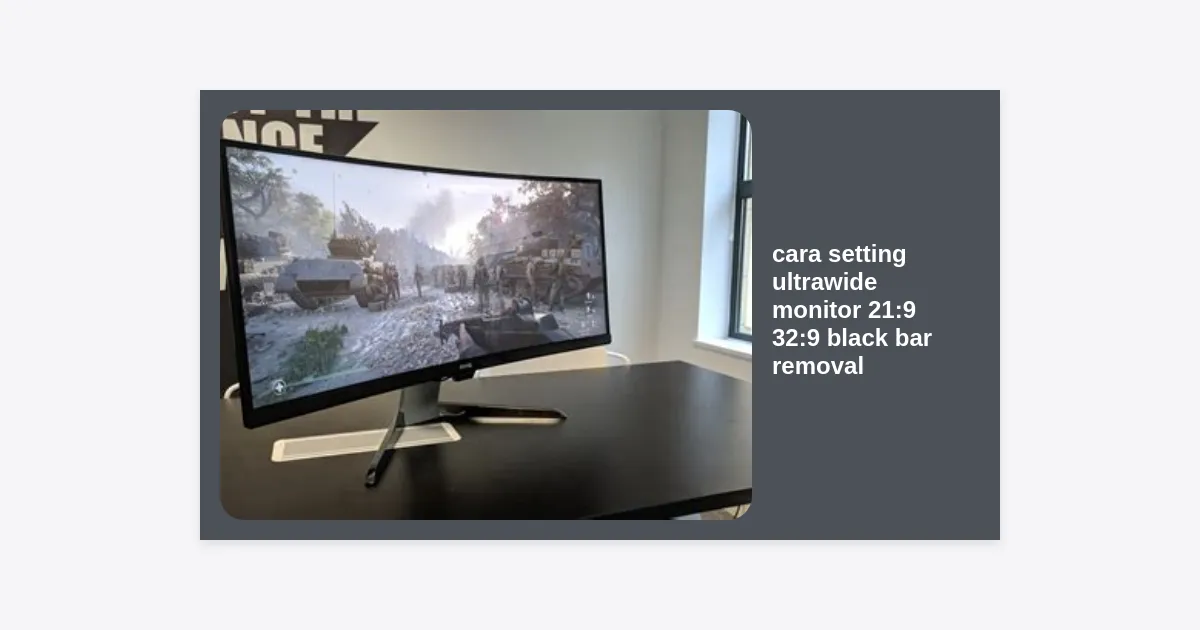
Bermain game dengan visual memukau seperti Clair Obscur: Expedition 33 seharusnya menjadi pengalaman yang imersif secara total. Namun, bagi pengguna monitor layar lebar, masalah klasik sering kali muncul: bar hitam di sisi kiri dan kanan. Jika Anda mencari cara setting ultrawide monitor 21:9 32:9 black bar removal untuk memastikan setiap inci layar Anda terisi dengan keindahan seni Unreal Engine 5 dari game ini, Anda berada di tempat yang tepat.
Expedition 33 menjanjikan estetika yang terinspirasi dari era Belle Époque Prancis yang digabungkan dengan elemen fantasi. Sayangnya, banyak game modern, terutama saat peluncuran, masih mengunci rasio aspeknya pada 16:9, terutama untuk adegan cutscene atau antarmuka pengguna (UI). Artikel ini akan membahas secara mendalam teknik teknis untuk menghilangkan batasan tersebut dan memaksimalkan setup gaming Anda.
- Mengapa Black Bar Muncul di Monitor Ultrawide?
- Cara Setting Ultrawide Monitor 21:9 & 32:9 Secara Dasar
- Metode Edit Config File (Engine.ini)
- Menggunakan Universal Unreal Engine 5 Unlocker (UUU)
- Teknik Hex Editing untuk Black Bar Removal
- Mengatur FOV (Field of View) agar Tidak Terdistorsi
- Dampak Performa pada Resolusi 21:9 dan 32:9
- Kesimpulan dan Langkah Selanjutnya
Mengapa Black Bar Muncul di Monitor Ultrawide?
Sebelum kita masuk ke cara setting ultrawide monitor 21:9 32:9 black bar removal, penting untuk memahami mengapa masalah ini terjadi. Sebagian besar pengembang game mengoptimalkan game mereka untuk standar industri saat ini, yaitu 1080p, 1440p, atau 4K dalam rasio 16:9.
Ketika sebuah game seperti Expedition 33 dijalankan pada monitor ultrawide (2560×1080, 3440×1440) atau super ultrawide (5120×1440), sistem sering kali melakukan “pillarboxing”. Ini adalah mekanisme keamanan untuk mencegah distorsi visual atau kerusakan pada elemen UI yang tidak dirancang untuk melebar. Namun, bagi antusias PC gaming, ini adalah pemborosan ruang layar yang sangat disayangkan.
“Penggunaan monitor 21:9 memberikan area pandang sekitar 33% lebih luas dibandingkan 16:9 standar, yang secara signifikan meningkatkan kewaspadaan situasional dalam game RPG taktis.”
Cara Setting Ultrawide Monitor 21:9 & 32:9 Secara Dasar
Langkah pertama dalam cara setting ultrawide monitor 21:9 32:9 black bar removal adalah memeriksa pengaturan internal game. Meskipun terdengar sepele, banyak pemain melewatkan opsi yang sudah disediakan oleh pengembang.
- Fullscreen Mode: Pastikan game berjalan dalam mode “Fullscreen” atau “Borderless Windowed”. Mode Windowed sering kali memaksa rasio 16:9.
- Resolusi Native: Periksa apakah opsi 3440 x 1440 atau 5120 x 1440 muncul di menu drop-down. Jika tidak muncul, kita perlu melakukan intervensi eksternal.
- Aspect Ratio: Cari pengaturan bertuliskan “Automatic” atau “Maintain Aspect Ratio”. Coba ubah ke opsi yang sesuai dengan monitor Anda.
Metode Edit Config File (Engine.ini)
Karena Expedition 33 dibangun menggunakan Unreal Engine 5, kita dapat menggunakan trik standar engine ini untuk memaksakan rasio aspek tertentu. Ini adalah metode cara setting ultrawide monitor 21:9 32:9 black bar removal yang paling aman karena tidak memodifikasi file eksekusi (.exe).
- Buka File Explorer dan navigasikan ke:
%LOCALAPPDATA%Expedition33SavedConfigWindowsNoEditor(atau folder serupa tergantung platform distribusi). - Cari file bernama Engine.ini. Klik kanan dan buka dengan Notepad atau Notepad++.
- Tambahkan baris berikut di bagian paling bawah:
[/Script/Engine.LocalPlayer]
AspectRatioAxisConstraint=AspectRatio_MaintainXFOV
- Simpan file tersebut dan ubah atributnya menjadi “Read-only” agar game tidak menimpa pengaturan ini saat dimulai kembali.
Pengaturan MaintainXFOV akan memastikan bahwa game memperluas pandangan secara horizontal untuk mengisi layar Anda, alih-alih melakukan zoom-in yang memotong bagian atas dan bawah gambar (Vert-).
Menggunakan Universal Unreal Engine 5 Unlocker (UUU)
Jika pengeditan file .ini tidak membuahkan hasil, solusi paling ampuh adalah menggunakan alat pihak ketiga. Universal Unreal Engine 5 Unlocker (UUU) adalah standar emas untuk mengatasi masalah ultrawide pada game UE5.
Alat ini memungkinkan Anda untuk menyuntikkan (inject) kode ke dalam game yang sedang berjalan, membuka konsol perintah, dan yang terpenting, menghapus pembatas rasio aspek serta menghilangkan black bar pada cutscene pre-rendered.
Setelah mengunduh, jalankan UUU, pilih proses Expedition 33, dan klik “Inject DLL”. Di dalam game, Anda biasanya bisa menekan tombol tilde (~) untuk membuka konsol dan mengetikkan perintah seperti fov 100 untuk menyesuaikan pandangan Anda secara real-time.
Teknik Hex Editing untuk Black Bar Removal
Bagi pengguna mahir, cara setting ultrawide monitor 21:9 32:9 black bar removal bisa dilakukan dengan memodifikasi file biner game. Ini sering diperlukan untuk menghilangkan bar hitam yang muncul di cutscene yang terkunci secara hardcode.
Anda memerlukan editor Hex seperti HxD. Cari nilai hex yang mewakili rasio 16:9 (39 8E E3 3F) dan ganti dengan nilai untuk 21:9 (26 B4 17 40) atau 32:9 (39 8E 63 40). Hati-hati: selalu buat cadangan file .exe sebelum melakukan langkah ini, karena kesalahan satu karakter saja dapat menyebabkan game crash.
Tabel Nilai Hex untuk Rasio Aspek
| Rasio Aspek | Nilai Hex (Little Endian) |
|---|---|
| 16:9 (Standard) | 39 8E E3 3F |
| 21:9 (Ultrawide) | 26 B4 17 40 |
| 32:9 (Super Ultrawide) | 39 8E 63 40 |
Mengatur FOV (Field of View) agar Tidak Terdistorsi
Setelah Anda berhasil menerapkan cara setting ultrawide monitor 21:9 32:9 black bar removal, masalah baru yang sering muncul adalah efek “fisheye” atau zoom yang terlalu dekat. Hal ini terjadi karena game mencoba menyesuaikan kamera untuk rasio yang lebih lebar tanpa mengubah nilai Field of View (FOV).
Untuk monitor 21:9, kami merekomendasikan FOV antara 95 hingga 105 derajat. Untuk 32:9, Anda mungkin memerlukan FOV hingga 110 atau 120 derajat demi kenyamanan mata. Di Expedition 33, jika slider FOV tidak tersedia di menu opsi, gunakan metode Engine.ini atau konsol UUU yang disebutkan di atas untuk menyesuaikannya secara manual.
Dampak Performa pada Resolusi 21:9 dan 32:9
Penting untuk diingat bahwa menghilangkan black bar berarti kartu grafis (GPU) Anda harus merender lebih banyak piksel. Berpindah dari 1080p standar ke 3440 x 1440 (21:9) meningkatkan beban kerja GPU sekitar 30-40%.
Rekomendasi Hardware untuk Expedition 33 di Ultrawide:
- GPU: Minimal NVIDIA RTX 3080 atau AMD RX 6800 XT untuk pengalaman 60 FPS yang stabil pada setting High/Ultra di 21:9.
- VRAM: Resolusi ultralebar memakan memori video lebih banyak. Pastikan GPU Anda memiliki minimal 10GB VRAM untuk menghindari stuttering pada tekstur UE5 yang detail.
- Upscaling: Gunakan DLSS, FSR, atau XeSS. Karena Expedition 33 adalah game modern, teknologi fitur ini akan sangat membantu menjaga frame rate tetap tinggi sambil menikmati rasio aspek lebar.
Kesimpulan dan Langkah Selanjutnya
Menerapkan cara setting ultrawide monitor 21:9 32:9 black bar removal di game seperti Expedition 33 bukan hanya soal estetika, tapi soal memaksimalkan investasi hardware Anda. Dengan mengikuti langkah-langkah di atas—mulai dari pengecekan in-game, modifikasi file config, hingga penggunaan tool seperti UUU—Anda dapat menikmati petualangan menyusuri dunia surreal Sandfall Interactive tanpa gangguan kotak hitam.
Langkah selanjutnya yang bisa Anda ambil:
- Lakukan backup folder save record dan config Anda.
- Coba metode paling sederhana (Engine.ini) terlebih dahulu sebelum menggunakan software pihak ketiga.
- Pantau komunitas di platform seperti PCGamingWiki atau subreddit r/ultrawidegaming untuk patch khusus yang mungkin dirilis oleh komunitas setelah game diluncurkan.
Jangan biarkan black bar merusak visi artistik dari Expedition 33. Atur monitor Anda, perluas pandangan Anda, dan nikmati salah satu game RPG paling ambisius tahun ini dalam kemegahan layar lebar yang sesungguhnya!