Daftar Isi
- Mengapa SSD NVMe Penting untuk Game Modern (Expedition 33)
- Persiapan Sebelum Memindahkan Folder Game
- Cara Memindahkan Game Menggunakan Fitur Steam
- Cara Memindahkan Game di Epic Games Store
- Cara Memindahkan Folder Install Game HDD ke SSD NVMe Secara Manual
- Tips Optimasi SSD NVMe untuk Loading Super Cepat
- Kesimpulan dan Langkah Selanjutnya
Pernahkah Anda merasa frustrasi menunggu layar loading yang tidak kunjung selesai saat ingin memainkan game terbaru seperti Clair Obscur: Expedition 33? Masalah utamanya biasanya bukan pada kartu grafis Anda, melainkan pada media penyimpanan. Mengetahui cara memindahkan folder install game HDD ke SSD NVMe loading cepat adalah kunci utama untuk mendapatkan pengalaman gaming yang mulus tanpa gangguan stuttering.
Di era game AAA modern, penggunaan HDD (Hard Disk Drive) konvensional sudah mulai ditinggalkan. HDD bekerja dengan piringan berputar yang memiliki batas kecepatan baca yang rendah, sedangkan SSD NVMe menggunakan jalur PCIe yang mampu mentransfer data berpuluh-puluh kali lipat lebih cepat. Dengan memindahkan instalasi game ke SSD NVMe, Anda tidak hanya mempercepat waktu booting, tetapi juga meningkatkan performa aset streaming dalam game.
Mengapa SSD NVMe Penting untuk Game Modern (Expedition 33)
Expedition 33 adalah contoh sempurna dari game dengan visual memukau dan dunia yang padat akan detail. Game semacam ini membutuhkan teknologi penyimpanan yang mampu menyuplai data ke GPU dan CPU secara instan. Jika Anda masih menggunakan HDD, Anda mungkin akan mengalami tekstur yang terlambat muncul (pop-ins) atau bahkan frame drop yang signifikan saat berpindah area.
Penggunaan SSD NVMe memberikan keunggulan teknis yang nyata. Kecepatan baca HDD rata-rata hanya berkisar antara 80-160 MB/s. Sebaliknya, SSD NVMe entry-level saja sudah bisa mencapai 2.500 MB/s, bahkan SSD Gen 4 atau Gen 5 bisa menembus 7.000 MB/s ke atas. Inilah alasan mengapa cara memindahkan folder install game HDD ke SSD NVMe loading cepat menjadi tutorial yang paling dicari oleh para gamer saat ini.
Selain kecepatan murni, SSD NVMe memiliki latensi yang jauh lebih rendah. Hal ini sangat krusial untuk game open-world atau semi-open world di mana data aset terus-menerus ditarik dari penyimpanan. Dengan SSD NVMe, proses transisi antar layar atau saat fast travel di Expedition 33 bisa dipangkas dari hitungan menit menjadi hanya beberapa detik saja.
Persiapan Sebelum Memindahkan Folder Game
Sebelum kita memulai proses teknis, ada beberapa hal penting yang harus Anda pastikan agar proses pemindahan data berjalan lancar tanpa risiko file korup. Keamanan data adalah prioritas utama sebelum melakukan perubahan pada struktur folder sistem atau library game Anda.
- Pastikan Kapasitas Penyimpanan Cukup: Periksa ukuran folder game Anda di HDD dan pastikan SSD NVMe tujuan memiliki ruang kosong yang setidaknya 10-20% lebih besar dari ukuran game tersebut untuk menjaga kesehatan SSD.
- Cek Kesehatan SSD NVMe: Gunakan aplikasi seperti CrystalDiskInfo untuk memastikan drive baru Anda dalam keadaan prima dan tidak memiliki bad sectors.
- Update Launcher: Pastikan Steam, Epic Games, atau Xbox App Anda sudah dalam versi terbaru untuk menghindari bug saat proses verifikasi file nantinya.
- Koneksi Listrik Stabil: Jika menggunakan laptop, pastikan charger terpasang. Jika menggunakan PC desktop, pastikan tidak ada risiko mati lampu mendadak selama proses penyalinan data yang besar.
Cara Memindahkan Game Menggunakan Fitur Steam
Steam memiliki fitur internal yang sangat memudahkan pengguna untuk memindahkan game antar drive tanpa harus mendownload ulang. Ini adalah cara termudah dan paling direkomendasikan jika Anda memainkan Expedition 33 melalui platform Steam.
1. Membuat Folder Library Baru di SSD NVMe
Pertama, Anda perlu memberi tahu Steam bahwa Anda memiliki area penyimpanan baru di SSD NVMe. Buka Steam, lalu navigasikan ke Settings > Storage. Di bagian atas, klik ikon plus (+) atau dropdown folder dan pilih drive SSD NVMe Anda. Steam akan membuat folder bernama “SteamLibrary” secara otomatis di drive tersebut.
2. Memindahkan Game yang Sudah Terinstall
Setelah folder library dibuat, kembali ke tab Storage di menu Settings. Centang kotak di samping game yang ingin Anda pindahkan (misalnya Expedition 33). Klik tombol Move yang muncul di bagian kanan bawah. Pilih drive SSD NVMe sebagai tujuan, lalu klik Move sekali lagi. Tunggu prosesnya selesai; durasi tergantung pada kecepatan HDD lama Anda dalam mengirim data.
Metode ini sangat aman karena Steam akan memindahkan semua manifest dan file konfigurasi secara otomatis. Anda tidak perlu khawatir game tidak terdeteksi setelah dipindahkan.
Cara Memindahkan Game di Epic Games Store
Berbeda dengan Steam, Epic Games Store tidak memiliki tombol “Move” yang simpel. Namun, Anda tetap bisa melakukan cara memindahkan folder install game HDD ke SSD NVMe loading cepat dengan trik khusus yang melibatkan proses verifikasi ulang.
- Backup Folder Game: Salin folder instalasi game dari HDD ke lokasi sementara di SSD NVMe Anda. Beri nama folder tersebut berbeda sedikit, misalnya “Expedition33_Backup”.
- Uninstall Game di Epic: Masuk ke library Epic Games, klik titik tiga di game tersebut, lalu pilih Uninstall. Jangan khawatir, file aslinya sudah kita backup di langkah pertama.
- Mulai Install Baru ke SSD: Klik Install pada game tersebut dan pilih direktori tujuan di SSD NVMe Anda. Sesaat setelah download dimulai (sekitar 1-2%), klik Pause lalu Cancel dan tutup Epic Games Launcher sepenuhnya.
- Timpa dengan File Backup: Pindahkan isi folder “Expedition33_Backup” ke folder instalasi baru yang baru saja dibuat oleh Epic Games. Pastikan struktur foldernya sama persis.
- Resume & Verifikasi: Buka kembali Epic Games Store dan klik Resume pada proses instalasi. Epic akan mendeteksi file yang sudah ada dan melakukan proses verifying secara otomatis.
Cara Memindahkan Folder Install Game HDD ke SSD NVMe Secara Manual
Jika Anda bermain game hasil instalasi mandiri (bukan dari store besar) atau ingin menggunakan metode yang lebih universal, Anda bisa menggunakan cara manual. Metode ini sering disebut dengan teknik copy-paste & redirect.
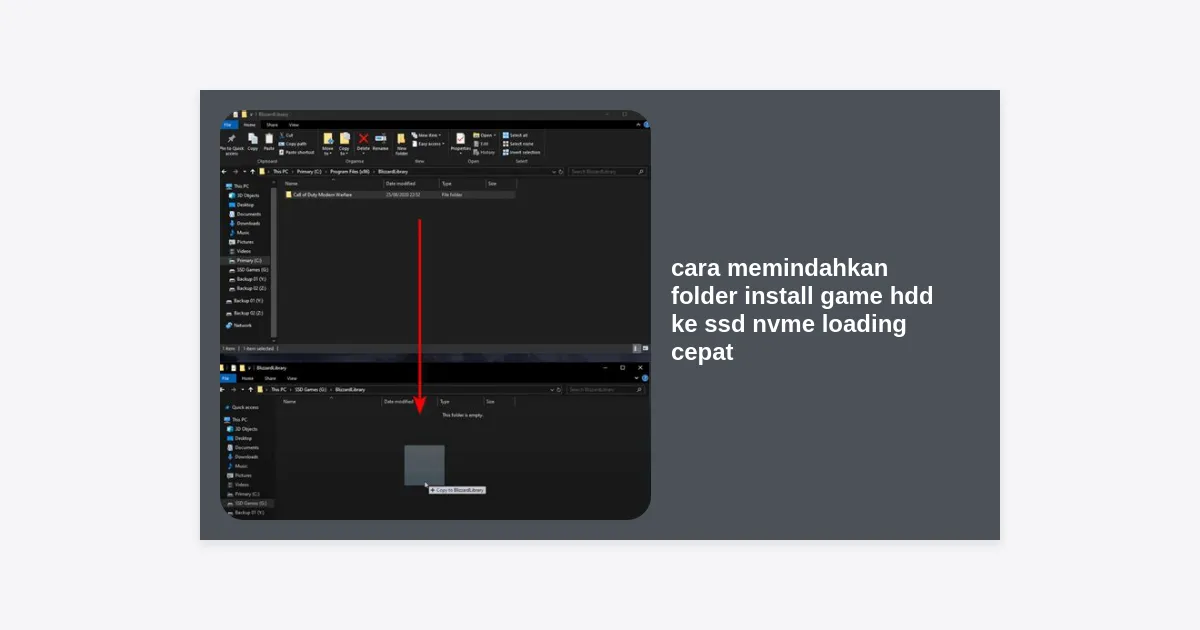
Langkah pertama adalah melakukan copy folder utama game dari HDD (misal: D:GamesExpedition33) ke SSD NVMe (misal: E:GamesExpedition33). Setelah proses copy selesai, jangan langsung menghapus folder di HDD. Anda perlu memastikan registry sistem atau shortcut game mengarah ke lokasi yang baru.
Untuk gamer tingkat lanjut, Anda bisa menggunakan Symbolic Links (Symlink). Ini adalah cara agar sistem operasi menganggap file masih ada di HDD, padahal sebenarnya secara fisik sudah berada di SSD NVMe. Perintahnya dilakukan melalui Command Prompt (Admin) dengan sintaks:
mklink /D “C:PathLamaFolderGame” “E:PathBaruFolderGame”
Penggunaan Symlink sangat berguna jika game tersebut memiliki ketergantungan absolut pada path folder tertentu yang sulit diubah secara normal. Ini adalah salah satu teknik pro dalam cara memindahkan folder install game HDD ke SSD NVMe loading cepat.
Tips Optimasi SSD NVMe untuk Loading Super Cepat
Setelah berhasil memindahkan game, jangan berhenti di situ. Ada beberapa optimasi sistem yang bisa Anda lakukan agar SSD NVMe baru Anda bekerja pada performa puncaknya, terutama saat menangani aset berat seperti di Expedition 33.
Aktifkan Mode AHCI dan NVMe Driver: Pastikan di BIOS Anda, mode SATA diatur ke AHCI (meskipun NVMe memiliki jalurnya sendiri, pengaturan ini penting untuk kompatibilitas sistem). Selain itu, selalu gunakan driver NVMe resmi dari produsen (seperti Samsung Magician atau WD Dashboard) daripada driver standar Windows.
Matikan Indexing Drive: Indexing membantu pencarian file di HDD, tetapi pada SSD NVMe, proses ini justru bisa mengurangi sedikit performa karena adanya aktifitas tulis-baca di latar belakang. Klik kanan pada drive SSD Anda di File Explorer, pilih Properties, lalu hapus centang pada “Allow files on this drive to have contents indexed”.
Pastikan Firmware SSD Up-to-Date: Produsen SSD sering merilis update firmware untuk memperbaiki bug dan meningkatkan kecepatan akses data. Selalu cek aplikasi manajemen SSD Anda secara berkala.
Kesimpulan dan Langkah Selanjutnya
Memahami cara memindahkan folder install game HDD ke SSD NVMe loading cepat adalah investasi waktu yang sangat berharga bagi setiap gamer. Dengan perpindahan ini, Anda mengeliminasi hambatan terbesar dalam performa PC gaming modern. Expedition 33 dan game-game berat lainnya akan terasa jauh lebih responsif, dengan waktu loading yang terpangkas drastis.
Takeaways Utama:
- Gunakan fitur internal Steam atau Xbox App jika memungkinkan karena lebih aman.
- Untuk Epic Games atau launcher lainnya, gunakan trik “pancingan install” lalu verifikasi file.
- Selalu backup data penting sebelum melakukan pemindahan folder secara manual.
- SSD NVMe membutuhkan ruang kosong agar performanya tetap stabil (jangan diisi sampai 100% penuh).
Jika Anda mencari alat bantu untuk memonitor kecepatan drive Anda setelah pemindahan, Anda dapat menggunakan aplikasi benchmarking populer secara gratis.
Sekarang, Anda sudah siap untuk menjelajahi dunia Expedition 33 dengan performa maksimal. Selamat bermain dan nikmati pengalaman gaming tanpa hambatan!