Clair Obscur: Expedition 33 adalah salah satu game RPG paling ambisius yang dikembangkan dengan Unreal Engine 5, menawarkan visual artistik yang memukau dan dunia yang terinspirasi dari era Belle Époque di Prancis. Namun, seperti banyak game AAA modern lainnya, pengembang sering kali menyertakan efek pasca-pemrosesan (post-processing) untuk memberikan kesan sinematik. Bagi sebagian pemain, efek ini justru mengganggu kejernihan gambar. Jika Anda mencari cara mematikan fitur film grain chromatic aberration lensa kamera di Expedition 33 untuk mendapatkan visual yang lebih tajam, artikel ini adalah panduan lengkap yang Anda butuhkan.
Daftar Isi
- Mengapa Pemain Ingin Mematikan Film Grain dan Chromatic Aberration?
- Memahami Fitur Film Grain, Chromatic Aberration, dan Distortion
- Cara Mematikan Fitur Film Grain Chromatic Aberration Melalui Menu Game
- Panduan Lanjut: Mematikan Efek Melalui Config File (PC)
- Tips Optimasi Visual Tambahan untuk Expedition 33
- Dampak Mematikan Efek Pasca-Pemrosesan terhadap Performa
- Kesimpulan dan Rekomendasi
Mengapa Pemain Ingin Mematikan Film Grain dan Chromatic Aberration?
Dalam dunia fotografi dan perfilman, efek seperti Film Grain dan Chromatic Aberration sering digunakan untuk memberikan tekstur atau kesan jadul pada gambar. Namun, dalam konteks video game seperti Expedition 33 yang memiliki detail lingkungan yang sangat tinggi, efek ini sering kali dianggap kontraproduktif. Banyak pemain merasa bahwa cara mematikan fitur film grain chromatic aberration lensa kamera adalah langkah pertama yang harus dilakukan setelah menginstal game.
Beberapa alasan utama mengapa fitur ini sering dimatikan meliputi:
- Kejernihan Gambar: Film grain menambahkan lapisan “debu” atau bintik-bintik digital yang dapat menutupi detail tekstur Unreal Engine 5 yang halus.
- Kenyamanan Mata: Chromatic Aberration menciptakan distorsi warna di pinggiran objek, yang bagi beberapa orang dapat menyebabkan pusing atau mabuk perjalanan (motion sickness).
- Akurasi Warna: Fitur lensa kamera sering kali mengubah kontras dan saturasi demi estetika sinematik, namun terkadang merusak palet warna asli yang diinginkan pemain.
Memahami Fitur Film Grain, Chromatic Aberration, dan Distortion
Sebelum kita membahas langkah teknis mengenai cara mematikan fitur film grain chromatic aberration lensa kamera, penting bagi kita untuk memahami apa sebenarnya fungsi dari masing-masing fitur ini dalam mesin grafis Expedition 33.
1. Film Grain
Film Grain adalah efek yang mensimulasikan noise pada stok film lama. Di Expedition 33, ini digunakan untuk memberikan kesan dramatis. Namun, pada resolusi tinggi seperti 4K, bintik-bintik ini bisa terlihat sangat kasar dan mengganggu pemandangan indah di dunia Sullas.
2. Chromatic Aberration
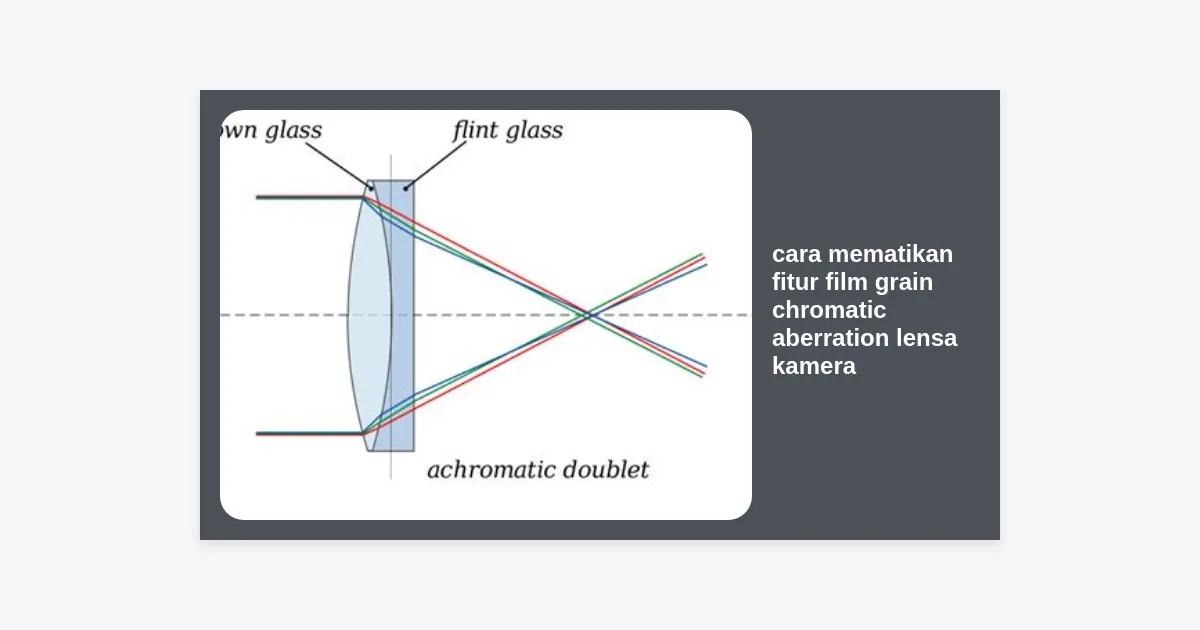
Efek ini meniru kegagalan lensa kamera nyata dalam memfokuskan semua warna ke titik yang sama. Hasilnya adalah munculnya garis-garis berwarna (biasanya merah dan biru) di tepi objek. Meskipun terlihat “artistik”, efek ini membuat gambar terlihat seperti tidak fokus atau blur.
3. Lens Distortion & Camera Effects
Fitur lensa kamera mencakup berbagai hal, mulai dari vignette (penggelapan di sudut layar) hingga barrel distortion. Di game Expedition 33, efek ini bertujuan agar pemain merasa seolah-olah sedang melihat dunia melalui lensa kamera film, namun sering kali justru mempersempit sudut pandang pemain.
Cara Mematikan Fitur Film Grain Chromatic Aberration Melalui Menu Game
Langkah termudah untuk melakukan perubahan ini adalah melalui menu pengaturan internal di dalam game. Kebanyakan developer saat ini sudah mulai mendengarkan keluhan komunitas dan menyediakan toggle khusus.
- Buka menu utama atau tekan Esc saat berada di dalam game.
- Navigasikan ke menu Settings atau Pengaturan.
- Pilih tab Video atau Graphics.
- Scroll ke bawah hingga Anda menemukan bagian Post-Processing.
- Cari opsi berikut dan ubah menjadi Off atau geser slider ke angka 0:
- Film Grain Intensity
- Chromatic Aberration
- Lens Flare (opsional)
- Motion Blur (disarankan untuk dimatikan bersamaan)
- Klik Apply atau Simpan Perubahan.
Catatan: Jika Anda tidak menemukan opsi spesifik untuk Chromatic Aberration di menu, kemungkinan besar fitur tersebut digabungkan ke dalam setting “Post-Processing Quality”. Menurunkannya ke tingkat ‘Medium’ atau ‘Low’ mungkin akan mematikannya secara otomatis.
Panduan Lanjut: Mematikan Efek Melalui Config File (PC)
Jika menu dalam game tidak memberikan opsi yang cukup detail, pengguna PC memiliki keuntungan untuk memodifikasi file konfigurasi (file .ini). Ini adalah cara mematikan fitur film grain chromatic aberration lensa kamera yang paling ampuh karena memaksa engine game untuk menonaktifkan fitur tersebut dari akarnya.
Ikuti langkah-langkah teknis berikut:
- Pastikan game Expedition 33 sudah tertutup sepenuhnya.
- Buka File Explorer dan arahkan ke folder berikut:
%LOCALAPPDATA%Expedition33SavedConfigWindowsNoEditor(atauWindowsjika menggunakan versi terbaru). - Cari file bernama Engine.ini. Klik kanan dan pilih Open With > Notepad.
- Scroll ke bagian paling bawah file tersebut dan tambahkan kode berikut:
[SystemSettings]
r.SceneColorFringeQuality=0
r.FilmGrain=0
r.Tonemapper.Quality=1
r.MaxAnisotropy=16
Penjelasan kode di atas:
- r.SceneColorFringeQuality=0: Ini adalah perintah utama untuk mematikan Chromatic Aberration secara total di Unreal Engine.
- r.FilmGrain=0: Menghapus semua partikel noise dari layar Anda.
- r.Tonemapper.Quality=1: Membantu memberikan tampilan yang lebih bersih tanpa distorsi warna yang berlebihan.
Setelah selesai, simpan file tersebut (Ctrl + S) dan klik kanan pada file Engine.ini, pilih Properties, centang Read-only, lalu klik OK. Ini mencegah game mengubah kembali pengaturan tersebut secara otomatis.
Tips Optimasi Visual Tambahan untuk Expedition 33
Setelah Anda berhasil menerapkan cara mematikan fitur film grain chromatic aberration lensa kamera, gambar mungkin terlihat jauh lebih tajam. Namun, ada beberapa pengaturan lain yang bisa Anda sesuaikan untuk memaksimalkan pengalaman bermain di Expedition 33:
1. Gunakan DLSS atau FSR dengan Bijak
Expedition 33 mendukung teknologi upscaling seperti NVIDIA DLSS atau AMD FSR. Jika Anda merasa gambar terlalu tajam atau ada gerigi (aliasing) setelah mematikan post-processing, pastikan untuk mengatur mode DLSS ke “Quality”. Jangan gunakan mode “Performance” kecuali Anda benar-benar membutuhkan tambahan FPS, karena akan merusak ketajaman tekstur.
2. Atur FOV (Field of View)
Mematikan distorsi lensa sering kali membuat sudut pandang terasa lebih sempit. Jika tersedia, naikkan slider FOV ke angka 90 atau 100 untuk memberikan perspektif yang lebih luas dan alami tanpa distorsi di pinggiran layar.
3. Aktifkan Anisotropic Filtering
Pastikan fitur Anisotropic Filtering diatur ke 16x melalui NVIDIA/AMD Control Panel. Ini akan memastikan tekstur di permukaan tanah atau dinding yang jauh tetap terlihat jelas dan tidak buram, melengkapi hasil dari penghapusan film grain.
Dampak Mematikan Efek Pasca-Pemrosesan terhadap Performa
Menerapkan cara mematikan fitur film grain chromatic aberration lensa kamera biasanya tidak hanya memberikan keuntungan visual, tetapi juga sedikit peningkatan performa. Meskipun peningkatannya tidak drastis, setiap frame sangat berharga dalam game berbasis Unreal Engine 5 yang berat.
| Fitur | Dampak Visual | Dampak Performa (FPS) |
|---|---|---|
| Film Grain | Menambah Noise | Sangat Rendah (0-1%) |
| Chromatic Aberration | Blur di Pinggiran | Rendah (1-2%) |
| Lens Distortion | Lengkungan Layar | Rendah (1%) |
| Motion Blur | Blur saat Gerak | Sedang (2-3%) |
Secara total, mematikan semua fitur sinematik ini dapat memberikan tambahan sekitar 3-5 FPS, tergantung pada hardware yang Anda gunakan. Bagi pengguna kartu grafis kelas menengah, ini bisa menjadi perbedaan antara gameplay yang sedikit tersendat dan gameplay yang lancar.
Kesimpulan dan Rekomendasi
Memahami cara mematikan fitur film grain chromatic aberration lensa kamera adalah kunci untuk menikmati keindahan dunia Expedition 33 tanpa gangguan visual yang tidak perlu. Meskipun pengembang menyertakan fitur ini untuk alasan artistik, preferensi pemain adalah yang utama. Gambar yang bersih, tajam, dan bebas dari distorsi warna akan membantu Anda lebih fokus pada elemen RPG taktis dan eksplorasi yang ditawarkan game ini.
Ringkasan Langkah:
- Prioritaskan pengaturan di menu Video in-game.
- Gunakan file
Engine.iniuntuk modifikasi yang lebih permanen dan mendalam. - Kombinasikan dengan pengaturan DLSS/FSR Quality untuk hasil terbaik.
- Jangan lupa untuk menyimpan cadangan (backup) file config asli sebelum melakukan perubahan.
Dengan mengikuti panduan ini, Anda sekarang siap menjelajahi Clair Obscur: Expedition 33 dengan kualitas visual yang paling optimal. Selamat bermain!