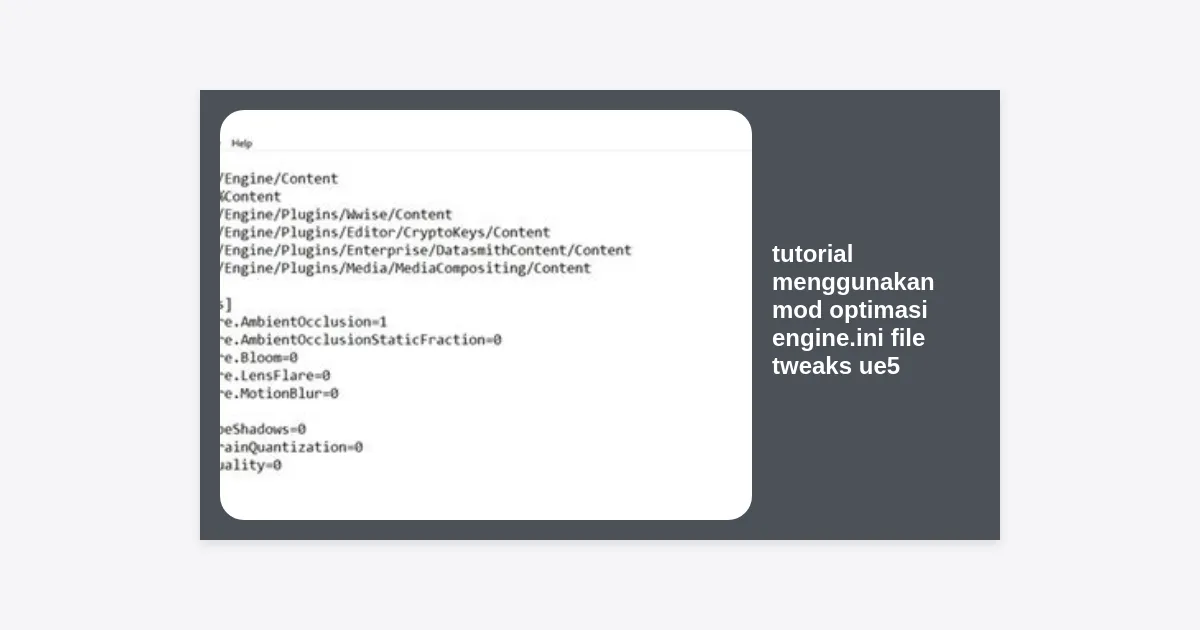
Apakah Anda baru saja memulai petualangan di dunia indah namun menuntut secara visual dalam game Expedition 33? Sebagai salah satu game yang paling dinanti dengan basis engine Unreal Engine 5 (UE5), game ini menawarkan grafis yang memukau. Namun, keindahan visual tersebut sering kali datang dengan harga yang mahal: performa yang berat, penurunan FPS yang drastis, hingga masalah stuttering yang mengganggu pengalaman bermain. Dalam panduan ini, kita akan membahas secara mendalam tutorial menggunakan mod optimasi engine.ini file tweaks ue5 untuk memastikan permainan Anda berjalan mulus tanpa mengorbankan kualitas gambar secara signifikan.
Daftar Isi
- Mengapa Unreal Engine 5 Membutuhkan Optimasi?
- Apa itu File Engine.ini dan Bagaimana Cara Kerjanya?
- Lokasi File Engine.ini Expedition 33
- Langkah-langkah Tutorial Menggunakan Mod Optimasi Engine.ini File Tweaks UE5
- Daftar Tweaks Terbaik untuk Meningkatkan FPS
- Menggunakan Mod Pre-configured untuk Hasil Instan
- Troubleshooting dan Tips Tambahan
- Kesimpulan dan Takeaways
Mengapa Unreal Engine 5 Membutuhkan Optimasi?
Unreal Engine 5 adalah teknologi mutakhir yang membawa fitur-fitur canggih seperti Lumen (pencahayaan global dinamis) dan Nanite (sistem geometri virtualisasi). Meskipun teknologinya luar biasa, fitur ini sangat membebani GPU dan CPU, terutama pada kartu grafis kelas menengah ke bawah. Game seperti Clair Obscur: Expedition 33 dirancang untuk mendorong batas visual, sehingga penggunaan shader yang kompleks sering kali menyebabkan fenomena Shader Compilation Stutter.
Banyak pemain melaporkan bahwa meskipun mereka memiliki perangkat keras di atas spesifikasi minimum, mereka tetap mengalami frame drop. Inilah alasan mengapa tutorial menggunakan mod optimasi engine.ini file tweaks ue5 menjadi sangat krusial bagi komunitas gamer PC. Dengan memodifikasi file konfigurasi internal, kita bisa “memaksa” engine untuk bekerja lebih efisien atau mematikan fitur yang tidak terlalu terlihat secara visual namun sangat berat dalam pemrosesan.
Apa itu File Engine.ini dan Bagaimana Cara Kerjanya?
File Engine.ini adalah file konfigurasi teks yang digunakan oleh Unreal Engine untuk menentukan bagaimana parameter mesin game harus dimuat saat aplikasi dijalankan. File ini bersifat hirarkis; artinya, pengaturan yang Anda masukkan di sini dapat menimpa (override) pengaturan default yang dibuat oleh pengembang game dalam menu opsi grafis standar.
Secara default, menu pengaturan di dalam game Expedition 33 mungkin hanya memberikan opsi terbatas seperti Low, Medium, High, dan Ultra. Dengan memahami tutorial menggunakan mod optimasi engine.ini file tweaks ue5, Anda mendapatkan akses ke ratusan variabel tersembunyi seperti jarak pandang objek (LOD), kualitas bayangan yang lebih spesifik, hingga metode pembersihan memori (garbage collection) yang lebih agresif.
Lokasi File Engine.ini Expedition 33
Sebelum melakukan perubahan, Anda harus tahu di mana lokasi file ini berada. Untuk game berbasis Unreal Engine di Windows, lokasinya biasanya tersembunyi di folder AppData. Ikuti langkah berikut:
- Tekan tombol Windows + R pada keyboard Anda.
- Ketik
%LOCALAPPDATA%dan tekan Enter. - Cari folder bernama
Expedition33(atau nama folder pengembang jika berbeda). - Navigasi ke
Saved Config Windows(atauWindowsNoEditor). - Di sana Anda akan menemukan file bernama Engine.ini.
Peringatan: Selalu buat cadangan (backup) file Engine.ini asli Anda sebelum melakukan modifikasi apapun. Jika terjadi error, Anda cukup mengembalikan file aslinya.
Langkah-langkah Tutorial Menggunakan Mod Optimasi Engine.ini File Tweaks UE5
Berikut adalah panduan langkah demi langkah untuk melakukan tweak secara manual guna mendapatkan performa terbaik di Expedition 33:
1. Membuka File dengan Editor Teks
Klik kanan pada file Engine.ini dan pilih Open With > Notepad atau gunakan Notepad++ untuk struktur yang lebih rapi. Pastikan file tersebut tidak dalam mode “Read-only” saat Anda ingin mengeditnya.
2. Menambahkan Header [SystemSettings]
Sebagian besar tweak performa harus diletakkan di bawah kategori [SystemSettings]. Jika baris ini belum ada di bagian paling bawah file Anda, silakan ketik secara manual. Di bawah baris inilah kita akan memasukkan kode-kode optimasi.
3. Memasukkan Kode Optimasi
Salin dan tempel kode-kode yang relevan (akan kita bahas di bagian selanjutnya) tepat di bawah baris [SystemSettings]. Pastikan tidak ada spasi ganda yang tidak perlu di antara baris kode.
Daftar Tweaks Terbaik untuk Meningkatkan FPS
Berikut adalah beberapa perintah engine.ini file tweaks ue5 yang paling efektif untuk meningkatkan performa di Expedition 33:
- r.SceneRenderTargetResizeMethod=2: Mempercepat proses resizing render target yang seringkali mengurangi stutter saat transisi UI.
- r.Streaming.PoolSize=X: Ganti X dengan setengah dari total VRAM kartu grafis Anda (misalnya 4000 untuk GPU 8GB). Ini membantu manajemen tekstur lebih lancar.
- r.GTSyncType=1: Sinkronisasi antara CPU dan GPU yang lebih baik untuk mengurangi input lag.
- r.CreateShadersOnLoad=1: Memaksa game memuat shader di awal untuk meminimalisir stutter di tengah permainan.
- r.Nanite.MaxVisibleClusters=250: Mengurangi beban Nanite pada scene yang sangat padat tanpa merusak visual secara signifikan.
| Perintah (Tweak) | Fungsi Utama | Dampak Performa |
|---|---|---|
| r.Lumen.HardwareRayTracing=0 | Mematikan Ray Tracing hardware (pakai software) | Sangat Tinggi (Boost FPS) |
| r.Shadow.DistanceScale=0.6 | Mengurangi jarak render bayangan kualitas tinggi | Sedang |
| r.DefaultFeature.MotionBlur=0 | Mematikan efek blur saat bergerak | Rendah (Peningkatan Clarity) |
| r.DepthOfFieldQuality=0 | Mematikan efek fokus kamera (blur latar) | Sedang |
Menggunakan Mod Pre-configured untuk Hasil Instan
Jika Anda merasa kesulitan melakukan pengeditan manual, banyak komunitas telah menyediakan “Mod Optimasi” yang sudah jadi. Mod ini biasanya berupa file Engine.ini yang sudah dioptimalkan sesuai dengan spesifikasi PC tertentu (Low End, Mid, atau Potato PC).
Untuk menggunakan mod ini, Anda hanya perlu mengunduh file yang disediakan dan menimpanya ke folder config yang telah dijelaskan sebelumnya. Pastikan Anda membaca deskripsi mod tersebut untuk mengetahui setting mana yang paling cocok dengan kartu grafis Anda.
DOWNLOAD MOD OPTIMASI EXPEDITION 33 (.ZIP)
Troubleshooting dan Tips Tambahan
Setelah menerapkan tutorial menggunakan mod optimasi engine.ini file tweaks ue5, beberapa masalah mungkin muncul. Berikut adalah cara mengatasinya:
Game Crash Saat Startup
Jika game tidak mau terbuka, kemungkinan ada kesalahan pengetikan pada file Engine.ini. Hapus perubahan terakhir Anda atau gunakan backup. Seringkali, pengaturan r.Nanite=0 dapat menyebabkan crash pada game yang sangat bergantung pada fitur tersebut.
Grafis Terlihat Terlalu Buruk
Jika visual menjadi terlalu tajam atau pecah, periksa bagian r.ScreenPercentage. Pastikan nilainya tidak di bawah 70 kecuali Anda benar-benar membutuhkan tambahan FPS yang ekstrem. Anda juga bisa mencoba mengaktifkan DLSS atau FSR di menu in-game setelah menerapkan tweak ini.
Pastikan File Bersifat Read-Only
Beberapa game akan secara otomatis mereset file konfigurasi saat dijalankan. Agar tweak Anda tetap aktif, setelah menyimpan file Engine.ini di Notepad, klik kanan pada file tersebut, pilih Properties, centang Read-only, lalu klik OK.
Kesimpulan dan Takeaways
Melakukan optimasi melalui file konfigurasi adalah cara paling efektif untuk menikmati game modern seperti Expedition 33 di perangkat keras yang mungkin sudah sedikit berumur. Dengan mengikuti tutorial menggunakan mod optimasi engine.ini file tweaks ue5, Anda tidak hanya meningkatkan angka FPS, tetapi juga meningkatkan stabilitas frametime yang membuat gerakan dalam game terasa lebih mulus.
Poin Kunci yang Perlu Diingat:
- Selalu backup file asli sebelum melakukan modifikasi.
- Gunakan header [SystemSettings] untuk semua tweak visual.
- Fokus pada optimasi Lumen dan Streaming Pool untuk dampak terbesar.
- Jangan ragu untuk bereksperimen dengan nilai-nilai yang berbeda sesuai kenyamanan visual Anda.
Sekarang, Anda siap menjelajahi dunia Expedition 33 dengan performa yang maksimal. Selamat mencoba dan selamat bermain!