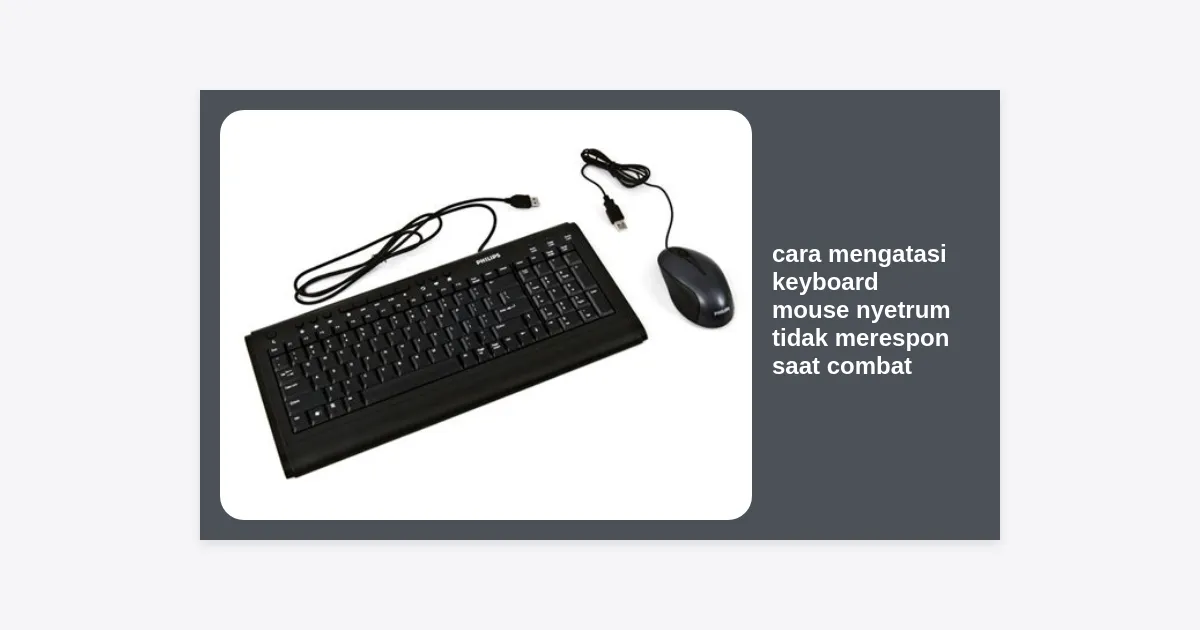
Pernahkah Anda sedang asyik melakukan perfect parry dalam game Expedition 33, namun tiba-tiba jari Anda merasakan sengatan listrik kecil (nyetrum) dan karakter Anda malah mati karena input tidak terbaca? Masalah cara mengatasi keyboard mouse nyetrum tidak merespon saat combat adalah isu serius bagi gamer PC, terutama dalam game besutan Sandfall Interactive ini yang sangat mengandalkan mekanik timing yang presisi.
Fenomena ini bukan sekadar gangguan kecil; ini adalah tanda adanya masalah integritas daya atau interferensi elektromagnetik pada setup gaming Anda. Ketika keyboard atau mouse Anda “nyetrum”, seringkali terjadi lonjakan statis yang membuat kontroler USB di motherboard melakukan reset singkat, yang berujung pada hilangnya respon input selama beberapa detik krusial saat sedang menghadapi boss besar.
Dalam panduan mendalam ini, kita akan membedah secara teknis dan praktis mengenai apa yang harus dilakukan agar kendala hardware ini tidak menghancurkan progres gaming Anda. Tim kami telah melakukan riset mendalam terhadap berbagai kasus hardware failure saat beban sistem tinggi (high load) seperti saat menjalankan Unreal Engine 5 di Expedition 33.
Daftar Isi
Memahami Penyebab Keyboard Mouse Nyetrum & Hang
Sebelum masuk ke langkah perbaikan, kita perlu memahami mengapa cara mengatasi keyboard mouse nyetrum tidak merespon saat combat menjadi pencarian yang populer. Ada tiga faktor utama yang biasanya bekerja bersamaan saat Anda memainkan game berat seperti Expedition 33:
- Kurangnya Grounding Listrik: Rumah di Indonesia seringkali memiliki instalasi listrik tanpa kabel ground (arde). Sisa arus listrik dari PSU (Power Supply Unit) PC akan mengalir ke casing, lalu merambat melalui kabel USB ke komponen metal di keyboard atau mouse Anda.
- Interferensi Elektromagnetik (EMI): Saat combat, GPU dan CPU bekerja maksimal. Ini menghasilkan medan elektromagnetik yang kuat. Jika kabel keyboard Anda tidak memiliki ferrite bead (tabung silinder kecil di dekat ujung kabel), sinyal input bisa terganggu.
- USB Controller Overload: Menggunakan banyak aksesoris RGB secara bersamaan pada satu jalur USB dapat menyebabkan bandwidth atau daya tidak mencukupi, sehingga perangkat tiba-tiba mati atau not responding.
“Masalah listrik statis bukan hanya soal kenyamanan jari, tapi juga soal umur panjang komponen PC Anda. Input yang hilang saat combat di Expedition 33 seringkali merupakan gejala awal dari kerusakan komponen yang lebih serius.”
Solusi Grounding: Menghilangkan Efek Nyetrum
Langkah pertama dalam cara mengatasi keyboard mouse nyetrum tidak merespon saat combat adalah memastikan tidak ada arus bocor. Jika casing PC Anda nyetrum saat disentuh, maka dipastikan keyboard metal Anda juga akan menghantarkan listrik.
1. Memasang Kabel Arde (Grounding) Mandiri
Jika instalasi listrik rumah Anda tidak mendukung ground, Anda bisa melakukan solusi darurat namun efektif: ambil kabel tembaga, lilitkan satu ujung pada baut casing PC (pilih baut yang menyentuh logam), dan hubungkan ujung lainnya ke lantai atau benda logam yang tertanam di tanah. Ini akan mengalirkan “listrik liar” langsung ke bumi daripada ke tangan Anda.
2. Menggunakan Karpet Anti-Statis
Seringkali listrik statis berasal dari gesekan kaki Anda dengan lantai atau kursi. Menggunakan karpet anti-statis di bawah kursi gaming dapat membantu mengurangi penumpukan muatan listrik yang bisa meloncat ke mouse saat Anda bergerak agresif dalam combat.
Mengatur USB Power Management di Windows
Masalah “tidak merespon” seringkali terjadi karena Windows mencoba menghemat daya dengan mematikan port USB yang dianggap tidak aktif, atau saat terjadi lonjakan daya saat combat. Untuk cara mengatasi keyboard mouse nyetrum tidak merespon saat combat melalui software, ikuti langkah ini:
- Buka Device Manager (Klik kanan pada tombol Start).
- Cari bagian Universal Serial Bus controllers.
- Klik kanan pada setiap USB Root Hub, pilih Properties.
- Buka tab Power Management.
- Hapus centang pada ops “Allow the computer to turn off this device to save power”.
- Klik OK dan restart PC Anda.
Selain itu, ubah Power Plan Windows Anda ke High Performance. Masuk ke Control Panel > Hardware and Sound > Power Options, lalu pilih High Performance. Di dalam Change plan settings > Change advanced power settings, pastikan USB selective suspend setting dalam kondisi Disabled.
Update Driver & Konfigurasi BIOS
Kadang-kadang, ketidakstabilan input dalam game Expedition 33 disebabkan oleh bug pada firmware motherboard. Berikut adalah langkah teknis tingkat lanjut:
Update Chipset Driver
Pastikan Anda mengunduh chipset driver terbaru langsung dari website manufaktur motherboard Anda (seperti ASUS, MSI, atau Gigabyte). Update ini seringkali berisi perbaikan stabilitas untuk jalur data USB 3.0 dan 3.1 yang sering mengalami dropout saat beban sistem tinggi.
Setting di BIOS (XHCI Hand-off)
Masuk ke menu BIOS PC Anda, cari pengaturan USB. Pastikan opsi XHCI Hand-off dalam kondisi Enabled. Fitur ini membantu sistem operasi modern mengelola port USB dengan lebih stabil daripada menyerahkannya sepenuhnya pada BIOS yang mungkin sudah outdated.
Optimasi Khusus Combat di Expedition 33
Expedition 33 menggunakan sistem pertarungan yang sangat bergantung pada reaksi cepat pemain. Jika Anda merasakan keterlambatan input (input lag) atau keyboard yang mendadak beku di tengah animasi serangan, masalahnya bisa pada sinkronisasi frame rate.
Cara mengatasi keyboard mouse nyetrum tidak merespon saat combat secara spesifik di game ini adalah dengan membatasi FPS (Frame Per Second). Jika PC Anda memaksakan FPS terlalu tinggi hingga mencapai penggunaan CPU 100%, sistem akan memberikan prioritas rendah pada input periferal. Batasi FPS Anda di angka 60 atau sesuai dengan refresh rate monitor melalui menu pengaturan grafik game.
Gunakan juga mode Windowed Borderless alih-alih Fullscreen jika Anda sering mengalami hang saat melakukan alt-tab atau saat notifikasi Windows muncul di tengah pertarungan. Ini menjaga agar kendali mouse tetap terkunci pada frame game tanpa interupsi dari window manager.
Tips Perawatan Hardware Berkala
Jangan abaikan kondisi fisik perangkat Anda. Debu dan kelembapan adalah penghantar listrik statis yang sangat baik. Berikut adalah beberapa tips tambahan:
- Gunakan Port USB Belakang: Selalu hubungkan keyboard dan mouse ke port USB langsung di motherboard (belakang casing), bukan port depan casing. Port depan seringkali memiliki kualitas kabel internal yang buruk dan rentan terhadap interferensi.
- Bersihkan Konektor: Gunakan cairan contact cleaner atau alkohol isopropil untuk membersihkan ujung konektor USB dari oksidasi yang mungkin menghambat aliran arus.
- Cek Integritas Kabel: Jika kabel keyboard atau mouse Anda sudah terkelupas sedikit saja, ini bisa menjadi celah terjadinya kebocoran listrik statis ke tangan Anda.
Download Tools Diagnostik
Untuk membantu Anda memantau apakah ada lonjakan tegangan atau kegagalan koneksi USB selama bermain, kami merekomendasikan penggunaan beberapa tools monitor secara gratis.
LatencyMon akan memberitahu Anda driver mana yang menyebabkan delay pada sistem Anda, apakah itu driver grafis atau driver USB, sehingga Anda bisa melakukan troubleshoot dengan lebih akurat.
Kesimpulan dan Langkah Berikutnya
Menghadapi cara mengatasi keyboard mouse nyetrum tidak merespon saat combat memang memerlukan kesabaran ekstra. Masalah ini biasanya merupakan kombinasi dari kelistrikan rumah yang kurang baik dan pengaturan software yang kurang optimal. Dengan memastikan grounding PC yang benar dan mematikan fitur penghemat daya USB, 90% masalah ini seharusnya terselesaikan.
Jangan biarkan pengalaman bermain Expedition 33 Anda rusak karena masalah teknis yang sebenarnya bisa dicegah. Lakukan pengecekan rutin pada stabilitas listrik rumah Anda dan pastikan software pendukung selalu dalam versi terbaru. Jika semua langkah di atas gagal, ada kemungkinan besar kerusakan pada PSU PC Anda atau terdapat kerusakan fisik pada internal mouse/keyboard itu sendiri.
Tetap waspada, tetap bermain dengan aman, dan pastikan setiap parry Anda di Expedition 33 tereksekusi dengan sempurna tanpa gangguan tersetrum!