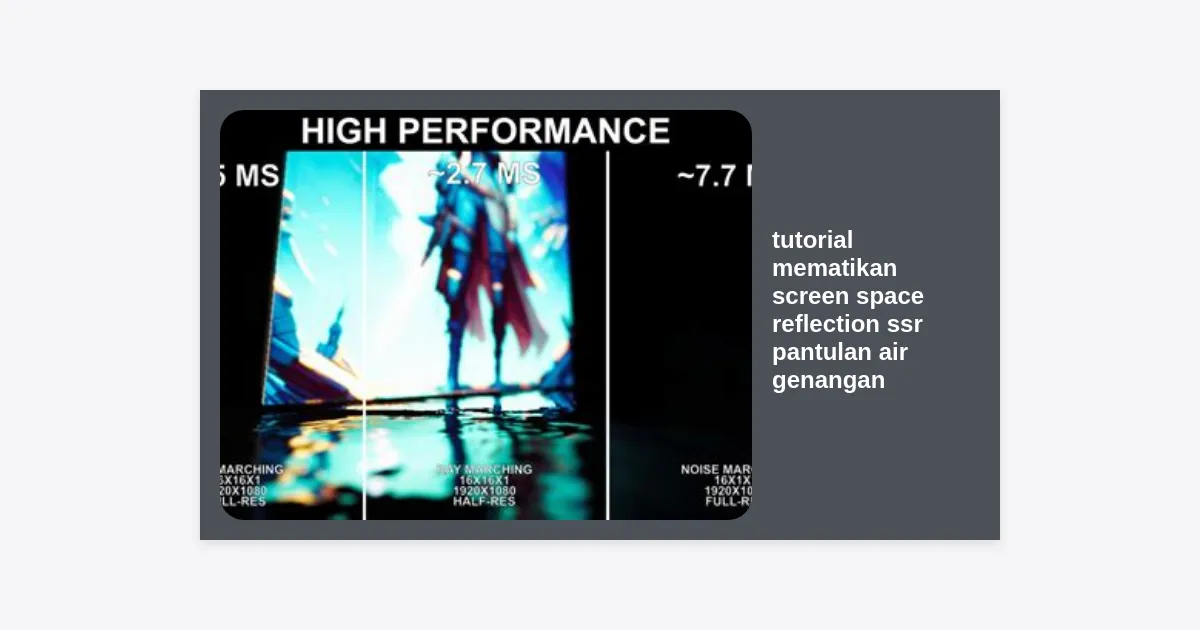
Apakah Anda baru saja memulai petualangan di dunia indah namun berbahaya dalam Clair Obscur: Expedition 33? Jika ya, Anda mungkin menyadari bahwa meskipun grafisnya memukau, fungsionalitas tertentu seperti pantulan pada genangan air terkadang bisa menyebabkan masalah performa atau gangguan visual berupa bintik-bintik (grainy textur). Dalam artikel ini, kita akan membahas secara mendalam tentang tutorial mematikan screen space reflection ssr pantulan air genangan agar pengalaman bermain Anda semakin lancar dan tajam.
- Apa Itu Screen Space Reflection (SSR) di Expedition 33?
- Mengapa Harus Mematikan SSR pada Pantulan Air?
- Tutorial Mematikan Screen Space Reflection SSR Pantulan Air Genangan
- Perbandingan Visual: SSR On vs Off
- Tips Optimasi Tambahan untuk Expedition 33
- Pertanyaan yang Sering Diajukan (FAQ)
- Kesimpulan dan Langkah Selanjutnya
Apa Itu Screen Space Reflection (SSR) di Expedition 33?
Screen Space Reflection atau SSR adalah teknik rendering yang digunakan oleh pengembang game, termasuk Sandfall Interactive dalam game Expedition 33, untuk menghasilkan pantulan pada permukaan material seperti air, genangan, atau logam. Teknik ini bekerja dengan cara menghitung apa yang sudah ada di layar (screen space) untuk menciptakan efek refleksi.
Berbeda dengan Ray Tracing yang menghitung cahaya secara fisik di seluruh lingkungan game, SSR hanya memantulkan objek yang terlihat oleh kamera pemain. Jika sebuah objek berada di luar sudut pandang kamera, SSR tidak akan bisa memantulkannya. Di Expedition 33 yang menggunakan Unreal Engine 5, SSR sering digunakan berdampingan dengan teknologi seperti Lumen untuk menciptakan atmosfer yang dramatis.
Mengapa Harus Mematikan SSR pada Pantulan Air?
Meskipun memberikan efek realisme, banyak pemain yang mencari tutorial mematikan screen space reflection ssr pantulan air genangan karena beberapa alasan teknis yang krusial:
- Beban Performa (FPS Drop): SSR cukup berat bagi kartu grafis kelas menengah ke bawah. Di area dengan banyak genangan air, FPS bisa turun hingga 15-20%.
- Efek Grainy dan Noise: Pada resolusi yang rendah (seperti 1080p dengan DLSS Quality), SSR seringkali terlihat pecah atau berbintik-bintik, yang justru merusak estetika game.
- Ketidakakuratan Visual: Karena SSR hanya memantulkan objek di layar, sering terjadi efek “halo” di sekitar karakter atau objek yang bergerak di depan genangan air.
- Stabilitas Frame Time: Mematikan SSR dapat membantu menjaga stabilitas frame time, membuat gerakan kamera terasa lebih halus (smooth).
Tutorial Mematikan Screen Space Reflection SSR Pantulan Air Genangan
Berikut adalah langkah-langkah praktis untuk mematikan atau mengurangi intensitas SSR di Expedition 33. Kami membaginya menjadi tiga metode, dari yang termudah hingga yang paling teknis.
1. Melalui Menu Pengaturan In-Game
Cara paling aman bagi sebagian besar pemain adalah menggunakan menu internal game. Meskipun terkadang opsi ini disatukan dalam preset “Post-Processing”, berikut cara mencarinya:
- Buka game Expedition 33 dan masuk ke menu Settings.
- Navigasikan ke tab Graphics atau Video.
- Cari opsi bernama Screen Space Reflections atau Reflection Quality.
- Ubah pengaturannya menjadi “Off” atau “Low”.
- Simpan perubahan dan perhatikan apakah pantulan pada genangan air menghilang atau berkurang drastis.
2. Melalui Modifikasi File Engine.ini (Advanced)
Jika menu in-game tidak memberikan opsi untuk mematikan SSR secara total, Anda bisa melakukannya secara paksa melalui file konfigurasi Unreal Engine. Ini adalah inti dari tutorial mematikan screen space reflection ssr pantulan air genangan untuk para power user.
- Buka File Explorer dan arahkan ke alamat berikut:
%LOCALAPPDATA%Expedition33SavedConfigWindowsNoEditor(atauWindowsCustom). - Cari file bernama Engine.ini.
- Klik kanan pada file tersebut dan pilih Open with Notepad.
- Scroll ke bagian paling bawah dan tambahkan baris kode berikut:
[SystemSettings]
r.SSR.Quality=0
r.SSR.MaxRoughness=0
r.SSR.HalfResSceneColor=1 - Simpan (Ctrl+S) dan tutup notepad.
- Klik kanan pada Engine.ini, pilih Properties, lalu centang Read-only agar game tidak menimpa pengaturan tersebut.
3. Melalui Steam Launch Options
Bagi Anda yang bermain melalui Steam, ada cara cepat untuk menyisipkan perintah optimasi tanpa harus mengedit file config secara mendalam.
- Buka Steam Library.
- Klik kanan pada Clair Obscur: Expedition 33 dan pilih Properties.
- Pada tab General, cari bagian Launch Options.
- Ketikkan perintah berikut:
-r.SSR.Quality 0. - Tutup jendela dan jalankan game seperti biasa.
(Gunakan alat ini untuk mengotomatisasi pengaturan grafis terbaik untuk PC kentang)
Perbandingan Visual: SSR On vs Off
Banyak pemain khawatir bahwa dengan mematikan SSR, game akan terlihat buruk. Namun, pada kenyataannya, di Expedition 33 yang memiliki pencahayaan global yang sangat baik, perbedaannya mungkin tidak seburuk yang Anda bayangkan.
| Fitur | SSR ON (Ultra) | SSR OFF (Tweak) |
|---|---|---|
| Pantulan Air | Sangat detail namun sering berkedip (flickering). | Flat/Datar, hanya menampilkan warna dasar air. |
| Frame Rate | Lebih rendah dan tidak stabil. | Meningkat signifikan (15%+ FPS). |
| Kejernihan Gambar | Ada noise (bintik) di pinggiran genangan. | Gambar lebih bersih dan tajam. |
Tips Optimasi Tambahan untuk Expedition 33
Setelah menerapkan tutorial mematikan screen space reflection ssr pantulan air genangan, Anda mungkin masih ingin meningkatkan performa lebih jauh. Berikut adalah beberapa tips tambahan:
- Gunakan DLSS atau FSR 3: Game ini mendukung teknologi upscaling terbaru. Pastikan Anda mengaktifkannya di mode “Balanced” atau “Performance”.
- Kurangi Shadow Quality: Bayangan di Unreal Engine 5 bisa sangat memakan resource. Mengubahnya dari Ultra ke High biasanya memberikan lonjakan FPS tanpa banyak mengorbankan visual.
- Matikan Motion Blur: Kecuali Anda sangat menyukai efek filmis, mematikan motion blur akan membuat aksi pertarungan turn-based terasa lebih responsif.
- Update Driver GPU: Pastikan Anda menggunakan driver Game Ready terbaru dari NVIDIA atau AMD yang sudah dioptimasi untuk Expedition 33.
Pertanyaan yang Sering Diajukan (FAQ)
Apakah mematikan SSR akan membuat genangan air jadi hitam?
Tidak, genangan air tidak akan menjadi hitam. Ia akan tetap memiliki warna dan tekstur dasar, hanya saja tidak akan memantulkan objek di sekitarnya seperti cermin.
Apakah cara ini bisa digunakan di konsol PS5 atau Xbox Series X?
Sayangnya, pengguna konsol memiliki akses terbatas ke file sistem. Anda hanya bisa mengandalkan menu grafis (Performance Mode vs Quality Mode) yang disediakan oleh pengembang.
Apakah modifikasi Engine.ini berisiko terkena ban?
Tidak. Expedition 33 adalah game single-player/co-op naratif. Memodifikasi file konfigurasi untuk optimasi grafis adalah praktik umum dan sangat aman.
Kesimpulan dan Langkah Selanjutnya
Mengoptimalkan grafis adalah kunci utama untuk menikmati keindahan seni di Clair Obscur: Expedition 33 tanpa rasa frustrasi karena lag. Dengan mengikuti tutorial mematikan screen space reflection ssr pantulan air genangan, Anda telah mengambil langkah besar untuk mendapatkan frame rate yang lebih stabil dan gambar yang lebih bersih dari noise visual.
Langkah selanjutnya: Cobalah bereksperimen dengan file Engine.ini sesuai spesifikasi PC Anda. Jika Anda merasa performa sudah cukup baik, Anda bisa mencoba mengaktifkan kembali beberapa fitur dengan kualitas rendah (r.SSR.Quality=1) untuk mencari keseimbangan antara estetika dan kecepatan. Selamat menjelajahi dunia Expedition 33!