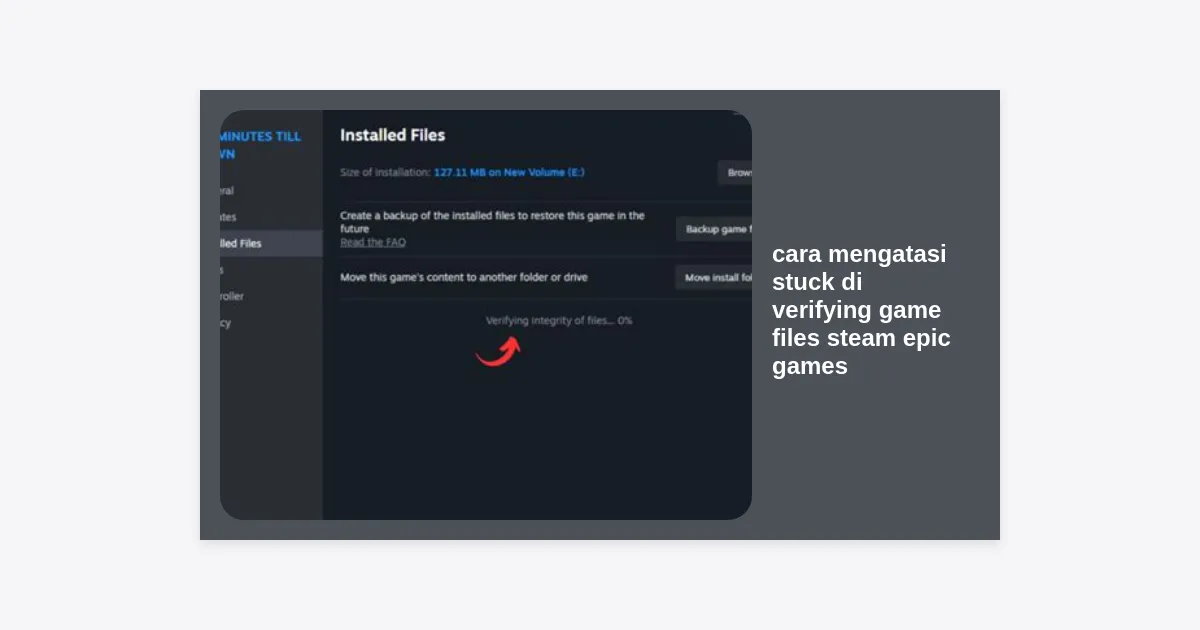
Menunggu perilisan game RPG ambisius seperti Clair Obscur: Expedition 33 tentu memicu adrenalin bagi setiap gamer. Visual yang memukau dan sistem pertarungan turn-based yang inovatif membuat game ini sangat dinantikan. Namun, masalah teknis seringkali muncul sebelum petualangan dimulai. Salah satu kendala yang paling menjengkelkan adalah ketika progres instalasi terhenti. Jika Anda sedang mencari cara mengatasi stuck di verifying game files steam epic games, Anda berada di tempat yang tepat.
Masalah “stuck” pada tahap verifikasi file bukan sekadar masalah koneksi internet. Hal ini sering kali berkaitan dengan bagaimana launcher (Steam atau Epic Games) melakukan sinkronisasi data dengan drive penyimpanan Anda. Artikel ini akan memandu Anda melalui langkah-langkah teknis yang komprehensif untuk memastikan Expedition 33 berjalan mulus di platform pilihan Anda.
Daftar Isi
Mengapa Verifikasi Game Files Bisa Stuck?
Sebelum kita membahas langkah-langkah teknis mengenai cara mengatasi stuck di verifying game files steam epic games, penting untuk memahami akar permasalahannya. Proses verifikasi adalah tahap di mana launcher membandingkan file yang ada di komputer Anda dengan file master di server mereka melalui proses checksum.
Beberapa alasan utama mengapa proses ini berhenti meliputi:
- Beban Kerja Disk (Disk Usage) 100%: Hard Drive (HDD) atau SSD Anda sedang sibuk melakukan proses tulis/baca yang berat.
- File Manifest Terkorupsi: File kecil yang memberi tahu launcher apa yang harus diunduh rusak atau hilang.
- Konflik Antivirus: Firewall atau Antivirus memblokir akses launcher ke folder steamapps atau EpicGames.
- Koneksi Server Tidak Stabil: Server Steam atau Epic sedang mengalami lonjakan trafik, terutama saat peluncuran Expedition 33.
Catatan: Expedition 33 menggunakan Unreal Engine 5 yang memiliki aset berkualitas tinggi. Ini berarti ribuan file kecil harus diverifikasi secara bersamaan, yang sangat membebani kinerja I/O disk Anda.
Langkah Awal: Solusi Cepat & Sederhana
Seringkali, masalah cara mengatasi stuck di verifying game files steam epic games dapat diselesaikan dengan tindakan dasar yang sering diabaikan oleh pengguna.
1. Jalankan Launcher sebagai Administrator
Kurangnya izin akses pada folder tertentu dapat menghentikan proses verifikasi. Tutup Steam atau Epic Games sepenuhnya (cek di Task Manager), lalu klik kanan pada ikon aplikasi dan pilih Run as Administrator.
2. Sinkronisasi Waktu Windows
Kedengarannya sepele, tetapi jika jam sistem Anda tidak sinkron dengan server global, sertifikat keamanan SSL bisa gagal divalidasi. Masuk ke Settings > Time & Language > Date & Time, lalu klik Sync Now.
Cara Mengatasi Stuck di Verifying Steam
Steam memiliki mekanisme verifikasi yang sangat ketat. Jika Anda mengalami hambatan saat menginstal Expedition 33, ikuti metode-metode di bawah ini secara berurutan.
Metode 1: Bersihkan Download Cache
Cache unduhan yang menumpuk bisa menyebabkan konflik data. Langkah ini akan memaksa Steam untuk menyegarkan daftar file yang masuk ke sistem Anda.
- Buka Steam dan klik menu Steam di pojok kiri atas.
- Pilih Settings > Downloads.
- Klik tombol Clear Download Cache di bagian bawah.
- Steam akan otomatis menutup dan meminta Anda login ulang.
Metode 2: Perbaiki Library Folder
Masalah sering terjadi karena struktur folder library yang rusak. Steam memiliki fitur internal untuk memperbaikinya.
- Masuk ke Settings > Storage.
- Pilih drive tempat Expedition 33 diinstal.
- Klik ikon tiga titik (…) di sebelah drive dan pilih Repair Folder.
Metode 3: Gunakan Perintah Flush Config
Ini adalah cara ampuh untuk menyegarkan seluruh konfigurasi aplikasi Steam tanpa harus menginstal ulang seluruh game.
- Tekan Windows + R pada keyboard.
- Ketik
steam://flushconfigdan tekan Enter. - Klik OK pada konfirmasi yang muncul dan restart komputer Anda.
Cara Mengatasi Stuck di Verifying Epic Games Store
Epic Games Store terkadang mengalami pembacaan disk yang lambat atau “stuck” di 0% atau 90% saat verifikasi. Berikut adalah panduan khusus untuk platform Epic.
Metode 1: Menghapus Folder Webcache
Sama seperti browser, launcher Epic menyimpan cache web yang bisa rusak dan mengganggu UI proses verifikasi.
- Tutup Epic Games secara total (pastikan tidak ada di system tray).
- Tekan Windows + R, ketik
%localappdata%, lalu Enter. - Cari folder EpicGamesLauncher dan buka.
- Hapus folder bernama Saved. Jangan khawatir, folder ini akan dibuat ulang saat anda membuka aplikasi.
Metode 2: Mengatur Ulang Prioritas Task Manager
Memberikan sumber daya CPU lebih banyak ke launcher dapat mempercepat proses pembacaan file yang besar seperti pada Expedition 33.
- Buka Task Manager (Ctrl + Shift + Esc).
- Klik tab Details.
- Cari
EpicGamesLauncher.exe, klik kanan, pilih Set Priority, lalu ubah ke High.
Perbaikan Lanjutan pada OS Windows
Jika masalah cara mengatasi stuck di verifying game files steam epic games masih berlanjut, kemungkinan besar masalahnya ada di tingkat sistem operasi atau konfigurasi jaringan.
Melakukan Disk Check (Chkdsk)
Sektor drive yang rusak dapat menghalangi launcher dalam memindahkan file permanen dari folder temp ke folder game utama.
- Buka Command Prompt sebagai Administrator.
- Ketik
chkdsk C: /f /r(ganti C: dengan drive tempat Anda menginstal game). - Sistem mungkin meminta Anda untuk me-restart PC agar proses pengecekan berjalan.
Menonaktifkan Real-Time Protection Sementara
Windows Defender atau antivirus pihak ketiga sering memindai setiap file yang sedang diverifikasi. Untuk game seukuran Expedition 33, ini bisa memakan waktu berjam-jam. Matikan perlindungan sementara atau masukkan folder Steam/Epic ke dalam Exclusion List (Daftar Pengecualian).
Flush DNS dan Reset Network
Terkadang launcher tidak dapat memvalidasi file karena kegagalan resolusi nama domain server verifikasi.
ipconfig /flushdns
netsh winsock reset
Jalankan perintah di atas melalui CMD (Admin) dan restart koneksi internet Anda.
Optimasi Hardware untuk Expedition 33
Expedition 33 adalah game modern yang menuntut performa tinggi. Jika Anda masih menggunakan HDD (Hard Disk Drive) mekanis, proses verifikasi file akan terasa sangat lambat dibandingkan SSD.
Tips Hardware:
- Pindah ke SSD: Sangat direkomendasikan untuk memasang game ini di NVMe SSD untuk kecepatan verifikasi dan loading in-game yang optimal.
- Kapasitas Sisa Disk: Pastikan Anda memiliki ruang sisa setidaknya 20-30GB di atas ukuran instalasi game. Steam dan Epic memerlukan ruang kosong tambahan selama proses verifikasi untuk file temporer.
- RAM Health: Verifikasi file melibatkan pemindahan data dari disk ke RAM. Jika RAM Anda bermasalah, verifikasi akan gagal. Gunakan tool Windows Memory Diagnostic untuk mengeceknya.
Jika Anda memerlukan alat bantu perbaikan library otomatis, Anda bisa mengunduh tool resmi pendukung di bawah ini:
DOWNLOAD DIRECTX WEB INSTALLER
(Link ini berguna jika verifikasi stuck dikarenakan komponen DirectX yang hilang atau rusak pada sistem Anda)
Pertanyaan yang Sering Diajukan (FAQ)
Kenapa verifikasi Steam berhenti di 0%?
Biasanya ini disebabkan oleh Steam Service yang tidak berjalan dengan benar. Pastikan servis tersebut aktif di services.msc atau gunakan perintah steam.exe /repair melalui CMD.
Apakah menghapus folder game akan menyelesaikan masalah?
Hanya gunakan ini sebagai langkah terakhir. Menghapus folder akan memaksa Anda mengunduh ulang puluhan gigabyte data. Coba langkah cara mengatasi stuck di verifying game files steam epic games dengan membersihkan cache terlebih dahulu.
Berapa lama waktu normal untuk verifikasi game sebesar Expedition 33?
Pada SSD SATA standar, verifikasi untuk game berukuran 50GB-100GB biasanya memakan waktu 5-15 menit. Pada HDD, proses ini bisa memakan waktu hingga satu jam atau lebih tergantung pada fragmentasi disk.
Kesimpulan
Masalah stuck saat verifikasi adalah hal yang lumrah namun mengganggu. Dengan mengikuti panduan cara mengatasi stuck di verifying game files steam epic games di atas—mulai dari menjalankan sebagai administrator, membersihkan cache, hingga melakukan disk check—Anda seharusnya sudah bisa segera masuk ke dunia Clair Obscur: Expedition 33 tanpa hambatan.
Poin paling krusial adalah kesabaran; berikan launcher waktu minimal 10 menit jika progres terlihat berhenti. Jika disk usage di Task Manager masih menunjukkan aktivitas (MB/s), itu berarti proses verifikasi sebenarnya masih berjalan di latar belakang.
Siap memulai ekspedisi? Pastikan semua langkah di atas dilakukan dengan teliti agar pengalaman gaming Anda tidak terganggu oleh error teknis!