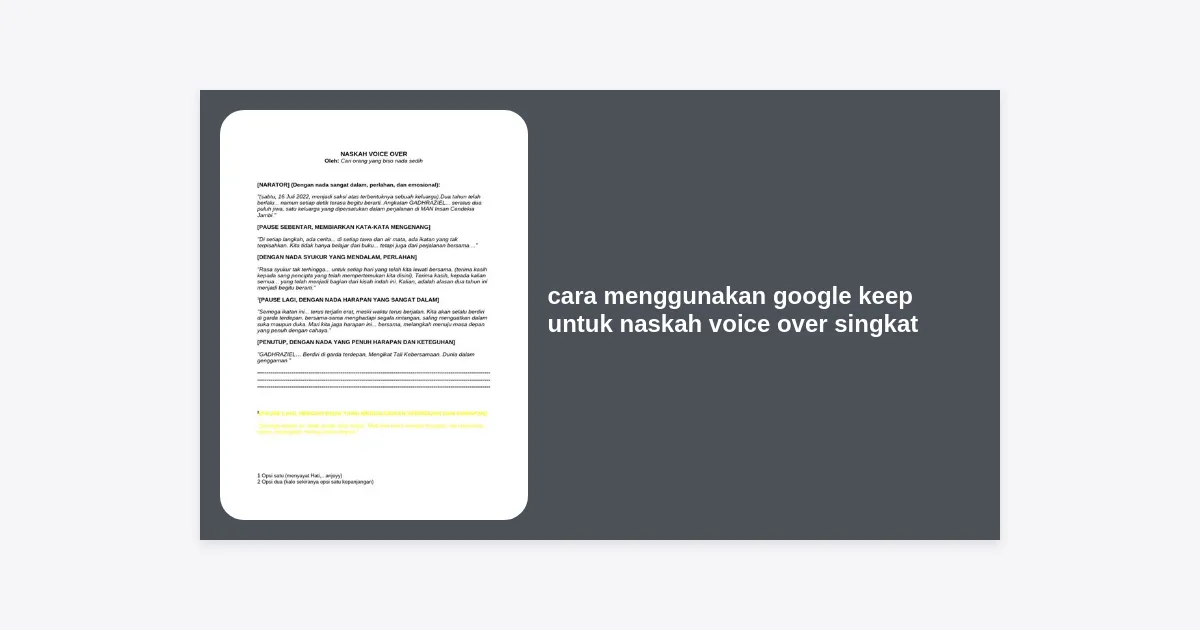
Pernahkah Anda merasa kesulitan saat harus membaca naskah voice over (VO) yang berantakan di atas meja studio Anda? Atau mungkin Anda merasa aplikasi pengolah kata terlalu berat hanya untuk sekadar menyimpan beberapa baris teks narasi? Dalam dunia produksi konten yang serba cepat, efisiensi adalah kunci. Artikel ini akan mengupas secara mendalam tentang cara menggunakan Google Keep untuk naskah voice over singkat yang akan merevolusi alur kerja Anda, mulai dari tahap penulisan hingga proses rekaman di dalam booth.
Daftar Isi
- Pentingnya Workflow Digital dalam Produksi Voice Over
- Mengapa Google Keep? Keunggulan untuk Voice Over Talent
- Persiapan Hardware dan Setup PC untuk Membaca Naskah Digital
- Panduan Langkah Demi Langkah: Cara Menggunakan Google Keep Untuk Naskah Voice Over Singkat
- Tips Optimasi Tampilan Naskah Agar Mudah Dibaca
- Integrasi Google Keep dengan Alat Produksi Audio Lainnya
- Kesimpulan: Transformasi Rekaman Anda Hari Ini
Pentingnya Workflow Digital dalam Produksi Voice Over
Di era digital saat ini, voice over talent tidak lagi hanya mengandalkan kertas fisik yang berisiko menimbulkan suara gemerisik (paper noise) saat terekam oleh mikrofon kondensor yang sensitif. Mengalihkan naskah ke platform digital bukan lagi pilihan, melainkan keharusan bagi profesional. Namun, menggunakan aplikasi berat seperti Microsoft Word atau Adobe InCopy seringkali memakan sumber daya PC yang seharusnya dialokasikan untuk Digital Audio Workstation (DAW) seperti Audacity, Adobe Audition, atau Reaper.
Memahami cara menggunakan Google Keep untuk naskah voice over singkat memberikan solusi yang ringan tetapi sangat fungsional. Dengan antarmuka yang bersih dan sinkronisasi lintas perangkat yang instan, Google Keep memungkinkan Anda untuk berpindah dari riset di PC ke sesi rekaman di tablet atau smartphone tanpa hambatan.
Mengapa Google Keep? Keunggulan untuk Voice Over Talent
Google Keep seringkali dianggap remeh sebagai aplikasi catatan biasa. Padahal, untuk kebutuhan naskah pendek seperti iklan radio, dubbing media sosial, atau video tutorial singkat, aplikasi ini menawarkan fitur-fitur yang sangat relevan:
- Ringan & Cepat: Tidak membebani RAM PC, sangat penting untuk menjaga stabilitas DAW Anda saat merekam audio resolusi tinggi.
- Sinkronisasi Real-time: Tulis naskah di PC, lalu buka di smartphone yang terpasang di holder mikrofon dalam hitungan detik.
- Fitur Transkripsi Suara: Anda bisa mendiktekan ide naskah saat sedang di perjalanan dan Google Keep akan mengubahnya menjadi teks secara otomatis.
- Label dan Warna: Organisasikan naskah berdasarkan proyek, klien, atau tingkat urgensi menggunakan sistem label dan kategori warna.
- Mode Gelap (Dark Mode): Mengurangi ketegangan mata saat membaca naskah di ruang studio yang remang-remang.
Statistik menunjukkan bahwa penggunaan alat organisasi digital dapat meningkatkan produktivitas kreator hingga 30% karena berkurangnya waktu untuk mencari dokumen yang terselip. Hal ini membuktikan bahwa mempelajari cara menggunakan Google Keep untuk naskah voice over singkat adalah investasi waktu yang sangat berharga.
Persiapan Hardware dan Setup PC untuk Membaca Naskah Digital
Sebelum kita masuk ke tutorial teknis, penting untuk memastikan setup studio dan PC Anda mendukung penggunaan naskah digital dengan optimal. Niche Hardware & Setup Studio mengajarkan kita bahwa kenyamanan ergonomis memengaruhi performa vokal.
1. Pengaturan Monitor Ganda
Jika Anda merekam di depan PC, usahakan menggunakan monitor ganda. Letakkan DAW di monitor utama dan Google Keep di monitor sekunder. Ini memungkinkan Anda melihat gelombang audio sekaligus naskah tanpa perlu berpindah jendela (Alt+Tab) yang seringkali mengganggu konsentrasi.
2. Penggunaan Tablet atau Smartphone
Untuk menghindari kebisingan dari kipas PC (fan noise) yang masuk ke mikrofon, banyak VO talent memilih merekam dengan PC di luar ruangan atau menggunakan silent PC build. Dalam skenario ini, menggunakan tablet yang dipasang pada mic stand dengan aplikasi Google Keep adalah cara terbaik untuk membaca naskah.
3. Optimasi RAM dan CPU
Meskipun Google Keep ringan karena berbasis web atau aplikasi seluler, pastikan browser Anda (seperti Chrome) tidak memakan terlalu banyak memori. Gunakan fitur “Memory Saver” di Chrome untuk memastikan sumber daya PC tetap fokus pada kualitas perekaman audio Anda.
Panduan Langkah Demi Langkah: Cara Menggunakan Google Keep Untuk Naskah Voice Over Singkat
Berikut adalah tutorial mendetail untuk memaksimalkan potensi Google Keep dalam alur kerja produksi suara Anda:
Langkah 1: Membuat Catatan Baru yang Terstruktur
Buka Google Keep di browser PC Anda. Klik pada bagian “Take a note…”. Untuk memulainya, berikan judul yang jelas pada naskah Anda. Misalnya: “VO Ikan Komersial – Produk XYZ v1”. Judul yang spesifik memudahkan Anda mencari naskah di masa mendatang.
Langkah 2: Menulis Naskah dengan Formatting Minimalis
Salah satu trik dalam cara menggunakan Google Keep untuk naskah voice over singkat adalah dengan menggunakan teknik visual cue. Meskipun Keep tidak memiliki fitur bold atau italic yang kompleks di semua versi, Anda bisa menggunakan simbol:
- Gunakan huruf BESAR (Caps Lock) untuk kata-kata yang butuh penekanan (emphasis).
- Gunakan garis miring atau tanda bintang (e.g., *jeda*) sebagai instruksi pernapasan atau akting.
- Pisahkan setiap kalimat dengan satu baris kosong (double spacing) agar naskah tidak terlihat rapat dan sulit dibaca saat rekaman.
Langkah 3: Mengatur Label untuk Organisasi Proyek
Pilih ikon titik tiga (More) dan pilih “Add label”. Buat label seperti “Naskah Siap Rekam”, “Menunggu Revisi”, atau “Selesai”. Dengan sistem ini, Anda tidak akan pernah salah membaca versi naskah yang lama.
Langkah 4: Sinkronisasi ke Perangkat Mobile
Setelah selesai menulis di PC, buka aplikasi Google Keep di smartphone atau tablet Anda. Naskah yang baru saja Anda buat akan muncul secara otomatis. Pasang perangkat ini di depan Anda sedemikian rupa sehingga sejajar dengan mata (eye level) untuk menjaga postur tubuh yang baik saat mengeluarkan suara.
Tips Optimasi Tampilan Naskah Agar Mudah Dibaca
Membaca dari layar berbeda dengan membaca dari kertas. Layar memiliki pancaran cahaya yang bisa membuat mata lelah. Berikut tips optimasi cara menggunakan Google Keep untuk naskah voice over singkat agar lebih ramah di mata:
“Kenyamanan mata saat membaca naskah berbanding lurus dengan kelancaran intonasi yang dihasilkan. Jika mata lelah, fokus akan terbagi dan risiko salah ucap (slips of the tongue) akan meningkat.”
- Gunakan Background Color: Di Google Keep, Anda bisa mengubah warna latar belakang catatan. Gunakan warna kuning lembut atau abu-abu untuk mengurangi kontras tajam putih-hitam yang melelahkan mata.
- Aktifkan Mode Centang (Tick Boxes) untuk Naskah Poin: Jika naskah Anda terdiri dari poin-poin singkat (seperti daftar fitur produk), gunakan fitur “Show checkboxes”. Anda bisa mencentang poin yang sudah berhasil direkam dengan baik.
- Pin Catatan Penting: Gunakan fitur “Pin” agar naskah yang sedang dikerjakan tetap berada di urutan paling atas, sehingga Anda tidak perlu melakukan scrolling di tengah sesi rekaman.
Integrasi Google Keep dengan Alat Produksi Audio Lainnya
Dalam ekosistem studio kreatif, alat tidak boleh berdiri sendiri. Cara menggunakan Google Keep untuk naskah voice over singkat harus terintegrasi dengan perangkat lunak lain. Misalnya, jika Anda menemukan kesalahan ketik saat sedang take vokal, Anda bisa langsung memperbaikinya di tablet, dan editor Anda (jika bekerja secara kolaboratif) akan melihat perubahan tersebut secara real-time di PC mereka.
Selain itu, Google Keep bisa diintegrasikan dengan Google Docs. Jika naskah singkat Anda berkembang menjadi naskah yang panjang (seperti audiobook), Anda cukup klik “Copy to Google Docs” untuk mendapatkan fitur pengolahan kata yang lebih lengkap tanpa harus melakukan copy-paste manual.
Kesimpulan: Transformasi Rekaman Anda Hari Ini
Menguasai cara menggunakan Google Keep untuk naskah voice over singkat adalah langkah kecil yang berdampak besar pada profesionalisme Anda sebagai konten kreator atau pengisi suara. Dengan memanfaatkan teknologi cloud yang ringan, Anda tidak hanya menghemat penggunaan hardware PC, tetapi juga menciptakan lingkungan kerja yang lebih rapi dan bebas stres.
Penerapan metode digital ini membantu menjaga fokus pada aspek terpenting dalam voice over: emosi dan penyampaian pesan. Jangan biarkan naskah yang berantakan menghambat potensi vokal Anda.
Key Takeaways:
- Google Keep adalah solusi naskah digital yang ringan, ideal untuk menjaga performa PC tetap stabil selama proses rekaman.
- Sinkronisasi lintas perangkat memudahkan transisi antara tahap penulisan dan tahap rekaman.
- Organisasi naskah dengan label dan warna mencegah kekeliruan versi dokumen.
- Setup hardware yang tepat (monitor ganda atau tablet) meningkatkan kenyamanan saat membaca naskah Google Keep.
Jika Anda ingin mencoba template checklist persiapan studio sebelum rekaman yang bisa diimpor ke Google Keep, silakan klik tombol di bawah ini:
Mulai hari ini, cobalah beralih ke cara digital dan rasakan perbedaannya pada kualitas produksi audio Anda!