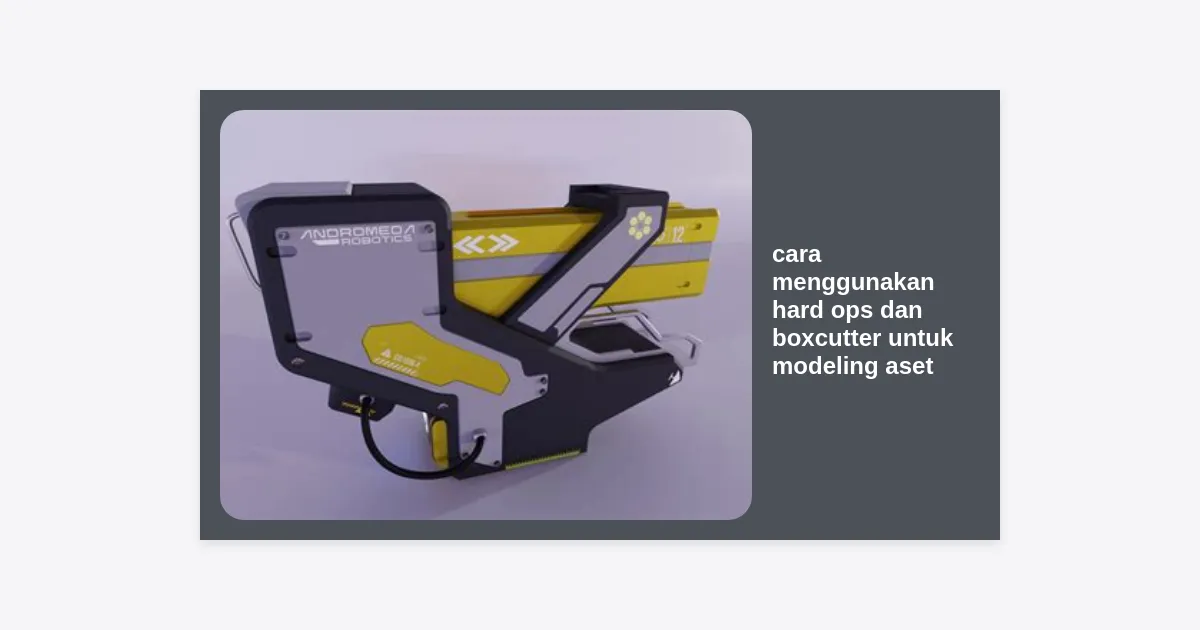
Daftar Isi
- Pendahuluan: Mengapa Workflow Non-Destructive Penting?
- Mengenal Hard Ops (HOps) dan BoxCutter
- Persiapan Hardware dan Optimasi PC untuk Modeling Berat
- Instalasi dan Konfigurasi Awal
- Dasar-Dasar Menggunakan BoxCutter untuk Modeling
- Menguasai Hard Ops untuk Manajemen Workflow
- Kombinasi Hard Ops dan BoxCutter untuk Aset Kompleks
- Tips Optimasi Shading dan Topology
- Kesimpulan dan Langkah Selanjutnya
Pendahuluan: Mengapa Workflow Non-Destructive Penting?
Pernahkah Anda merasa frustrasi saat melakukan modeling hard-surface di Blender karena proses Boolean yang rumit dan merusak topologi? Jika Anda ingin meningkatkan produktivitas hingga 300%, maka memahami cara menggunakan Hard Ops dan BoxCutter untuk modeling aset adalah investasi skill yang mutlak diperlukan.
Dalam industri kreatif modern, waktu adalah aset yang paling berharga. Workflow tradisional seringkali memaksa desainer untuk terpaku pada detail teknis daripada estetika desain. Dengan bantuan addon seperti Hard Ops (HOps) dan BoxCutter, proses modeling yang tadinya memakan waktu berjam-jam dapat diselesaikan dalam hitungan menit melalui pendekatan non-destructive.
Artikel ini akan membedah secara mendalam bagaimana kedua tool ini bekerja secara sinergis, mulai dari pengaturan hardware hingga teknik lanjutan yang digunakan oleh para profesional di industri game dan film.
Mengenal Hard Ops (HOps) dan BoxCutter
Hard Ops dan BoxCutter adalah dua addon Blender yang dikembangkan oleh Team C. Meskipun sering dijual dalam satu paket, keduanya memiliki fungsi yang spesifik namun saling melengkapi.
Apa itu BoxCutter?
BoxCutter difokuskan pada operasi Boolean berbasis gambar (drawing). Bayangkan Anda memiliki sebuah balok kayu dan Anda ingin memahatnya secara bebas. Dengan BoxCutter, Anda cukup menggambar bentuk di permukaan objek, dan addon ini secara otomatis akan melakukan pemotongan (Cut), pengirisan (Slice), atau penambahan (Inset) tanpa Anda harus menyentuh Modifier Stack secara manual.
Apa itu Hard Ops (HOps)?
Jika BoxCutter adalah alat pahatnya, maka Hard Ops adalah asisten bengkelnya. Hard Ops menyediakan toolkit lengkap untuk mengelola modifier, shading, rendering, hingga optimasi mesh. Fitur utamanya mempermudah penerapan sharpening, beveling, dan manajemen material hanya dengan beberapa klik melalui menu radial (Q menu).
Persiapan Hardware dan Optimasi PC untuk Modeling Berat
Sebelum kita masuk ke teknis cara menggunakan Hard Ops dan BoxCutter untuk modeling aset, sangat penting untuk memastikan sistem Anda mampu menangani kalkulasi Boolean yang intens. Modeling non-destructive dengan banyak modifier dapat membebani CPU dan RAM.
- Prosesor (CPU): Gunakan CPU dengan clock speed tinggi. Operasi Boolean di Blender sebagian besar masih bersifat single-threaded. Prosesor seperti AMD Ryzen 7 atau Intel i7 generasi terbaru sangat disarankan.
- Kartu Grafis (GPU): NVIDIA RTX series adalah standar industri saat ini. Fitur OptiX pada kartu grafis NVIDIA mempercepat preview shader dan rendering aset yang sedang dikerjakan.
- RAM: Minimal 16GB, namun 32GB atau lebih sangat direkomendasikan jika Anda mengerjakan aset dengan detail tinggi (high-poly).
- Penyimpanan: Gunakan NVMe SSD untuk mempercepat loading textures dan file cache Blender.
Tips Optimasi: Matikan fitur “Auto-Save” yang terlalu sering jika file Anda mulai terasa berat saat menggunakan banyak operasi Boolean kompleks, karena ini dapat menyebabkan stuttering sesaat.
Instalasi dan Konfigurasi Awal
Instalasi kedua addon ini mengikuti prosedur standar Blender (Edit > Preferences > Addons > Install). Namun, ada beberapa pengaturan awal agar pengalaman menggunakan cara menggunakan Hard Ops dan BoxCutter untuk modeling aset lebih maksimal.
- Pastikan Anda menggunakan versi Blender yang didukung oleh versi addon terbaru.
- Aktifkan “Emulate 3-Button Mouse” jika Anda bekerja di laptop.
- Di dalam menu BoxCutter (Alt + W), pastikan Anda mencoba mode “Lazy Shape” untuk kontrol drawing yang lebih halus.
- Pada Hard Ops, buka menu preferensi (Shift + Q) dan aktifkan “Simplified UI” jika Anda merasa tampilan default terlalu ramai.
Dasar-Dasar Menggunakan BoxCutter untuk Modeling
Untuk memulai BoxCutter, tekan Alt + W. Anda akan melihat kursor berubah, menandakan mode BoxCutter aktif. Berikut adalah beberapa teknik dasar yang wajib dikuasai:
Melakukan Operasi Cut (Potongan)
Klik dan seret pada permukaan objek untuk menggambar kotak, lalu tekan tombol Mouse Kiri lagi untuk mengonfirmasi kedalaman potongan. Secara otomatis, BoxCutter akan menambahkan modifier Difference Boolean ke objek Anda.
Beralih Antar Bentuk (Box, Circle, NGon)
Gunakan tombol D untuk membuka menu pie. Di sini Anda bisa memilih bentuk potongan. NGon sangat berguna untuk membuat bentuk custom yang kompleks hanya dengan mengklik titik demi titik di permukaan mesh.
Operasi Slice dan Inset
Saat sedang menggambar bentuk (sebelum dikonfirmasi), tekan tombol X untuk berpindah dari mode Cut (merah) ke Slice (kuning). Mode Slice akan memisahkan bagian yang dipotong menjadi objek baru, sangat efektif untuk membuat panel pada armor atau robot.
Menguasai Hard Ops untuk Manajemen Workflow
Setelah dasar bentuk tercipta dengan BoxCutter, Hard Ops masuk untuk merapikan semuanya. Tekan tombol Q pada keyboard untuk mengakses menu utama Hard Ops.
Sharpen dan C-Sharp
Masalah utama modeling Booleans adalah shading yang rusak. Fitur “Sharpen” di HOps secara otomatis menandai edge yang tajam (sharp), mengatur autosmooth, dan memberikan bobot bevel (bevel weight) dalam satu langkah. Ini adalah kunci utama dalam cara menggunakan Hard Ops dan BoxCutter untuk modeling aset agar terlihat profesional.
Manajemen Bevel Non-Destructive
Daripada menambahkan bevel satu per satu, gunakan opsi Bevel di menu Q. Anda dapat mengatur ketebalan bevel secara interaktif dengan menggerakkan mouse. HOps akan memastikan bevel berada di urutan yang tepat pada modifier stack agar tidak terjadi glitch.
Fitur EverScroll
Jika Anda ingin mengedit potongan Boolean yang sudah dibuat sebelumnya, gunakan EverScroll. Fitur ini memungkinkan Anda melakukan siklus (scrolling) melalui semua cutter yang pernah digunakan, memilihnya, dan mengubah bentuknya secara langsung tanpa harus mencarinya di Outliner.
Kombinasi Hard Ops dan BoxCutter untuk Aset Kompleks
Kekuatan sejati muncul saat Anda menggabungkan keduanya. Berikut adalah alur kerja (workflow) yang direkomendasikan:
- Blockout: Gunakan BoxCutter untuk menentukan siluet dasar aset Anda secara cepat.
- Refining: Gunakan menu Q Hard Ops untuk menambahkan Bevel awal guna memberikan dimensi pada setiap sudut.
- Detailing: Gunakan BoxCutter mode Inset untuk membuat detail teknis kecil seperti ventilasi atau lubang baut.
- Mirroring: Tekan Alt + X untuk memanggil alat simetri HOps. Alat ini jauh lebih superior dan intuitif dibandingkan modifier Mirror bawaan Blender.
Statistik menunjukkan bahwa desainer yang menguasai kombinasi ini dapat menyelesaikan model hard-surface tingkat menengah dalam waktu kurang dari 60 menit, dibandingkan 3-4 jam menggunakan teknik manual subdivision surface.
Tips Optimasi Shading dan Topology
Salah satu kendala saat mempelajari cara menggunakan Hard Ops dan BoxCutter untuk modeling aset adalah munculnya artefak shading (bayangan hitam yang aneh). Berikut solusinya:
- Weighted Normal: Tambahkan modifier Weighted Normal melalui menu HOps (Q > Shading > Weighted Normal). Ini akan membuat permukaan datar terlihat benar-benar rata meskipun dikelilingi oleh potongan Booleans.
- Avoid Small Edges: Pastikan cutter Anda tidak berada terlalu dekat dengan edge asli objek. Berikan sedikit ruang agar bevel tidak saling bertabrakan (overlap).
- Smart Apply: Jika Anda sudah selesai modeling dan ingin masuk ke tahap texturing, gunakan fitur Smart Apply di HOps untuk mengonversi semua modifier menjadi mesh permanen (destruktif) dengan cara yang lebih bersih.
Kesimpulan dan Langkah Selanjutnya
Memahami cara menggunakan Hard Ops dan BoxCutter untuk modeling aset bukan hanya tentang mempelajari alat baru, tetapi tentang mengubah pola pikir dalam berkarya. Dengan meminimalkan hambatan teknis, kreativitas Anda dapat mengalir lebih bebas.
Untuk hasil terbaik, mulailah dengan proyek kecil seperti membuat desain hard drive futuristik atau drone sederhana. Konsistensi dalam menggunakan shortcut akan membangun muscle memory yang kuat.
Jangan lupa untuk selalu memantau performa PC Anda. Gunakan perangkat keras yang mumpuni agar proses kreatif Anda tidak terhambat oleh lag atau crash saat menangani ribuan poligon hasil Boolean.
Dapatkan Hard Ops & BoxCutter di Sini
Dengan menguasai kedua tools ini, Anda telah selangkah lebih maju untuk menjadi 3D Artist yang kompetitif di industri desain global. Selamat mencoba!