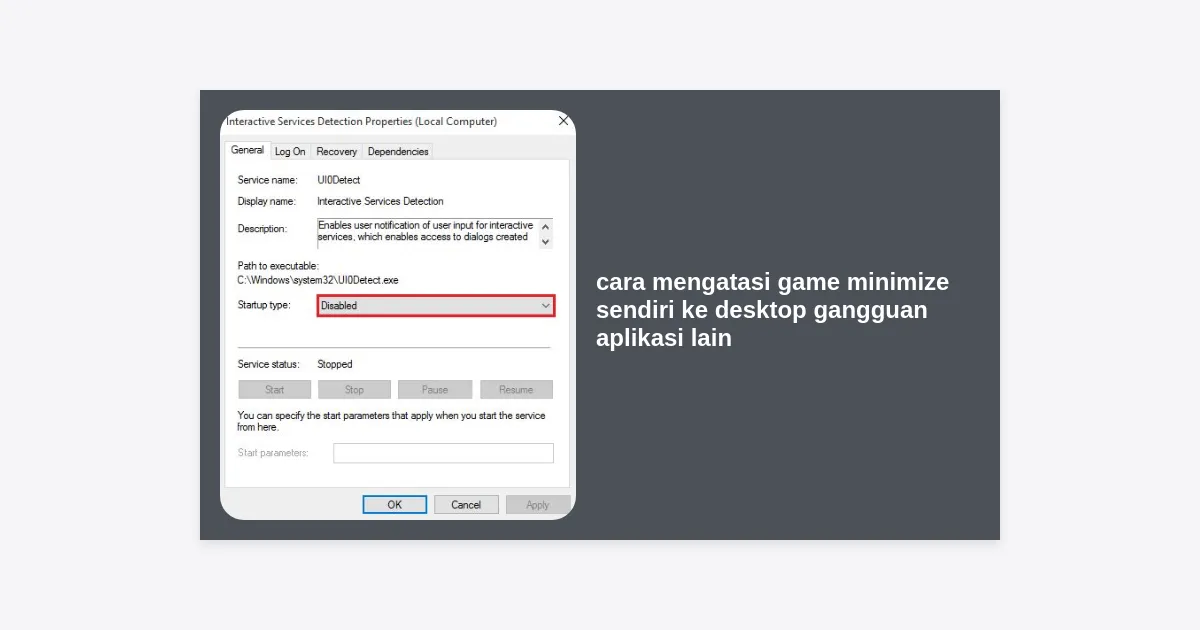
Bayangkan Anda sedang berada di tengah pertempuran sengit melawan musuh tangguh di dunia Clair Obscur: Expedition 33. Anda sedang menyusun strategi serangan balik yang sempurna, namun tiba-tiba layar menjadi hitam sejenak dan Anda terlempar kembali ke desktop. Masalah ini bukan hanya mengganggu konsentrasi, tetapi dalam game RPG yang mengandalkan presisi seperti Expedition 33, satu detik gangguan bisa berarti kekalahan telak. Artikel ini akan membahas secara mendalam tentang cara mengatasi game minimize sendiri ke desktop gangguan aplikasi lain agar pengalaman bermain Anda tetap mulus.
Daftar Isi
- Mengapa Game Sering Minimize Sendiri?
- 1. Menonaktifkan Notifikasi Windows (Focus Assist)
- 2. Mematikan Overlay Aplikasi Pihak Ketiga
- 3. Optimasi Game Mode dan Hardware Acceleration
- 4. Update Driver Grafis ke Versi Terbaru
- 5. Menutup Aplikasi Latar Belakang yang Tidak Perlu
- 6. Menggunakan Mode Windowed Borderless di Expedition 33
- 7. Memperbaiki Masalah Taskbar yang Muncul Tiba-tiba
- 8. Mengecualikan Game dari Pemindaian Antivirus
- 9. Tweaking Registry Windows untuk Fokus Game (Lanjut)
- 10. Verifikasi File Game di Steam atau Epic Games Store
- Kesimpulan dan Langkah Berikutnya
Mengapa Game Sering Minimize Sendiri?
Sebelum kita masuk ke langkah teknis mengenai cara mengatasi game minimize sendiri ke desktop gangguan aplikasi lain, penting untuk memahami akar masalahnya. Biasanya, Windows memberikan prioritas pada notifikasi sistem atau aplikasi latar belakang yang tiba-tiba meminta perhatian (requesting focus). Di game modern seperti Expedition 33 yang menggunakan Unreal Engine 5, konflik resource sering kali memicu sistem operasi untuk meminimalkan jendela game guna menampilkan peringatan yang dianggap “lebih penting”.
Menurut data teknis dari berbagai komunitas gaming, sekitar 45% gangguan minimize otomatis disebabkan oleh notifikasi aplikasi pesan (seperti WhatsApp Desktop atau Discord) dan 30% lainnya disebabkan oleh update otomatis driver atau Windows.
1. Menonaktifkan Notifikasi Windows (Focus Assist)
Fitur Focus Assist atau Do Not Disturb di Windows sering kali menjadi penyelamat, namun jika tidak dikonfigurasi dengan benar, ia justru bisa menjadi penyebab game minimize sendiri. Saat ada notifikasi masuk, Windows mungkin mencoba memunculkan pop-up yang memaksa game untuk kehilangan fokus.
Langkah-langkah Mengatur Focus Assist:
- Buka Settings (ikon gerigi) pada Windows Anda.
- Pilih menu System lalu klik pada Focus Assist atau Notifications.
- Pilih opsi Alarms Only atau Priority Only.
- Pastikan opsi “When I’m playing a game” diatur ke posisi On.
Dengan mengaktifkan fitur ini, Windows akan secara otomatis membungkam semua gangguan aplikasi lain saat mendeteksi Anda sedang menjalankan aplikasi Fullscreen seperti Expedition 33.
2. Mematikan Overlay Aplikasi Pihak Ketiga
Overlay adalah lapisan antarmuka tambahan yang berjalan di atas game. Aplikasi seperti Discord, Steam, NVIDIA GeForce Experience, dan AMD Software memiliki fitur overlay. Meskipun berguna, fitur ini sering kali menyebabkan konflik yang memicu game minimize sendiri ke desktop.
Untuk mengatasi gangguan aplikasi lain ini, cobalah matikan overlay satu per satu. Misalnya, di Discord, buka User Settings > Game Overlay > matikan “Enable in-game overlay”. Di Steam, buka Settings > In-Game > hilangkan centang pada “Enable the Steam Overlay while in-game”.
3. Optimasi Game Mode dan Hardware Acceleration
Windows memiliki fitur bernama Game Mode yang dirancang untuk memprioritaskan resource CPU dan GPU untuk game. Namun, dalam beberapa kasus pada hardware tertentu, fitur ini justru menyebabkan instabilitas.
Sebaliknya, jika Anda belum mengaktifkannya, silakan aktifkan dengan cara cari “Game Mode settings” di pencarian Windows dan geser ke arah On. Selain itu, matikan Hardware-accelerated GPU scheduling jika Anda merasa game sering mengalami crash atau minimize mendadak di Windows 10/11.
4. Update Driver Grafis ke Versi Terbaru
Expedition 33 adalah game dengan visual yang sangat memukau dan membutuhkan optimasi driver terbaik. Driver yang usang sering kali gagal menangani transisi layar atau panggilan API grafis, yang berujung pada game yang minimize sendiri.
Pastikan Anda mengunduh driver terbaru langsung dari situs web resmi:
- NVIDIA: GeForce Experience atau website NVIDIA.
- AMD: Adrenalin Software.
- Intel: Intel Driver & Support Assistant.
Lakukan Clean Installation jika perlu untuk menghapus sisa-sisa driver lama yang mungkin korup dan menyebabkan gangguan aplikasi lain muncul saat bermain.
5. Menutup Aplikasi Latar Belakang yang Tidak Perlu
Banyak aplikasi seperti printer spooler, aplikasi cleaner, atau bahkan browser Chrome yang memakan banyak RAM dapat menyebabkan gangguan. Anda bisa menggunakan Task Manager (Ctrl + Shift + Esc) untuk memantau aplikasi mana yang menggunakan resource tinggi atau sering mengirimkan sinyal aktif di latar belakang.
Klik tab Startup dan matikan aplikasi yang tidak perlu berjalan saat Windows dimulai. Ini adalah salah satu cara mengatasi game minimize sendiri ke desktop gangguan aplikasi lain yang paling efektif secara jangka panjang.
6. Menggunakan Mode Windowed Borderless di Expedition 33
Jika masalah tetap berlanjut, solusi teknis yang paling ampuh adalah mengubah mode tampilan game. Secara default, banyak pemain menggunakan mode Exclusive Fullscreen untuk performa maksimal. Namun, mode ini sangat sensitif terhadap gangguan dari jendela aplikasi lain.
Gantilah pengaturan grafis di dalam menu Expedition 33 menjadi Windowed Borderless. Mode ini membuat game berjalan seperti jendela namun tanpa tepian, sehingga jika ada aplikasi lain yang muncul, game tidak akan “minimize” secara fisik, melainkan hanya tertutup layarnya saja tanpa merusak sesi permainan Anda.
7. Memperbaiki Masalah Taskbar yang Muncul Tiba-tiba
Seringkali, taskbar Windows tiba-tiba muncul di atas game dan menyebabkan klik mouse Anda mengenai taskbar, bukan game. Ini otomatis akan me-minimize game ke desktop. Untuk mencegah hal ini, Anda bisa menyembunyikan taskbar secara otomatis:
- Klik kanan pada taskbar dan pilih Taskbar settings.
- Aktifkan “Automatically hide the taskbar in desktop mode”.
- Pastikan tidak ada aplikasi yang berkedip (flashing) di taskbar karena notifikasi tersembunyi.
8. Mengecualikan Game dari Pemindaian Antivirus
Beberapa antivirus seperti Avast, AVG, atau bahkan Windows Defender terkadang melakukan pemindaian secara real-time saat game sedang membaca aset data besar. Hal ini sering terjadi di Expedition 33 saat loading area baru.
Tambahkan folder instalasi Expedition 33 ke dalam Exclusion List di pengaturan antivirus Anda. Ini akan mencegah antivirus memotong proses jalannya game dan menyebabkan gangguan yang memicu minimize otomatis.
9. Tweaking Registry Windows untuk Fokus Game (Lanjut)
Peringatan: Melakukan perubahan registry berisiko jika tidak mengikuti instruksi dengan benar.
Ada nilai registry bernama ForegroundLockTimeout yang menentukan berapa lama Windows menunggu sebelum membiarkan aplikasi lain mengambil fokus dari jendela aktif. Anda bisa mengaturnya agar aplikasi lain tidak bisa “mencuri” fokus dari game Anda.
- Tekan Win + R, ketik
regedit, tekan Enter. - Navigasi ke:
HKEY_CURRENT_USERControl PanelDesktop - Cari ForegroundLockTimeout. Ubah nilainya menjadi
30d40(hexadecimal) atau200000(decimal). - Restart PC Anda.
10. Verifikasi File Game di Steam atau Epic Games Store
Terkadang, masalah bukan berasal dari Windows, melainkan file game Expedition 33 yang korup. Jika ada file library (.dll) yang rusak, game mungkin mencoba memanggil error handler sistem yang menyebabkan layar minimize.
Di Steam, klik kanan pada Expedition 33 > Properties > Installed Files > Verify integrity of game files. Biarkan proses berjalan hingga selesai untuk memastikan semua aset game dalam kondisi sempurna.
Kesimpulan dan Langkah Berikutnya
Cara mengatasi game minimize sendiri ke desktop gangguan aplikasi lain memang membutuhkan sedikit trial and error. Mulailah dari langkah termudah seperti mengaktifkan Focus Assist dan mengupdate driver grafis sebelum mencoba langkah teknis seperti mengedit registry.
Dalam konteks bermain Expedition 33, menjaga stabilitas sistem sangatlah krusial mengingat estetika visual dan gameplay yang imersif. Jangan biarkan notifikasi sederhana merusak momen epik Anda dalam ekspedisi menghancurkan Sang Paintress.
Butuh Software Tambahan?
Untuk membantu Anda memantau aplikasi latar belakang secara lebih mendalam, Anda bisa mengunduh tool monitoring gratis berikut:
Pastikan Anda selalu mengunduh dari sumber resmi untuk menjaga keamanan perangkat Anda.