Pentingnya Pengaturan FOV di Clair Obscur: Expedition 33
Saat menjelajahi dunia yang memukau dalam game RPG terbaru, banyak pemain yang mencari cara setting fov field of view jarak pandang kamera expedition 33 untuk meningkatkan kenyamanan bermain. Clair Obscur: Expedition 33 adalah game yang menawarkan visual luar biasa dengan estetika seni yang mendalam. Namun, bagi sebagian gamer, pengaturan kamera bawaan mungkin terasa terlalu sempit atau menyebabkan gejala mabuk darat (motion sickness).
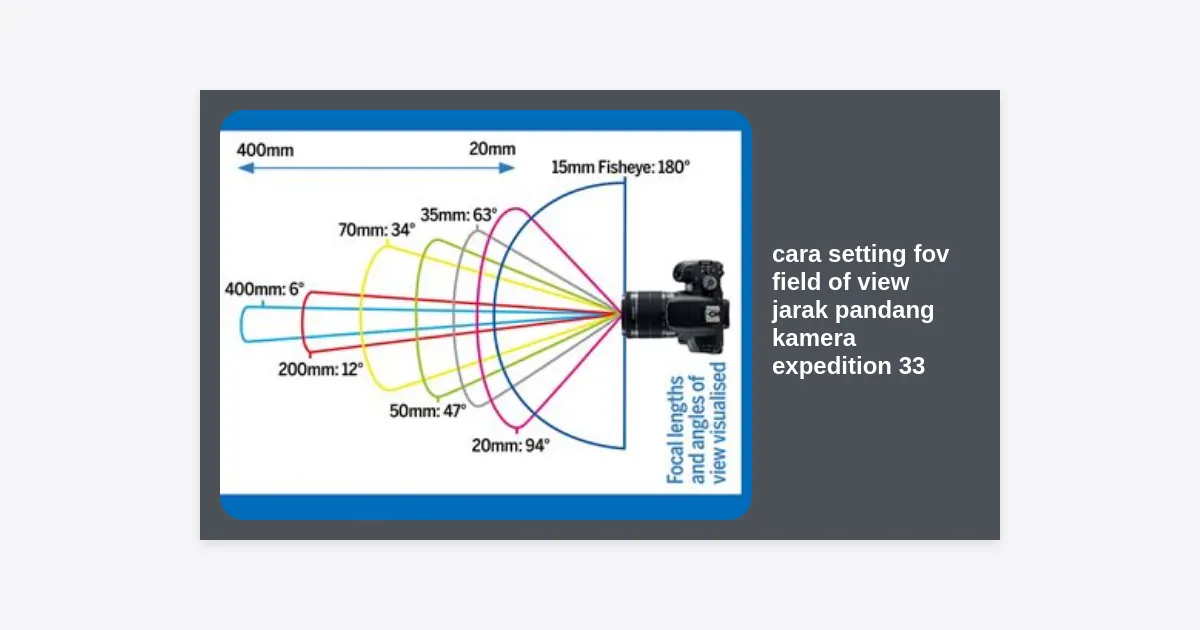
Field of View (FOV) atau jarak pandang kamera menentukan seberapa luas area yang dapat Anda lihat di layar tanpa harus menggerakkan karakter. Dalam game dengan skala lingkungan yang masif seperti Expedition 33, memiliki FOV yang tepat sangat krusial. Tidak hanya untuk keindahan visual, tetapi juga untuk membantu Anda mendeteksi detail di lingkungan sekitar yang mungkin terlewatkan jika kamera terlalu dekat dengan karakter utama.
Artikel ini akan memberikan panduan komprehensif mengenai cara setting fov field of view jarak pandang kamera expedition 33, baik melalui menu resmi maupun tweak sistem yang lebih teknis. Dengan mengikuti panduan ini, Anda akan mendapatkan pengalaman visual yang lebih sinematik dan imersif.
Langkah-langkah Cara Setting FOV Expedition 33
Bagi Anda yang ingin mengubah perspektif kamera secara instan, pengembang Sandfall Interactive biasanya menyediakan opsi ini langsung di dalam game. Berikut adalah prosedur standar yang bisa Anda ikuti:
- Buka Menu Utama: Tekan tombol ‘Esc’ pada keyboard atau tombol ‘Options/Menu’ pada kontroler Anda saat berada di dalam permainan.
- Pilih Menu Settings: Arahkan ke bagian Settings atau Options.
- Masuk ke Kategori Video/Display: Biasanya, pengaturan cara setting fov field of view jarak pandang kamera expedition 33 terletak di bawah tab Video atau Graphics.
- Cari Slider Field of View: Anda akan menemukan slider yang bertuliskan “FOV” atau “Field of View”. Geser ke kanan untuk memperluas pandangan (misalnya ke angka 90 atau 100) atau ke kiri untuk mempersempitnya.
- Simpan dan Terapkan: Jangan lupa untuk menekan tombol ‘Apply’ atau ‘Save’ sebelum keluar dari menu.
Secara default, banyak game RPG mengatur FOV pada angka 70 hingga 80. Untuk layar widescreen atau monitor 16:9, angka 90 sering dianggap sebagai sweet spot yang memberikan keseimbangan antara luas pandangan dan distorsi visual di pinggir layar.
Manfaat Memperluas Jarak Pandang Kamera
Memahami cara setting fov field of view jarak pandang kamera expedition 33 memberikan dampak besar pada mekanik gameplay Anda. Berikut adalah beberapa alasan mengapa Anda harus mempertimbangkan untuk menambah FOV Anda:
- Mengurangi Motion Sickness: FOV yang terlalu sempit sering kali menyebabkan otak merasa tidak sinkron dengan pergerakan di layar, yang memicu rasa mual. Memperluas FOV dapat memberikan persepsi ruang yang lebih stabil.
- Eksplorasi yang Lebih Baik: Dalam Expedition 33, dunia game dipenuhi dengan rahasia dan detail artistik. FOV yang lebih luas memungkinkan Anda melihat lebih banyak elemen lingkungan sekaligus.
- Keunggulan Taktis: Meskipun sistem pertarungan bersifat turn-based, memahami posisi karakter di arena saat fase transisi menjadi lebih mudah dengan sudut pandang yang lebih lega.
- Estetika Visual: Jarak pandang yang lebih luas menonjolkan kehebatan grafis Unreal Engine yang digunakan oleh game ini, membuat setiap frame terlihat seperti lukisan.
“Pengaturan FOV yang tepat bukan sekadar preferensi estetika, melainkan kebutuhan aksesibilitas yang mendasar bagi banyak pemain PC modern.” – Analis Gaming Hardware.
Mengubah FOV Melalui File Konfigurasi (Advanced)
Jika slider di dalam menu game tidak memberikan rentang yang cukup luas, atau jika opsi tersebut belum tersedia secara eksplisit pada beberapa versi build, Anda bisa menggunakan metode cara setting fov field of view jarak pandang kamera expedition 33 melalui file konfigurasi sistem di PC.
Harap diingat, selalu lakukan backup file asli sebelum melakukan perubahan. Berikut langkah-langkahnya:
- Buka Windows Explorer dan navigasikan ke folder data aplikasi game. Biasanya terletak di:
%LOCALAPPDATA%Expedition33SavedConfigWindowsNoEditor - Cari file bernama GameUserSettings.ini atau Engine.ini.
- Klik kanan pada file tersebut dan pilih ‘Open with’ lalu gunakan Notepad.
- Cari baris yang mengandung teks
FieldOfView. Jika tidak ada, Anda dapat menambahkannya di bawah kategori[/Script/Engine.LocalPlayer]. - Masukkan nilai yang diinginkan, contohnya:
FieldOfView=105.000000. - Simpan file (Ctrl+S) dan tutup notepad.
Metode ini sangat berguna bagi pengguna monitor Ultrawide (21:9 atau 32:9) yang ingin mendapatkan pandangan panorama tanpa terpotong secara vertikal.
Download Optimization Tools
Jika Anda kesulitan mengedit file secara manual, Anda bisa mengunduh alat bantu optimasi FOV berikut ini:
Optimasi Grafis Lainnya untuk Pengalaman Maksimal
Selain mengetahui cara setting fov field of view jarak pandang kamera expedition 33, performa visual game juga bergantung pada pengaturan lainnya. Meningkatkan FOV biasanya akan sedikit memberatkan beban GPU karena ada lebih banyak objek yang harus dirender dalam satu waktu.
Agar FPS tetap stabil setelah menaikkan FOV, pertimbangkan setting berikut:
- DLSS/FSR: Aktifkan fitur Upscaling jika Anda menggunakan kartu grafis NVIDIA atau AMD untuk menjaga ketajaman gambar meski pada resolusi tinggi.
- Anti-Aliasing: Gunakan pengaturan menengah untuk mengurangi ‘gerigi’ di pinggir objek tanpa memakan banyak resource.
- Post-Processing: Turunkan Motion Blur. Seringkali, saat kita sudah mengatur FOV yang luas, Motion Blur berlebih justru merusak detail visual yan ingin kita nikmati.
Troubleshooting: Masalah Kamera dan FOV
Beberapa pemain mungkin mengalami masalah saat menerapkan cara setting fov field of view jarak pandang kamera expedition 33. Berikut adalah solusi untuk kendala yang sering terjadi:
1. Kamera Terasa ‘Zoom-In’ Sendiri: Ini biasanya terjadi karena interaksi script cutscene. Jika kamera tidak kembali normal, coba muat ulang (reload) save file terdekat. Pastikan Anda tidak mengatur FOV melampaui angka 120 karena dapat menyebabkan efek ‘fisheye’ yang tidak alami.
2. FPS Drop Setelah FOV Dinaikkan: Seperti yang disebutkan, FOV luas berarti rendering beban lebih berat. Cobalah menurunkan kualitas bayangan (Shadows) atau jarak render (Draw Distance) untuk menyeimbangkan performa.
3. Setting Kembali ke Default: Pastikan Anda telah menekan ‘Apply’. Jika menggunakan metode file .ini, klik kanan pada file tersebut, pilih Properties, dan pastikan centang ‘Read-only’ tidak aktif saat Anda mengedit, namun Anda bisa mengaktifkannya setelah selesai mengedit agar game tidak menimpa pengaturan Anda.
Kesimpulan dan Rekomendasi
Memahami cara setting fov field of view jarak pandang kamera expedition 33 adalah kunci untuk mendapatkan pengalaman bermain yang paling nyaman dan memuaskan. Baik Anda seorang penikmat estetika yang ingin melihat dunia game sejelas mungkin, atau pemain yang rentan terhadap motion sickness, mengatur FOV adalah langkah pertama yang wajib dilakukan setelah menginstal game.
Ringkasan Langkah:
- Gunakan menu in-game untuk kemudahan akses.
- Gunakan edit file .ini untuk kontrol yang lebih presisi pada monitor Ultrawide.
- Targetkan FOV 90-100 untuk penggunaan standar agar tidak terjadi distorsi visual yang aneh.
Dengan pengaturan yang tepat, petualangan Anda dalam Expedition 33 akan terasa jauh lebih hidup dan mendebarkan. Jangan ragu untuk bereksperimen dengan berbagai angka FOV hingga Anda menemukan yang paling pas untuk mata Anda. Selamat bermain dan jelajahi dunia Clair Obscur dengan jarak pandang maksimal!