- Pentingnya Audio Real-Time di Expedition 33
- Apa Itu AptX dan Mengapa Driver Ini Penting?
- Penyebab Utama Delay Audio Bluetooth
- Panduan Mengatasi Headset Bluetooth Delay Suara AptX
- Optimasi Driver Bluetooth di Windows 10/11
- Cara Setting AptX di Android untuk Gaming
- Tips Khusus Main Expedition 33 dengan Reactive Audio
- Rekomendasi Dongle Bluetooth Low Latency
- Kesimpulan dan Langkah Selanjutnya
Pentingnya Audio Real-Time di Expedition 33
Main game RPG ambisius seperti Clair Obscur: Expedition 33 menuntut fokus yang luar biasa, terutama karena sistem pertarungannya yang berbasis reactive turn-based. Dalam game ini, kesuksesan serangan balik (parry) dan hindaran bergantung pada visual dan audio yang sinkron. Jika Anda mengalami masalah audio lag, maka panduan mengatasi headset bluetooth delay suara aptx ini adalah solusi yang Anda butuhkan untuk memenangkan setiap pertempuran.
Audio delay atau latensi sering kali menjadi musuh utama bagi gamer yang menggunakan perangkat nirkabel. Bayangkan musuh mengeluarkan serangan besar, Anda mendengar suaranya terlambat 300ms, dan akhirnya karakter Anda terkena damage fatal hanya karena sinyal bluetooth yang lambat. Dengan teknologi AptX, latensi ini bisa ditekan secara signifikan jika dikonfigurasi dengan benar.
Apa Itu AptX dan Mengapa Driver Ini Penting?
AptX adalah algoritma kompresi audio yang dikembangkan oleh Qualcomm. Teknologi ini dirancang untuk mengirimkan suara berkualitas tinggi melalui bandwidth Bluetooth yang terbatas dengan latensi yang jauh lebih rendah dibandingkan codec standar seperti SBC (Sub-band Coding).
Dalam ekosistem gaming, ada beberapa varian AptX yang perlu Anda ketahui:
- AptX Standard: Memberikan kualitas audio setara CD namun masih memiliki delay sekitar 150-200ms.
- AptX Low Latency (LL): Varian terbaik untuk gaming dengan delay di bawah 40ms, hampir tidak terasa oleh telinga manusia.
- AptX Adaptive: Teknologi terbaru yang secara otomatis menyesuaikan kualitas dan latensi berdasarkan stabilitas koneksi.
Memahami teknologi di balik panduan mengatasi headset bluetooth delay suara aptx akan membantu Anda memilih perangkat keras yang tepat sebelum mulai menjelajahi dunia Expedition 33 yang indah namun berbahaya.
Penyebab Utama Delay Audio Bluetooth
Sebelum kita masuk ke langkah teknis, sangat penting untuk memahami mengapa delay suara terjadi. Latensi Bluetooth dipengaruhi oleh proses pengkodean (encoding) di perangkat pengirim dan dekode (decoding) di headset.
“Latensi standar Bluetooth SBC biasanya berkisar antara 100ms hingga 250ms. Untuk gaming kompetitif atau game bergenre reactive-action seperti Expedition 33, latensi di atas 100ms dianggap tidak layak.” – Data Teknologi Audio Nirkabel 2024.
Faktor lain yang memperburuk delay meliputi gangguan frekuensi 2.4GHz dari router Wi-Fi, jarak yang terlalu jauh antara perangkat, hingga versi firmware Bluetooth yang sudah usang. Oleh karena itu, optimasi software dan hardware sangat krusial dalam panduan mengatasi headset bluetooth delay suara aptx ini.
Panduan Mengatasi Headset Bluetooth Delay Suara AptX
Berikut adalah langkah-langkah praktis untuk memastikan headset Anda bekerja pada performa maksimal dengan latensi terendah.
Optimasi Driver Bluetooth di Windows 10/11
Windows sering kali tidak secara otomatis memilih codec terbaik untuk headset Anda. Berikut adalah cara memastikannya:
- Update Driver Bluetooth: Buka Device Manager, cari kartu Bluetooth Anda, klik kanan dan pilih ‘Update Driver’. Pastikan Anda menggunakan driver resmi dari manufaktur (Intel, Realtek, atau Qualcomm).
- Matikan Audio Enhancements: Beberapa fitur ‘Spatial Sound’ atau ‘Enhancements’ di Windows menambah beban pemrosesan yang memperparah delay. Masuk ke Control Panel > Sound > Right Click Bluetooth Headset > Properties > Advanced > Uncheck Enable Audio Enhancements.
- Gunakan Alternatif Driver: Jika Windows Anda tidak mendukung AptX secara native, Anda mungkin perlu menginstal driver pihak ketiga seperti Alternative A2DP Driver yang memungkinkan Anda memaksa penggunaan codec AptX.
Cara Setting AptX di Android untuk Gaming
Jika Anda memainkan game atau melakukan streaming Expedition 33 via Remote Play di smartphone Android, lakukan langkah ini:
- Aktifkan Developer Options (Ketuk Build Number 7 kali di Settings).
- Cari menu Bluetooth Audio Codec.
- Pilih Qualcomm® aptX™ Adaptive atau aptX™ Low Latency jika tersedia.
- Ubah Bluetooth Audio Sample Rate ke nilai optimal yang didukung headset Anda (biasanya 48.0kHz).
Tips Khusus Main Expedition 33 dengan Reactive Audio
Expedition 33 menggunakan sistem pertarungan unik di mana setiap tombol yang ditekan harus presisi dengan animasi dan suara musuh. Berikut adalah optimasi khusus dalam game:
Sesuaikan Audio Latency di Menu Settings Game
Banyak game modern menyediakan fitur Audio Calibration. Jika Expedition 33 memilikinya, pastikan Anda melakukan kalibrasi dengan menekan tombol saat visual dan suara bertemu. Ini membantu mesin game menyesuaikan waktu input dengan output audio yang Anda dengar lewat headset Bluetooth.
Gunakan Mode Penampilan (Performance Mode)
Sering kali, lag audio dipicu oleh beban CPU yang terlalu tinggi saat merender grafis berat. Dengan menurunkan sedikit beban grafis atau mengaktifkan DLSS/FSR, CPU memiliki ruang lebih luas untuk memproses transmisi Bluetooth dengan lancar, yang merupakan bagian krusial dari panduan mengatasi headset bluetooth delay suara aptx.
Rekomendasi Dongle Bluetooth Low Latency
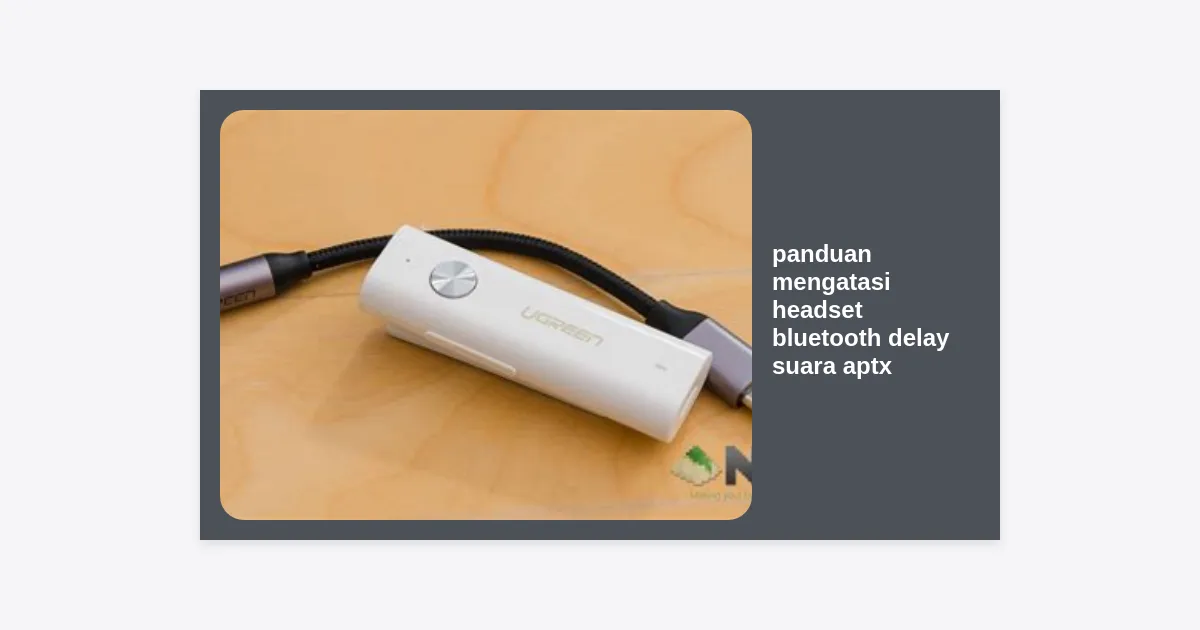
Jika perangkat internal PC atau console Anda tidak mendukung AptX Low Latency, solusi terbaik adalah menggunakan dongle eksternal yang didedikasikan untuk audio. Dongle ini bypass sistem audio standar dan mengirimkan sinyal langsung menggunakan codec AptX.
| Model Dongle | Codec Didukung | Cocok Untuk |
|---|---|---|
| Creative BT-W5 | AptX Adaptive, HD, LL | PC, PS5, Switch |
| Avantree Leaf | AptX Low Latency | PC, Laptop lama |
| Sennheiser BTD 600 | AptX Adaptive | Audiophile Gaming |
Jika Anda memerlukan driver khusus untuk dongle tertentu, Anda dapat menemukannya di situs resmi masing-masing produsen. Penggunaan dongle fisik adalah cara paling ampuh dalam panduan mengatasi headset bluetooth delay suara aptx untuk menghilangkan delay hingga ke level yang tidak terasa (latency-free experience).
Kesimpulan dan Langkah Selanjutnya
Mengatasi delay audio pada headset Bluetooth bukan hanya soal kenyamanan, tetapi juga soal performa kompetitif, terutama dalam game seperti Expedition 33. Dengan mengikuti panduan mengatasi headset bluetooth delay suara aptx ini, Anda kini tahu bahwa kuncinya terletak pada keselarasan codec antara pengirim (PC/HP) dan penerima (Headset).
Ringkasan Langkah Cepat:
- Pastikan headset dan perangkat Anda sama-sama mendukung AptX.
- Update driver Bluetooth ke versi terbaru.
- Gunakan dongle eksternal jika perangkat bawaan hanya mendukung SBC/AAC.
- Lakukan kalibrasi audio di dalam pengaturan game Expedition 33.
Jangan biarkan lag suara merusak pengalaman imersif Anda di dunia Expedition 33. Segera terapkan langkah-langkah di atas dan nikmati sinkronisasi audio visual yang sempurna!