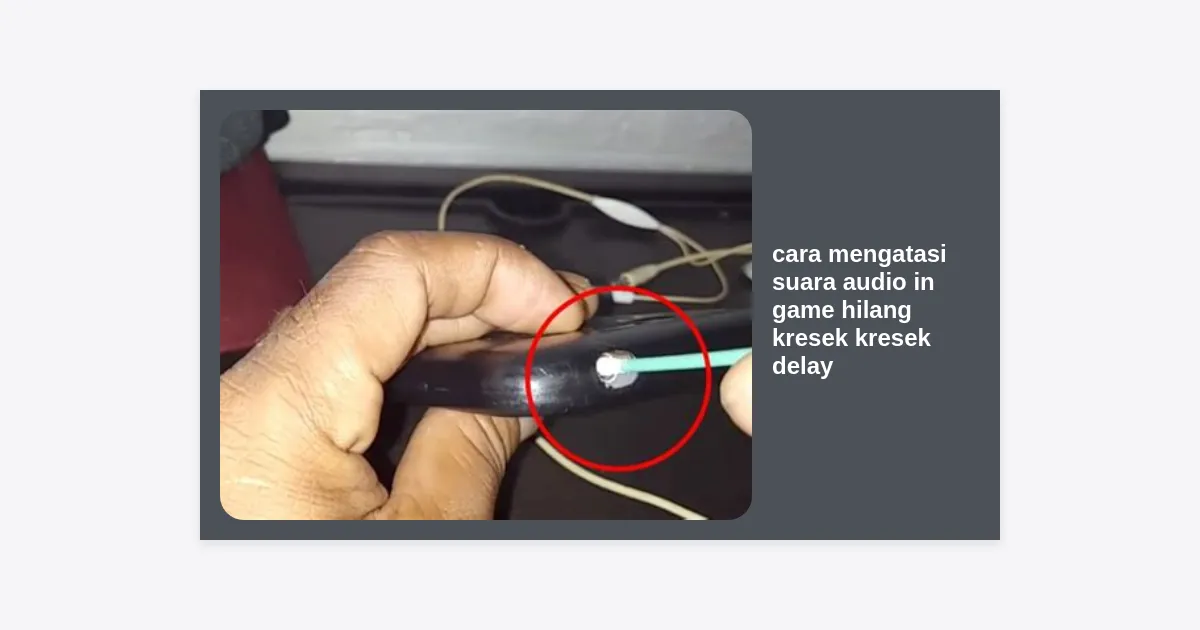
Pendahuluan: Masalah Audio pada Expedition 33
Siapa yang tidak terpukau dengan visual memukau dari Clair Obscur: Expedition 33? Namun, keindahan grafis Unreal Engine 5 tersebut seringkali menuntut performa sistem yang sangat tinggi. Masalah muncul ketika pengalaman imersif Anda terganggu oleh masalah teknis. Banyak pemain mencari cara mengatasi suara audio in game hilang kresek kresek delay agar dapat menikmati narasi dan musik orkestra game ini dengan sempurna.
Gangguan audio seperti suara yang tiba-tiba hilang, bunyi pecah (kresek-kresek), hingga sinkronisasi suara yang tertinggal (delay) bisa sangat merusak suasana bermain. Artikel ini akan membedah secara mendalam langkah-langkah teknis yang efektif untuk mengembalikan kejernihan suara di PC Anda saat menjelajahi dunia Expedition 33.
Penyebab Utama Audio Bermasalah di Game Modern
Sebelum masuk ke tutorial, penting untuk memahami mengapa masalah ini terjadi. Game seperti Expedition 33 menggunakan teknologi audio spatial yang kompleks. Jika cara mengatasi suara audio in game hilang kresek kresek delay tidak segera diterapkan, masalah ini biasanya berakar pada beberapa hal:
- Bottleneck CPU: Audio seringkali diproses oleh CPU. Jika penggunaan CPU mencapai 100%, data audio bisa terputus.
- Driver yang Outdated: Driver lama tidak optimal untuk menangani instruksi audio dari mesin game terbaru.
- Sample Rate Mismatch: Ketidakcocokan frekuensi antara pengaturan Windows dan kemampuan perangkat keras audio.
- Interferensi Sinyal: Terutama pada perangkat wireless atau kabel yang tidak terisolasi dengan baik.
Solusi 1: Update Driver Audio dan GPU Secara Berkala
Langkah pertama dalam cara mengatasi suara audio in game hilang kresek kresek delay adalah memastikan semua driver Anda berada di versi terbaru. Mengapa GPU? Karena di era modern, HDMI/DisplayPort audio dikelola oleh driver kartu grafis Anda.
Untuk pengguna NVIDIA, pastikan Anda menginstal Game Ready Driver terbaru. Untuk audio onboard, biasanya menggunakan driver Realtek. Silakan kunjungi situs resmi produsen motherboard Anda atau vendor laptop untuk mengunduh versi terbaru.
Solusi 2: Menyesuaikan Format Sample Rate Windows
Seringkali, suara kresek-kresek disebabkan oleh Windows yang mencoba memaksakan sample rate yang terlalu tinggi (seperti 192kHz) pada hardware yang tidak stabil di level tersebut. Standar industri untuk gaming adalah 24-bit, 48000 Hz.
- Klik kanan ikon speaker di taskbar dan pilih Sounds atau Sound Settings.
- Pilih More sound settings di bagian bawah.
- Klik kanan pada perangkat audio yang Anda gunakan, klik Properties.
- Buka tab Advanced.
- Ubah format menjadi 24-bit, 48000 Hz (DVD Quality).
- Klik Apply dan OK, lalu restart game Expedition 33 Anda.
Solusi 3: Mematikan Audio Enhancements & Spatial Sound
Meskipun fitur seperti Windows Sonic atau Dolby Atmos terdengar hebat, mereka terkadang menyebabkan konflik dengan mesin audio internal game. Sebagai bagian dari cara mengatasi suara audio in game hilang kresek kresek delay, cobalah untuk menonaktifkan fitur ini sementara.
“Menonaktifkan fitur tambahan seringkali memberikan jalur audio yang lebih langsung (bit-perfect) dari game ke telinga Anda, mengurangi latensi secara signifikan.”
Di menu Properties yang sama dengan Solusi 2, periksa tab Enhancements dan centang Disable all enhancements. Di tab Spatial Sound, pastikan pilihannya adalah Off.
Solusi 4: Mengatur Prioritas CPU untuk Expedition 33
Expedition 33 adalah game yang sangat intensif bagi prosesor. Jika audio Anda mulai stuttering atau kresek-kresek saat adegan ramai, ini menandakan CPU Anda kewalahan. Memberikan prioritas lebih tinggi pada proses game dapat membantu.
- Buka Task Manager (Ctrl + Shift + Esc).
- Pindah ke tab Details.
- Cari file exe Expedition 33.
- Klik kanan, pilih Set Priority, dan ubah ke Above Normal atau High.
Solusi 5: Verifikasi Integritas File Game (Steam/Epic)
Terkadang, file library audio game bisa corrupt saat proses download atau update. Jika Anda mencari cara mengatasi suara audio in game hilang kresek kresek delay yang disebabkan oleh file rusak, gunakan fitur bawaan launcher.
Di Steam: Klik kanan Expedition 33 > Properties > Installed Files > Verify integrity of game files. Proses ini akan memakan waktu beberapa menit tergantung kecepatan storage Anda, namun sangat efektif untuk memperbaiki file suara yang hilang.
Solusi 6: Mengatasi Delay pada Headset Bluetooth
Delay suara adalah musuh utama pengguna headset Bluetooth. Hal ini dikarenakan keterbatasan bandwidth pada codec standar (SBC). Jika Anda mengalami delay lebih dari 200ms di Expedition 33, pertimbangkan untuk:
- Menggunakan kabel audio (Wired mode).
- Menggunakan dongle Bluetooth 5.0 atau yang lebih tinggi.
- Mematikan profil “Hands-free Telephony” di Control Panel > Devices and Printers > Properties Headset Anda > Services.
Solusi 7: Mengatur Power Management ke High Performance
Sistem penghematan daya pada laptop seringkali menurunkan clock speed CPU atau mematikan fungsi audio chip untuk menghemat baterai. Ini adalah antitesis dari performa gaming yang stabil.
Ubah Windows Power Plan Anda menjadi High Performance atau Ultimate Performance. Hal ini memastikan hardware audio tetap aktif dan mendapatkan daya penuh tanpa adanya throttling yang menyebabkan suara hilang timbul.
Solusi 8: Menutup Aplikasi Latar Belakang yang Rakus Resource
Software seperti browser Chrome dengan puluhan tab, aplikasi recording yang tidak perlu, atau antivirus yang sedang melakukan scanning bisa mengambil bandwidth data bus yang sama dengan audio. Pastikan Anda menutup aplikasi non-esensial sebelum meluncurkan Expedition 33.
Solusi 9: Update DirectX dan Redistributables
Mesin audio game modern bergantung pada elemen software dasar dari Microsoft. Pastikan Anda sudah menginstal DirectX End-User Runtimes dan Visual C++ Redistributables terbaru. Tanpa ini, instruksi audio seringkali gagal dieksekusi oleh sistem operasi, mengakibatkan suara hilang secara acak.
Solusi 10: Optimasi Pengaturan Audio In-Game
Masuklah ke menu Settings di dalam game Expedition 33. Periksa bagian Audio. Jika terdapat opsi seperti Audio Quality atau Buffer Size, cobalah untuk menurunkannya sedikit. Pastikan juga output device diatur secara spesifik ke perangkat yang Anda gunakan, bukan diatur ke “Default”, untuk menghindari konflik switching otomatis Windows.
Solusi 11: Update Chipset Driver dan BIOS
Ini adalah langkah teknis tingkat lanjut dalam cara mengatasi suara audio in game hilang kresek kresek delay. Masalah audio kresek-kresek di motherboard tertentu (khususnya platform AMD Ryzen awal atau Intel terbaru dengan chipset hibrid) sering diselesaikan melalui update BIOS yang memperbaiki latensi bus PCIe. Pastikan Anda mengikuti panduan dari produsen motherboard dengan sangat hati-hati.
Solusi 12: Menggunakan Sound Card External atau DAC
Jika semua langkah software sudah dilakukan namun suara tetap kresek-kresek, ada kemungkinan terjadi gangguan elektromagnetik (EMI) di dalam casing PC Anda. Listrik statis dari komponen lain bisa masuk ke sirkuit audio onboard. Solusi terbaik adalah menggunakan External DAC (Digital-to-Analog Converter) atau sound card USB. Perangkat ini menjauhkan pemrosesan audio dari interferensi komponen internal PC.
Kesimpulan dan Langkah Selanjutnya
Masalah audio di Expedition 33 memang bisa membuat frustrasi, namun sebagian besar masalah ini dapat diselesaikan dengan penyesuaian settingan di level OS atau driver. Ringkasan cara mengatasi suara audio in game hilang kresek kresek delay yang paling ampuh adalah:
- Pastikan driver audio dan GPU selalu up-to-date.
- Setel sample rate di 24-bit/48kHz.
- Beri prioritas tinggi pada CPU melalui Task Manager.
- Hindari penggunaan fitur Spatial Sound jika terjadi ketidakstabilan.
Dengan menerapkan langkah-langkah di atas, Anda sekarang bisa menikmati setiap detail atmosfer dan dialog di Clair Obscur: Expedition 33 tanpa gangguan. Jika masalah tetap berlanjut, hubungi tim support resmi game tersebut, karena mungkin ada patch khusus yang sedang disiapkan untuk perangkat keras Anda.