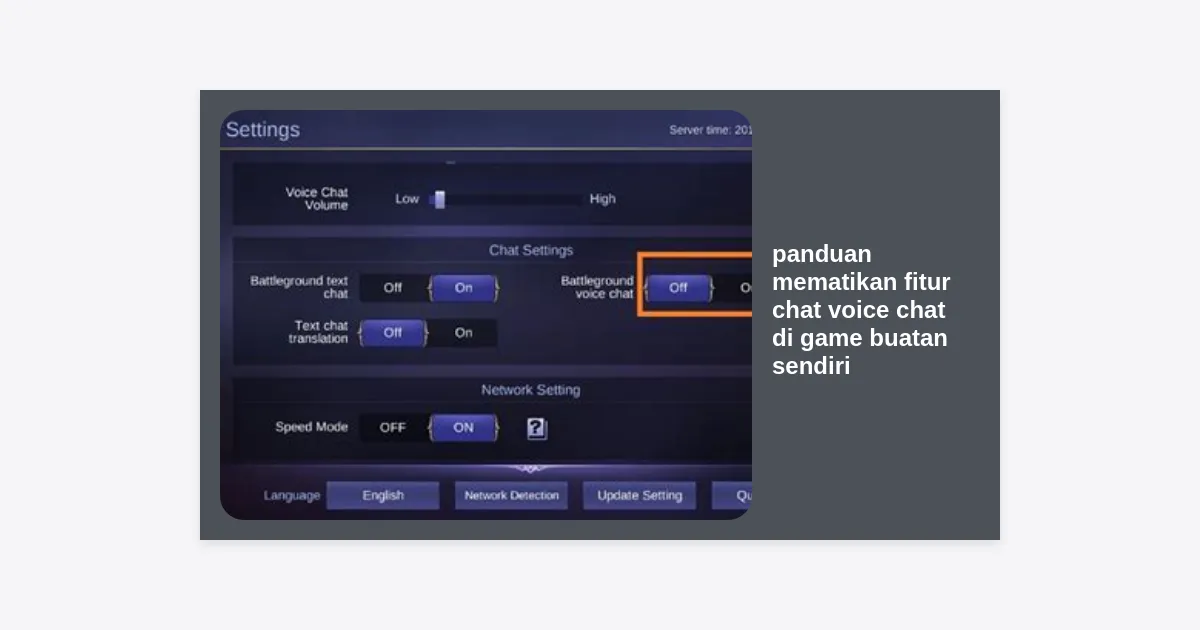
Mengelola ekosistem game di platform Roblox membutuhkan pemahaman mendalam tentang interaksi sosial antar pemain. Salah satu fitur yang terus berkembang adalah Spatial Voice atau Voice Chat. Namun, tidak semua pengalaman membutuhkan fitur ini untuk menjaga kenyamanan komunitas atau integritas gameplay. Artikel ini akan menyajikan panduan mematikan fitur chat voice chat di game buatan sendiri secara mendalam, mulai dari pengaturan dasar hingga teknik scripting tingkat lanjut.
- Pendahuluan: Dinamika Komunikasi di Roblox
- Mengapa Developer Memilih Mematikan Voice Chat?
- Persyaratan Dasar Sebelum Memulai
- Metode 1: Menggunakan Roblox Creator Hub
- Metode 2: Melalui Pengaturan Roblox Studio
- Metode 3: Penonaktifan Melalui Scripting (Luau)
- Perbedaan Pengaturan Text Chat dan Voice Chat
- Dampak Terhadap Keamanan dan Moderasi Game
- Pertanyaan yang Sering Diajukan (FAQ)
- Kesimpulan dan Langkah Berikutnya
Pendahuluan: Dinamika Komunikasi di Roblox
Roblox telah bertransformasi dari sekadar platform sandbox menjadi metaverse yang kompleks. Dengan diperkenalkannya fitur Spatial Voice, pemain kini dapat berinteraksi lebih intim menggunakan suara yang intensitasnya berubah berdasarkan jarak karakter. Namun, sebagai developer, Anda memiliki kendali penuh atas fitur ini. Memahami panduan mematikan fitur chat voice chat di game buatan sendiri adalah langkah krusial dalam kustomisasi pengalaman pengguna.
Banyak developer pemula merasa bingung di mana letak pengaturan ini, karena Roblox sering memperbarui antarmuka Creator Hub dan Studio mereka. Kehadiran voice chat memang meningkatkan imersi, tetapi juga membawa risiko moderasi yang lebih tinggi, terutama jika target audiens game Anda adalah anak-anak di bawah umur.
Mengapa Developer Memilih Mematikan Voice Chat?
Sebelum kita masuk ke langkah teknis, penting untuk memahami alasan strategis di balik keputusan ini. Berikut adalah beberapa faktor utama mengapa pengembang mengikuti panduan mematikan fitur chat voice chat di game buatan sendiri:
- Moderasi Konten: Memantau percakapan suara jauh lebih sulit dibandingkan teks. Tanpa sistem moderasi otomatis yang mumpuni, voice chat bisa menjadi sarang toxic behavior.
- Atmosfer Game: Jika Anda membangun game horor yang sunyi atau game puzzle yang memerlukan konsentrasi tinggi, suara pemain lain yang berisik bisa merusak suasana (immersion breaking).
- Kepatuhan COPPA: Roblox memiliki aturan ketat mengenai interaksi pengguna di bawah umur. Mematikan fitur ini membantu memastikan game Anda tetap aman bagi semua kategori usia.
- Efisiensi Bandwidth: Meskipun dampaknya kecil, menonaktifkan layanan suara tambahan dapat membantu performa game pada perangkat low-end.
“Keamanan pemain adalah prioritas utama setiap developer. Memberikan ruang yang bebas dari gangguan suara yang tidak diinginkan adalah bentuk tanggung jawab pengembang terhadap komunitasnya.”
Persyaratan Dasar Sebelum Memulai
Sebelum mengikuti langkah-langkah di bawah ini, pastikan Anda memiliki akses penuh terhadap akun Roblox yang digunakan untuk mempublikasikan game tersebut. Anda juga harus menginstal versi terbaru dari Roblox Studio untuk melakukan perubahan langsung pada environment game.
Penting untuk diingat bahwa perubahan ini bersifat global untuk Experience tersebut atau per-place tergantung metode yang Anda pilih. Pastikan Anda sudah menyimpan (save) dan mempublikasikan (publish) perubahan agar efeknya terasa oleh pemain publik.
Metode 1: Menggunakan Roblox Creator Hub
Ini adalah cara termudah dan paling direkomendasikan karena bersifat administratif. Melalui dashboard ini, Anda bisa mengatur izin komunikasi secara menyeluruh tanpa perlu membuka kode program.
- Buka browser Anda dan akses Roblox Creator Hub.
- Pilih tab Creations dan cari game yang ingin Anda edit.
- Pada panel navigasi di sebelah kiri, cari menu Settings atau Communication.
- Cari opsi bertuliskan Enable Spatial Voice atau Microphone.
- Geser toggle menjadi Off atau hapus centang pada kotak tersebut.
- Klik Save Changes di bagian bawah halaman.
Dengan melakukan ini, sistem Roblox secara otomatis tidak akan menginisialisasi layanan suara saat pemain bergabung ke dalam server Anda.
Metode 2: Melalui Pengaturan Roblox Studio
Jika Anda sedang mengedit level di dalam Roblox Studio, Anda tidak perlu keluar ke browser untuk melakukan perubahan ini. Anda dapat mengontrolnya langsung dari Game Settings.
- Buka game Anda di Roblox Studio.
- Pada tab Home, klik ikon Game Settings (ikon berbentuk roda gigi).
- Pilih kategori Communication di sisi kiri jendela pop-up.
- Anda akan melihat opsi Enable Microphone. Pastikan statusnya nonaktif.
- Klik Save.
- Jangan lupa untuk melakukan File > Publish to Roblox agar perubahan diterapkan ke server live.
Metode ini sangat efektif jika Anda sedang melakukan iterasi desain dan ingin memastikan fitur tersebut mati sejak tahap testing di environment Studio.
Metode 3: Penonaktifan Melalui Scripting (Luau)
Bagi developer yang menginginkan kontrol lebih dinamis—misalnya, mematikan voice chat hanya di area tertentu atau untuk tim tertentu—penggunaan VoiceChatService melalui script adalah solusinya. Ini merupakan bagian tingkat lanjut dari panduan mematikan fitur chat voice chat di game buatan sendiri.
Gunakan contoh kode berikut dan letakkan di dalam Script (bukan LocalScript) di bawah ServerScriptService:
-- Mengakses VoiceChatService
local VoiceChatService = game:GetService("VoiceChatService")

-- Fungsi untuk menonaktifkan suara secara menyeluruh
-- Catatan: Secara default, jika tidak diaktifkan di pengaturan, ini tidak akan jalan.
-- Namun Anda bisa memastikan state dengan properti tertentu jika tersedia di API terbaru.

game.Players.PlayerAdded:Connect(function(player)
    print("User " .. player.Name .. " bergabung. Mengecek status komunikasi...")
    -- Logika tambahan untuk pembatasan user tertentu bisa diletakkan di sini
end)
Perlu diperhatikan: Per tahun 2024, kontrol API untuk mematikan mic secara spesifik per individu (force mute) melalui script sangat dibatasi oleh Roblox demi privasi pengguna. Penonaktifan total paling efektif dilakukan melalui pengaturan metadata game seperti pada Metode 1 dan 2.
Perbedaan Pengaturan Text Chat dan Voice Chat
Sering kali developer bingung membedakan antara Text Chat dan Voice Chat. Jika Anda ingin mematikan fitur ketik (text), Anda harus berurusan dengan TextChatService. Namun, jika targetnya adalah suara, fokuslah pada VoiceChatService.
Mematikan voice chat tidak secara otomatis mematikan text chat. Anda dapat memiliki game di mana pemain hanya bisa mengetik tanpa bisa berbicara, yang seringkali menjadi pilihan terbaik untuk menjaga ketertiban server.
Dampak Terhadap Keamanan dan Moderasi Game
Data menunjukkan bahwa 70% laporan penyalahgunaan di platform sosial berasal dari interaksi suara yang tidak terekam secara persisten. Dengan mengikuti panduan mematikan fitur chat voice chat di game buatan sendiri, Anda secara signifikan mengurangi beban kerja moderator game Anda.
Selain itu, Roblox menerapkan enkripsi pada transmisi suara, namun kebocoran informasi pribadi (PII) melalui percakapan verbal sulit dicegah tanpa pengawasan manusia yang konstan. Menutup fitur ini adalah langkah preventif terbaik bagi pengembang indie.
Pertanyaan yang Sering Diajukan (FAQ)
- Apakah mematikan voice chat akan menurunkan jumlah pemain? Tergantung genre game. Game roleplay (RP) mungkin melihat sedikit penurunan, namun game kompetitif atau simulator biasanya tidak terpengaruh secara signifikan.
- Bisakah saya mematikan voice chat hanya untuk pemain yang belum verifikasi umur? Secara default, Roblox sudah membatasi fitur ini hanya untuk pengguna 13+ yang sudah diverifikasi. Anda tidak perlu mengatur ini secara manual.
- Apakah pengaturan ini permanen? Tidak, Anda dapat mengaktifkannya kembali kapan saja melalui Creator Hub jika kebijakan game Anda berubah.
Kesimpulan dan Langkah Berikutnya
Mengatur cara komunikasi pemain di dalam game adalah hak prerogatif Anda sebagai kreator. Melalui panduan mematikan fitur chat voice chat di game buatan sendiri ini, Anda kini memiliki kontrol penuh untuk menciptakan lingkungan yang lebih aman dan terfokus pada gameplay.
Ringkasan Langkah:
- Gunakan Creator Hub untuk perubahan global yang cepat.
- Gunakan Roblox Studio untuk pengaturan saat sedang proses development.
- Pertimbangkan aspek keamanan dan audiens sebelum mengambil keputusan.
Setelah Anda berhasil menonaktifkan fitur ini, langkah selanjutnya adalah fokus pada optimalisasi mekanisme inti game Anda. Jangan lupa untuk selalu memantau feedback dari komunitas Anda apakah perubahan ini berdampak positif bagi pengalaman bermain mereka.