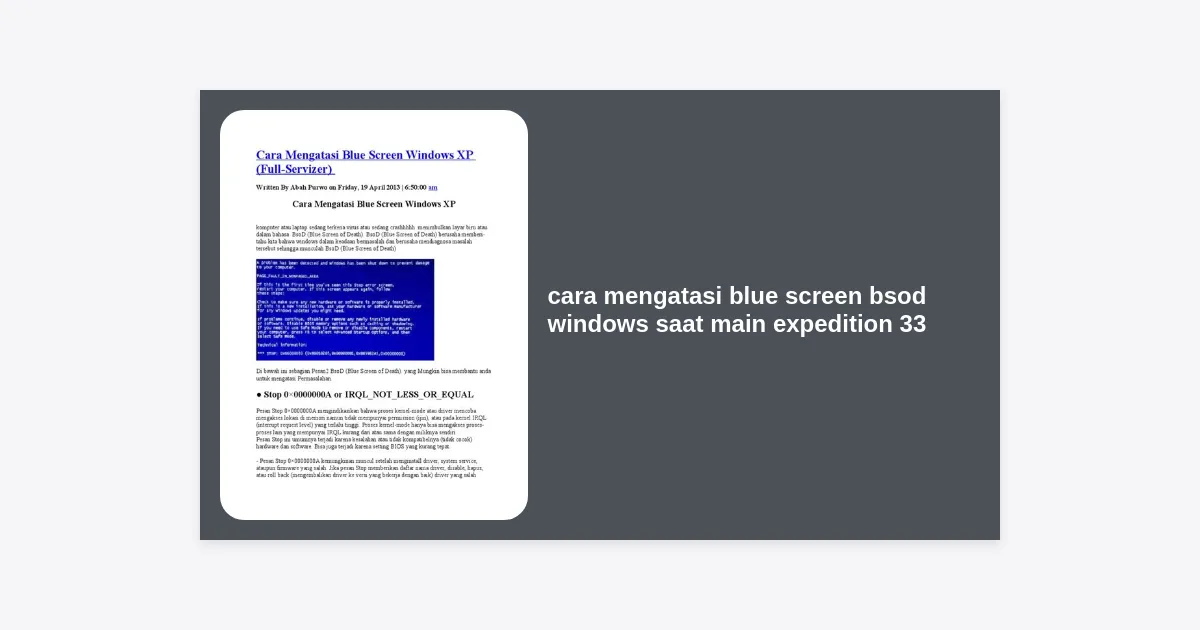
Bayangkan Anda sedang berada di tengah pertempuran epik dalam dunia Clair Obscur: Expedition 33. Grafisnya yang memukau dan mekanik turn-based yang inovatif membuat Anda terhanyut. Namun, tiba-tiba layar berubah menjadi biru pekat dengan pesan error yang menakutkan. Ya, BSOD (Blue Screen of Death) adalah mimpi buruk bagi setiap gamer PC. Jika Anda mencari cara mengatasi blue screen BSOD Windows saat main Expedition 33, Anda berada di tempat yang tepat.
Masalah ini biasanya terjadi karena konflik antara perangkat lunak game yang menuntut spesifikasi tinggi dengan konfigurasi hardware atau driver di sistem Windows Anda. Expedition 33, yang dibangun di atas Unreal Engine 5, memang memerlukan stabilitas sistem yang ekstra. Jangan panik, artikel ini akan membedah secara mendalam langkah-langkah teknis untuk mengembalikan PC Anda ke performa puncaknya agar petualangan Anda tidak terganggu lagi.
Daftar Isi:
- Mengapa Expedition 33 Mengalami Blue Screen?
- Langkah 1: Verifikasi Minimum System Requirements
- Langkah 2: Update Driver GPU secara Bersih (Clean Install)
- Langkah 3: Verifikasi Integritas File Game di Steam/Epic
- Langkah 4: Monitor Suhu CPU dan GPU
- Langkah 5: Nonaktifkan Overclocking (XMP/PBO)
- Langkah 6: Update Windows dan DirectX
- Langkah 7: Menyesuaikan Virtual Memory (Paging File)
- Langkah 8: Menjalankan Perintah SFC dan DISM
- Langkah 9: Mengubah Power Plan ke High Performance
- Download Alat Perbaikan Tambahan
- Pertanyaan yang Sering Diajukan (FAQ)
Mengapa Expedition 33 Mengalami Blue Screen?
Sebelum masuk ke solusi, penting untuk memahami penyebabnya. BSOD saat bermain game berat seperti Expedition 33 biasanya dipicu oleh beberapa kode error populer seperti VIDEO_TDR_FAILURE, PAGE_FAULT_IN_NONPAGED_AREA, atau CRITICAL_PROCESS_DIED.
Penyebab utamanya berkisar pada driver GPU yang korup, kegagalan RAM dalam menangani aset 4K, hingga masalah pada Power Supply Unit (PSU) yang tidak stabil saat beban kerja meningkat. Karena game ini menggunakan teknologi grafis terbaru, ketidaksesuaian kecil saja pada sistem operasi bisa memicu proteksi kernel Windows yang berujung pada layar biru.
Langkah 1: Verifikasi Minimum System Requirements
Langkah pertama dalam cara mengatasi blue screen BSOD Windows saat main Expedition 33 adalah memastikan hardware Anda memang kompeten. Memaksa PC di bawah spesifikasi minimum seringkali menyebabkan system crash karena kehabisan sumber daya.
- OS: Windows 10/11 64-bit
- Processor: Intel Core i5-9600K atau AMD Ryzen 5 3600X
- Memory: 16 GB RAM
- Graphics: NVIDIA GeForce RTX 2060 atau AMD Radeon RX 5700 XT
- DirectX: Version 12
- Storage: SSD sangat disarankan
Jika RAM Anda hanya 8GB, kemungkinan besar BSOD dipicu oleh Memory Management Error. Mempertimbangkan untuk upgrade RAM adalah solusi jangka panjang yang paling efektif.
Langkah 2: Update Driver GPU secara Bersih (Clean Install)
Driver kartu grafis yang usang adalah penyebab nomor satu BSOD di Windows. Namun, hanya melakukan “update” terkadang menyisakan file lama yang konflik. Gunakan metode Clean Install.
- Unduh driver terbaru dari situs resmi NVIDIA, AMD, atau Intel.
- Gunakan software pihak ketiga bernama Display Driver Uninstaller (DDU) untuk menghapus driver lama secara total dalam Safe Mode.
- Setelah bersih, instal driver baru yang sudah diunduh tadi.
- Restart PC dan coba jalankan kembali Expedition 33.
Jika masalah tetap ada, cobalah untuk melakukan roll-back ke versi driver satu bulan sebelumnya. Terkadang driver terbaru justru mengandung bug untuk judul game tertentu.
Langkah 3: Verifikasi Integritas File Game di Steam/Epic
Proses download yang terinterupsi dapat menyebabkan file .dll atau aset game Expedition 33 menjadi korup. File yang rusak ini dapat memicu kegagalan sistem saat game mencoba mengakses data tertentu.
Untuk pengguna Steam:
- Buka Library, klik kanan pada Expedition 33.
- Pilih Properties > Installed Files.
- Klik Verify integrity of game files.
Tunggu hingga proses selesai. Jika ada file yang hilang atau rusak, Steam akan mengunduhnya secara otomatis. Ini adalah cara mengatasi blue screen BSOD Windows saat main Expedition 33 yang paling sering berhasil tanpa mengotak-atik sistem Windows.
Langkah 4: Monitor Suhu CPU dan GPU
Panas berlebih (overheating) akan memicu mekanisme keamanan hardware yang disebut thermal throttling, dan jika suhu mencapai titik kritis, Windows akan melakukan forced shutdown atau BSOD untuk mencegah kerusakan permanen.
Gunakan aplikasi seperti MSI Afterburner atau HWMonitor saat bermain. Jika suhu GPU Anda melebihi 85°C atau CPU melebihi 90°C, Anda perlu membersihkan debu di dalam casing atau mengganti pasta termal. Pastikan aliran udara di dalam PC Anda optimal agar komponen tidak “tersedak” panas saat merender grafis berat Expedition 33.
Langkah 5: Nonaktifkan Overclocking (XMP/PBO)
Meskipun overclocking bisa meningkatkan FPS, ia juga bisa mengurangi stabilitas sistem. Banyak kasus BSOD saat main game berat disebabkan oleh RAM yang tidak stabil saat profil XMP (Extreme Memory Profile) diaktifkan di BIOS.
Coba masuk ke BIOS Anda dan setel semua pengaturan ke Default. Jika BSOD berhenti setelah Anda menonaktifkan overclocking, berarti komponen hardware Anda tidak mampu menangani kecepatan tersebut secara stabil di bawah beban kerja Unreal Engine 5.
Langkah 6: Update Windows dan DirectX
Clair Obscur: Expedition 33 menggunakan API DirectX 12. Jika versi Windows Anda terlalu lama, komunikasi antara game dan kernel Windows bisa terganggu.
- Klik Start > Settings > Windows Update.
- Klik Check for updates dan instal semua update opsional, termasuk .NET Framework.
- Pastikan juga Anda sudah menginstal DirectX End-User Runtime terbaru melalui situs resmi Microsoft.
Langkah 7: Menyesuaikan Virtual Memory (Paging File)
Jika fisik RAM Anda penuh, Windows menggunakan sebagian penyimpanan SSD/HDD sebagai RAM virtual. Jika pengaturannya salah, ini bisa menyebabkan crash.
Cara mengaturnya:
- Cari “Appearance and Performance of Windows” di menu Start.
- Klik tab Advanced > klik Change di bagian Virtual Memory.
- Hilangkan centang “Automatically manage paging file size”.
- Pilih drive tempat game diinstal, klik Custom Size.
- Setel Initial Size dan Maximum Size ke 1.5x dari kapasitas RAM Anda (Contoh: untuk 16GB RAM, setel ke sekitar 24000 MB).
Langkah 8: Menjalankan Perintah SFC dan DISM
Terkadang, file sistem Windows itu sendiri yang rusak. Anda bisa memperbaikinya menggunakan alat baris perintah bawaan.
- Buka Command Prompt sebagai Administrator.
- Ketik
sfc /scannowdan tekan Enter. Tunggu hingga selesai. - Setelah itu, ketik
DISM /Online /Cleanup-Image /RestoreHealth.
Perintah ini akan membandingkan file sistem Anda dengan citra resmi Windows di server Microsoft dan mengganti file yang rusak secara otomatis. Ini adalah langkah krusial dalam cara mengatasi blue screen BSOD Windows saat main Expedition 33.
Langkah 9: Mengubah Power Plan ke High Performance
Secara default, Windows seringkali membatasi daya pada komponen tertentu untuk menghemat energi. Namun, saat bermain Expedition 33, GPU dan CPU membutuhkan daya yang konsisten.
- Buka Control Panel > Hardware and Sound > Power Options.
- Pilih profil High Performance atau Ultimate Performance.
- Ini memastikan hardware tidak mengalami penurunan voltase mendadak yang bisa memicu BSOD.
Download Alat Perbaikan Tambahan
Jika langkah manual di atas terasa rumit, beberapa developer komunitas menyediakan script untuk mengoptimalkan registry secara otomatis khusus untuk game-game berat. Klik tombol di bawah untuk mengunduh alat optimasi umum yang aman digunakan.
Pertanyaan yang Sering Diajukan (FAQ)
Apakah BSOD bisa merusak komponen PC saya?
Secara teknis, BSOD adalah proteksi agar hardware tidak rusak. Namun, jika disebabkan oleh voltase berlebih atau panas ekstrim, hal itu bisa memperpendek umur komponen. Segera cari cara mengatasi blue screen BSOD Windows saat main Expedition 33 agar tidak terjadi berulang kali.
Mengapa hanya di game Expedition 33 saya mengalami BSOD?
Setiap game memiliki cara yang berbeda dalam memanggil instruksi CPU/GPU. Game dengan Unreal Engine 5 sangat intensif dalam penggunaan memori video (VRAM). Jika ada sektor VRAM yang lemah pada GPU Anda, game ini akan menemukannya lebih cepat daripada game ringan lainnya.
Apakah saya harus instal ulang Windows?
Instal ulang Windows adalah langkah terakhir. Jika setelah semua langkah di atas (SFC, Driver Update, RAM Check) masalah tetap ada, kemungkinan besar ada kerusakan hardware atau bug besar pada game tersebut yang membutuhkan patch resmi dari developer.
Kesimpulan
Mengatasi Blue Screen membutuhkan kesabaran dalam melakukan troubleshooting. Ringkasan langkah tercepat yang bisa Anda lakukan adalah:
- Update Driver GPU dengan metode clean install.
- Verifikasi file game di platform Steam/Epic.
- Cek suhu hardware untuk menghindari overheating.
- Matikan overclocking demi stabilitas sistem.
Dengan mengikuti panduan cara mengatasi blue screen BSOD Windows saat main Expedition 33 ini, Anda seharusnya sudah bisa kembali menikmati petualangan tanpa gangguan teknis. Jika masalah berlanjut, pertimbangkan untuk memeriksa kesehatan RAM Anda menggunakan alat MemTest86 atau berkonsultasi dengan teknisi ahli untuk pengecekan PSU (Power Supply) Anda.
Selamat bermain, dan semoga petualangan Anda di Expedition 33 lancar tanpa kendala!