Daftar Isi
- Pentingnya Update Driver untuk Expedition 33
- Persiapan Sistem Sebelum Pembaruan
- Cara Update Driver NVIDIA Khusus Expedition 33
- Cara Update Driver AMD Radeon untuk Performa Maksimal
- Metode Update Driver Secara Manual
- Melakukan Clean Install Menggunakan DDU
- Optimasi Pengaturan In-Game Expedition 33
- Solusi Masalah Driver yang Sering Muncul
- Kesimpulan dan Langkah Selanjutnya
Pentingnya Update Driver untuk Expedition 33
Clair Obscur: Expedition 33 adalah sebuah mahakarya visual yang dibangun menggunakan Unreal Engine 5. Untuk menikmati keindahan dunia Belle Époque yang fantastis ini tanpa gangguan, Anda wajib mengetahui cara update driver vga radeon nvidia khusus game expedition 33 agar performa GPU Anda tetap optimal dalam menangani aset grafis yang berat.
Mengapa update driver sangat krusial? Game modern seperti Expedition 33 sering kali menyertakan optimasi tingkat rendah yang hanya bisa diaktifkan melalui versi driver terbaru. Driver “Game Ready” (untuk NVIDIA) atau “Adrenalin” (untuk AMD) dirancang khusus untuk memastikan stabilitas saat peluncuran judul-judul besar.
Tanpa update yang tepat, Anda mungkin akan mengalami masalah seperti stuttering, screen tearing, hingga crash to desktop (CTD). Oleh karena itu, panduan ini akan membahas secara mendalam langkah-langkah teknis untuk memastikan perangkat keras Anda siap menghadapi tantangan di Expedition 33.
Persiapan Sistem Sebelum Pembaruan
Sebelum kita masuk ke langkah cara update driver vga radeon nvidia khusus game expedition 33, pastikan sistem operasi Windows Anda berada dalam kondisi prima. Driver terbaru sering kali membutuhkan pembaruan Windows tertentu agar fitur-fitur seperti DirectX 12 Ultimate atau DirectStorage dapat berfungsi dengan baik.
Pastikan Anda memiliki koneksi internet yang stabil karena file driver GPU modern bisa berkapasitas antara 600MB hingga 1GB. Selain itu, nonaktifkan sementara aplikasi pihak ketiga yang mungkin mengganggu proses instalasi, seperti antivirus yang terlalu agresif.
Tip Pro: Selalu buat System Restore Point sebelum melakukan update driver besar guna mengantisipasi jika terjadi kegagalan sistem yang tidak terduga.
Cara Update Driver NVIDIA Khusus Expedition 33
Bagi pengguna kartu grafis NVIDIA seri RTX 20, 30, atau 40, mendapatkan driver “Game Ready” terbaru sangatlah mudah. NVIDIA biasanya merilis driver khusus beberapa hari sebelum game besar seperti Expedition 33 meluncur secara global.
Menggunakan NVIDIA GeForce Experience
Langkah termudah untuk melakukan update adalah melalui aplikasi pendamping resmi dari NVIDIA:
- Buka aplikasi NVIDIA GeForce Experience yang sudah terpasang di PC Anda.
- Klik pada tab Drivers di pojok kiri atas.
- Klik tombol Check for Updates untuk mencari versi terbaru.
- Jika driver baru tersedia, klik Download.
- Setelah selesai, pilih Express Installation untuk kemudahan atau Custom Installation untuk kontrol lebih detail.
GeForce Experience juga memiliki fitur “Optimal Game Settings” yang dapat menyesuaikan pengaturan grafis Expedition 33 secara otomatis berdasarkan kekuatan hardware yang Anda miliki, sehingga Anda tidak perlu menebak-nebak pengaturan mana yang harus diubah.
Cara Update Driver AMD Radeon untuk Performa Maksimal
Pengguna AMD Radeon juga mendapatkan dukungan yang sama kuatnya melalui software AMD Software: Adrenalin Edition. Mengingat Expedition 33 menggunakan teknologi pencahayaan yang canggih, driver AMD terbaru akan menyertakan peningkatan performa Ray Tracing yang signifikan.
Menggunakan AMD Software: Adrenalin Edition
- Klik kanan pada desktop dan pilih AMD Software: Adrenalin Edition.
- Lihat pada bagian System di menu utama atau tab Drivers & Support.
- Klik Check for Updates. Pastikan pengaturan “Preferred Software Version” diatur ke Recommended + Optional untuk mendapatkan optimasi game terbaru.
- Klik Download pada driver yang tersedia (cari yang menyebutkan dukungan untuk Expedition 33).
- Ikuti instruksi instalasi dan lakukan restart pada PC Anda setelah proses selesai.
Cara update driver vga radeon nvidia khusus game expedition 33 pada kartu AMD juga memberikan akses ke fitur FSR (FidelityFX Super Resolution), yang sangat membantu meningkatkan FPS di game berat tanpa mengorbankan kualitas visual secara drastis.
Metode Update Driver Secara Manual
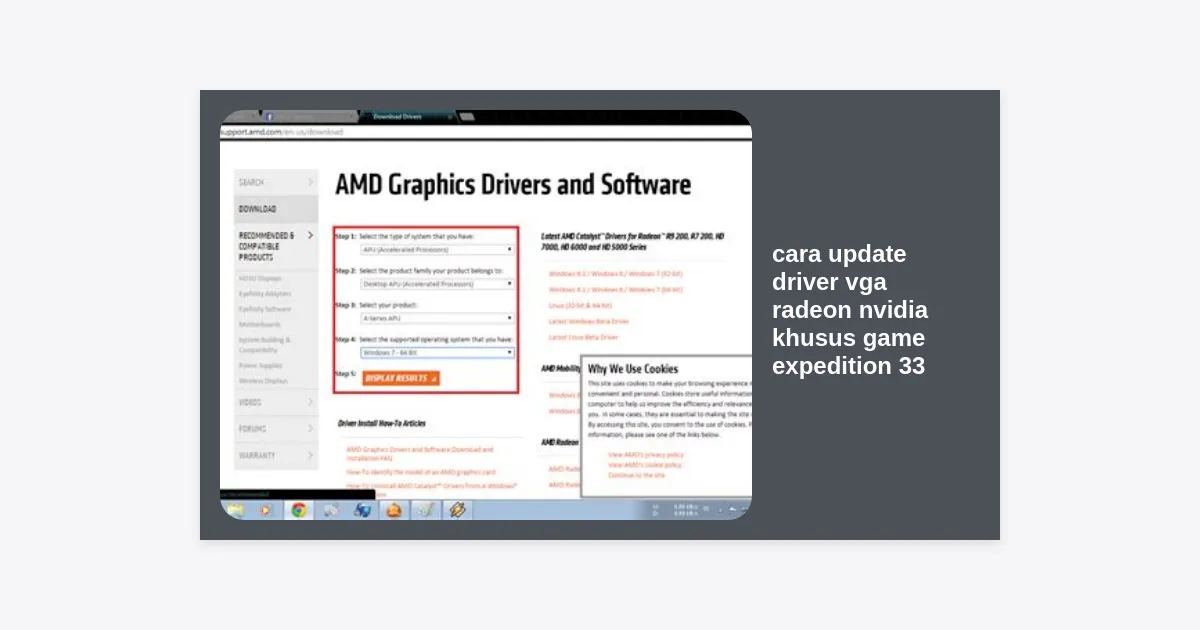
Jika aplikasi otomatis seperti GeForce Experience atau Adrenalin mengalami error, Anda bisa menggunakan metode manual. Ini adalah cara yang paling akurat untuk memastikan Anda mendapatkan file yang tepat langsung dari server produsen.
Link Download Resmi Driver GPU:
Setelah masuk ke situs tersebut, pilih seri kartu grafis Anda, sistem operasi (Windows 10 atau 11 64-bit), dan jenis driver. Untuk gamer, selalu pilih Game Ready Driver (GRD) bagi NVIDIA atau versi Adrenalin terbaru bagi AMD.
Melakukan Clean Install Menggunakan DDU
Kadang-kadang, sekadar menumpuk driver baru di atas driver lama justru menyebabkan konflik file. Teknik cara update driver vga radeon nvidia khusus game expedition 33 yang paling bersih adalah dengan menggunakan alat pihak ketiga bernama DDU (Display Driver Uninstaller).
Langkah-langkah melakukan Clean Install:
- Download software Display Driver Uninstaller (DDU) dari situs resminya.
- Download driver terbaru dari NVIDIA atau AMD tapi jangan diinstal dulu.
- Masuk ke Safe Mode Windows (ini langkah yang sangat disarankan).
- Jalankan DDU, pilih tipe perangkat (GPU) dan pilih merk (NVIDIA/AMD).
- Pilih opsi Clean and Restart. PC Anda akan menghapus semua sisa driver hingga ke akarnya dan melakukan reboot otomatis.
- Setelah masuk kembali ke mode normal, barulah instal file driver yang sudah Anda download sebelumnya.
Metode ini terbukti efektif mengatasi masalah micro-stuttering yang sering mengganggu kenyamanan bermain game RPG sekelas Expedition 33.
Optimasi Pengaturan In-Game Expedition 33
Setelah Anda berhasil menerapkan cara update driver vga radeon nvidia khusus game expedition 33, langkah selanjutnya adalah menyesuaikan setting di dalam game itu sendiri. Karena grafisnya sangat mendetail, tidak semua komputer bisa menjalankan setting “Ultra” dengan lancar.
Rekomendasi Pengaturan Grafis:
- Upscaling Teknologi: Aktifkan DLSS untuk NVIDIA atau FSR untuk AMD. Gunakan mode “Quality” untuk resolusi 1440p ke atas.
- Shadow Quality: Turunkan satu level dari Ultra ke High untuk lonjakan FPS yang signifikan tanpa banyak merusak visual.
- Volumetric Effects: Seringkali memakan banyak sumber daya GPU. Mengatur ke Medium biasanya memberikan keseimbangan terbaik.
- Frame Generation: Jika Anda menggunakan kartu seri RTX 40 atau RX 7000, aktifkan Frame Generation untuk mendapatkan pengalaman yang sangat smooth di atas 100 FPS.
Solusi Masalah Driver yang Sering Muncul
Terkadang, meskipun sudah mengikuti panduan cara update driver vga radeon nvidia khusus game expedition 33, masalah tetap muncul. Berikut adalah beberapa skenario umum dan solusinya:
1. Driver Hang/Crash Saat Instalasi
Masalah ini biasanya disebabkan oleh Windows Update yang berjalan di latar belakang secara bersamaan. Hentikan sementara update Windows, restart PC, dan coba instalasi ulang driver dalam kondisi offline.
2. FPS Tiba-tiba Drop (Thermal Throttling)
Jika driver sudah terbaru tapi FPS tetap tidak stabil, cek suhu GPU Anda. Pastikan fan bekerja dengan baik dan tidak ada debu yang menyumbat. Game berat seperti Expedition 33 akan memaksa GPU bekerja 100%, yang menghasilkan panas tinggi.
3. Artefak Grafis atau Kedap-kedip
Jika muncul kotak-kotak aneh di layar, ini menandakan driver tidak stabil atau GPU mengalami overclock berlebihan. Kembalikan setting clock GPU ke standar melalui aplikasi MSI Afterburner atau software Adrenalin.
Kesimpulan dan Langkah Selanjutnya
Mempersiapkan PC untuk petualangan epik di Clair Obscur: Expedition 33 dimulai dari fondasi yang kuat, yaitu driver grafis yang mutakhir. Dengan mengikuti panduan cara update driver vga radeon nvidia khusus game expedition 33 di atas, Anda telah meminimalisir kemungkinan hambatan teknis yang dapat merusak imersi bermain.
Ingatlah bahwa optimasi game adalah proses yang berkelanjutan. Developer biasanya akan merilis Day-One Patch, dan vendor GPU seperti NVIDIA dan AMD akan terus memperbarui driver mereka beberapa minggu setelah game dirilis. Pastikan Anda memeriksa ketersediaan pembaruan secara berkala.
Takeaway Utama:
- Gunakan software resmi (GeForce Experience/Adrenalin) untuk update berkala.
- Lakukan Clean Install jika mengalami masalah performa yang aneh.
- Manfaatkan fitur upscaling (DLSS/FSR) untuk menjaga FPS tetap stabil di area yang padat grafis.
Sekarang, Anda siap memulai ekspedisi untuk menghentikan sang Paintress! Selamat bermain!