Daftar Isi
- Mengapa Anda Perlu Mematikan Auto Update di Steam?
- Panduan Mematikan Fitur Auto Update Game di Steam Launcher secara Spesifik
- Mengatur Jadwal Download Otomatis secara Global
- Membatasi Download di Latar Belakang Saat Bermain Expedition 33
- Mengapa Pemain Expedition 33 Harus Mengatur Update Manual?
- Tips Menghemat Kuota dan Storage di Steam
- Pertanyaan yang Sering Diajukan (FAQ)
- Kesimpulan dan Langkah Selanjutnya
Mengapa Anda Perlu Mematikan Auto Update di Steam?
Pernahkah Anda merasa kesal saat ingin memainkan game favorit seperti Clair Obscur: Expedition 33, namun justru disambut oleh proses download berukuran puluhan gigabyte? Masalah ini sering terjadi karena pengaturan default Steam yang selalu melakukan pembaruan otomatis.
Dalam panduan mematikan fitur auto update game di steam launcher ini, kita akan membahas secara mendalam bagaimana Anda bisa mengambil kendali penuh atas bandwidth internet dan ruang penyimpanan SSD Anda. Terutama untuk game AAA generasi terbaru seperti Expedition 33, update yang tidak terduga bisa memakan waktu berjam-jam.
Banyak gamer profesional memilih untuk melakukan update secara manual agar mereka bisa membaca patch notes terlebih dahulu atau memastikan koneksi internet sedang stabil. Berikut adalah langkah-langkah teknis yang harus Anda ikuti.
Panduan Mematikan Fitur Auto Update Game di Steam Launcher secara Spesifik
Steam tidak memberikan opsi langsung untuk menonaktifkan update sepenuhnya secara global untuk semua game sekaligus, namun Anda bisa mengaturnya per game. Ini sangat berguna jika Anda ingin memprioritaskan game tertentu saja.
Langkah demi Langkah Mengatur Update per Game:
- Buka aplikasi Steam Launcher di PC atau Laptop Anda.
- Klik menu Library yang terletak di bagian atas jendela.
- Cari game yang ingin Anda atur, misalnya Expedition 33, lalu klik kanan pada judul game tersebut.
- Pilih opsi Properties… dari menu drop-down yang muncul.
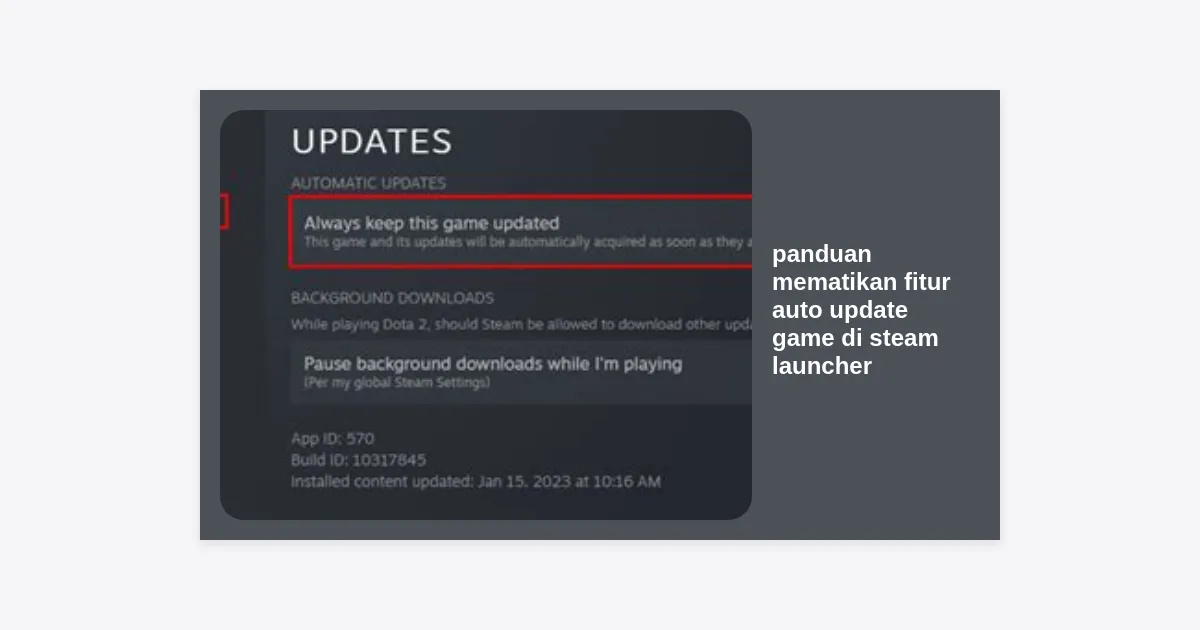
- Di jendela baru, klik pada tab Updates.
- Pada bagian Automatic Updates, klik menu dropdown yang bertuliskan “Always keep this game updated”.
- Ubah pengaturannya menjadi “Only update this game when I launch it”.
Catatan Penting: Dengan memilih opsi ini, Steam tidak akan melakukan download apapun di latar belakang untuk game tersebut. Pembaruan hanya akan dipicu saat Anda menekan tombol “Play”.
Mengatur Jadwal Download Otomatis secara Global
Jika Anda merasa repot harus mengatur setiap game satu per satu, ada trik lain dalam panduan mematikan fitur auto update game di steam launcher ini, yaitu dengan membatasi waktu download otomatis secara global.
Cara ini sangat efektif jika Anda ingin Steam hanya melakukan update pada jam-jam tertentu, misalnya saat Anda tidur atau saat kuota internet malam sedang aktif.
Cara Mengatur Penjadwalan:
- Klik menu Steam di pojok kiri atas, lalu pilih Settings.
- Pilih kategori Downloads di panel sebelah kiri.
- Cari bagian Download Restrictions.
- Centang opsi “Only auto-update games between:”.
- Atur jam yang Anda inginkan (misalnya jam 03:00 hingga 04:00 fajar).
Dengan pengaturan ini, meskipun ada update untuk puluhan game di library Anda, Steam tidak akan menyentuh bandwidth Anda di luar jam yang telah ditentukan tersebut.
Membatasi Download di Latar Belakang Saat Bermain Expedition 33
Salah satu hal yang paling mengganggu saat bermain game berat seperti Expedition 33 adalah terjadinya lag atau penurunan performa karena Steam sedang mendownload update game lain di latar belakang.
Untuk memastikan pengalaman gaming yang mulus, pastikan Anda menonaktifkan fitur Background Downloads. Masih di menu Settings > Downloads, pastikan opsi “Allow downloads during gameplay” dalam kondisi tidak tercentang (off).
Ini akan menjamin bahwa seluruh daya prosesor dan bandwidth internet Anda difokuskan sepenuhnya untuk menjalankan Expedition 33 tanpa gangguan teknis dari proses download yang tidak perlu.
Mengapa Pemain Expedition 33 Harus Mengatur Update Manual?
Clair Obscur: Expedition 33 adalah game RPG dengan visual memukau yang dibangun menggunakan Unreal Engine 5. Berdasarkan data industri, game dengan visual setingkat ini seringkali mendapatkan patch berukuran besar, mulai dari 5GB hingga 20GB untuk perbaikan bug minor sekalipun.
Berikut adalah alasan mengapa Anda wajib mengikuti panduan mematikan fitur auto update game di steam launcher khusus untuk game ini:
- Menghindari Pemborosan Kuota: Tidak semua patch wajib segera diinstal jika Anda sedang berada di koneksi yang terbatas.
- Menjaga Stabilitas Mod: Jika Anda menggunakan mod grafis atau fitur kustom, update tiba-tiba bisa merusak kompatibilitas mod tersebut.
- Manajemen Storage SSD: Game modern membutuhkan ruang yang besar. Melakukan update manual memungkinkan Anda memastikan ada cukup ruang sebelum proses dimulai.
- Performa Sistem: Proses dekompresi file saat update sangat membebani CPU, yang bisa menyebabkan suhu PC meningkat saat idle.
Tips Menghemat Kuota dan Storage di Steam
Selain mematikan fitur update otomatis, ada beberapa strategi tambahan yang bisa Anda terapkan untuk mengelola library Steam Anda dengan lebih efisien:
| Fitur | Manfaat | Cara Mengaktifkan |
|---|---|---|
| Bandwidth Limit | Mencegah Steam memakai seluruh speed internet | Settings > Downloads > Limit bandwidth to |
| Steam Cloud Sync | Menyimpan progress game secara online | Properties > General > Steam Cloud |
| Clear Download Cache | Memperbaiki masalah download yang macet | Settings > Downloads > Clear Cache |
Jika Anda ingin mengunduh ulang Steam atau memperbarui launcher Anda ke versi terbaru untuk mendapatkan performa terbaik, Anda dapat mengecek tautan resmi di bawah ini:
Pertanyaan yang Sering Diajukan (FAQ)
1. Apakah saya bisa mematikan update secara permanen di Steam?
Secara resmi, Steam tidak mengizinkan game dijalankan dalam versi lama secara permanen jika ada update wajib. Namun, dengan memilih opsi “Only update on launch”, Anda bisa menunda update selama yang Anda mau selama Anda tetap dalam Offline Mode.
2. Kenapa Steam tetap mendownload meskipun sudah dimatikan?
Biasanya ini terjadi karena ada file sistem kecil atau “Shader Pre-caching” yang sedang diproses. Anda bisa mematikan fitur Shader Pre-caching di menu Settings > Storage untuk benar-benar menghentikan segala aktivitas background.
3. Apakah aman mematikan fitur auto update?
Sangat aman. Hal terburuk yang terjadi adalah Anda harus menunggu download selesai saat memutuskan untuk bermain kembali di kemudian hari.
Kesimpulan dan Langkah Selanjutnya
Mengelola cara aplikasi bekerja adalah kunci untuk pengalaman gaming yang optimal. Dengan menerapkan panduan mematikan fitur auto update game di steam launcher, Anda kini memiliki kontrol penuh atas kapan dan bagaimana game Anda diperbarui.
Pastikan Anda selalu memeriksa patch notes sebelum melakukan update pada Expedition 33 agar Anda tahu perubahan apa saja yang dibawa oleh pengembang. Jangan biarkan download otomatis menghambat produktivitas atau waktu bersantai Anda.
Langkah selanjutnya: Segera buka Steam Library Anda, klik kanan pada game yang paling sering menghabiskan kuota, dan ubah pengaturannya sekarang juga untuk kenyamanan bermain yang lebih maksimal!