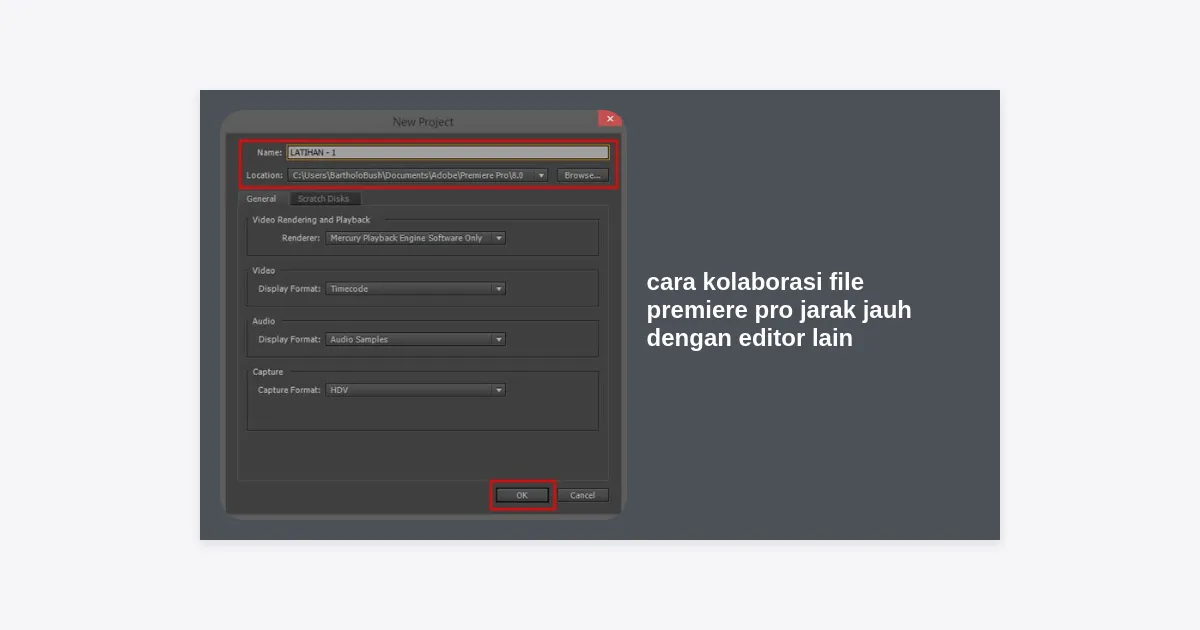
Menemukan cara kolaborasi file premiere pro jarak jauh dengan editor lain dulunya adalah tantangan besar yang penuh dengan hambatan teknis. Namun, di era kerja remote saat ini, kebutuhan untuk bekerja bersama dalam satu timeline meski terpisah ribuan kilometer telah menjadi standar industri. Baik Anda seorang YouTuber dengan tim kecil atau editor di rumah produksi besar, memahami alur kerja kolaboratif sangat penting untuk efisiensi produksi.
Dalam artikel mendalam ini, kita akan mengupas tuntas berbagai metode untuk melakukan kolaborasi video editing secara profesional. Kita tidak hanya akan membahas perangkat lunak, tetapi juga optimasi hardware dan setup PC yang diperlukan agar proses transfer data tidak menjadi botleneck bagi kreativitas Anda.
Daftar Isi
- Metode 1: Menggunakan Adobe Team Projects
- Metode 2: Integrasi Frame.io untuk Review & Feedback
- Metode 3: Alur Kerja Proxy Melalui Cloud Storage
- Metode 4: LucidLink – Solusi NAS Berbasis Cloud
- Optimasi Hardware & Setup PC untuk Editor Jarak Jauh
- Best Practices: Organisasi File & Naming Convention
- Kesimpulan & Langkah Selanjutnya
Metode 1: Menggunakan Adobe Team Projects
Adobe Team Projects adalah solusi bawaan dari Adobe Creative Cloud yang dirancang khusus sebagai cara kolaborasi file premiere pro jarak jauh dengan editor lain secara real-time. Berbeda dengan file proyek standar (.prproj), Team Projects menyimpan metadata proyek di cloud Adobe.
Kelebihan Team Projects
- Version Control: Anda dapat melihat riwayat perubahan dan kembali ke versi sebelumnya jika terjadi kesalahan.
- Sync Metadata: Hanya perubahan timeline yang dikirim ke cloud, bukan file video raksasa, sehingga prosesnya sangat cepat.
- Collision Management: Fitur yang mencegah dua editor menimpa pekerjaan satu sama lain secara bersamaan.
Cara Setting Team Projects
- Buka Adobe Premiere Pro, lalu pilih File > New > Team Project.
- Berikan nama proyek dan undang editor lain menggunakan alamat email Adobe ID mereka.
- Pastikan semua editor memiliki akses ke file media yang sama (melalui hard drive eksternal yang identik atau solusi cloud syncing).
- Gunakan fitur Media Mapping jika lokasi file di setiap komputer berbeda.
Metode 2: Integrasi Frame.io untuk Review & Feedback
Kolaborasi bukan hanya tentang mengedit bersama, tetapi juga tentang proses review. Sejak Adobe mengakuisisi Frame.io, fitur ini sekarang terintegrasi langsung di dalam panel Premiere Pro. Ini mempermudah cara kolaborasi file premiere pro jarak jauh dengan editor lain dalam hal revisi.
Dengan Frame.io, editor dapat mengunggah potongan video (rough cut) langsung dari timeline. Editor lain atau klien dapat memberikan komentar pada timecode tertentu, dan komentar tersebut akan muncul sebagai penanda (marker) di timeline Premiere Pro Anda. Ini menghilangkan kebutuhan untuk mengirim email panjang lebar yang membingungkan.
Metode 3: Alur Kerja Proxy Melalui Cloud Storage
Salah satu kendala terbesar dalam kolaborasi jarak jauh adalah ukuran file video 4K atau 8K yang masif. Solusi paling cerdas adalah menggunakan Workflow Proxy.
“Proxy adalah file duplikat dengan resolusi rendah yang digunakan selama proses editing untuk meringankan beban kerja PC dan mempercepat transfer data antar editor.”
Langkah-langkah Setup Proxy Jarak Jauh:
- Editor utama membuat proxy (misalnya resolusi 720p ProRes Proxy atau H.264) dari semua footage mentah.
- Unggah folder proxy tersebut ke layanan cloud seperti Google Drive, Dropbox, atau OneDrive.
- Bagikan link folder tersebut kepada editor lain. Editor kedua hanya perlu mengunduh file proxy yang ringan (biasanya hanya 5-10% dari ukuran asli).
- Editor kedua melakukan editing menggunakan cara kolaborasi file premiere pro jarak jauh dengan editor lain ini, lalu mengirimkan file proyek (.prproj) kembali.
- Editor utama menghubungkan kembali (relink) ke file resolusi penuh sebelum melakukan render final.
Metode 4: LucidLink – Solusi NAS Berbasis Cloud
Jika tim Anda memiliki anggaran lebih, LucidLink adalah standar emas saat ini. LucidLink memungkinkan editor untuk melakukan streaming file video langsung dari cloud seolah-olah file tersebut berada di hard drive lokal. Ini adalah cara kolaborasi file premiere pro jarak jauh dengan editor lain yang paling mulus karena tidak memerlukan download atau sinkronisasi manual.
| Fitur | Google Drive / Dropbox | LucidLink |
|---|---|---|
| Kecepatan Akses | Harus didownload dulu | Streaming instan (On-demand) |
| Ruang Disk Lokal | Memakan banyak ruang | Sangat hemat (Caching) |
| Biaya | Murah / Gratis | Berlangganan (Premium) |
Optimasi Hardware & Setup PC untuk Editor Jarak Jauh
Memahami perangkat lunak saja tidak cukup. Untuk mendukung cara kolaborasi file premiere pro jarak jauh dengan editor lain, setup hardware Anda harus mumpuni agar tidak terjadi lag saat sinkronisasi data di latar belakang.
1. Kecepatan Internet (Upload adalah Kunci)
Banyak editor terjebak dengan kecepatan download tinggi tetapi upload rendah. Untuk kolaborasi jarak jauh, Anda minimal membutuhkan kecepatan upload 20-50 Mbps. Jika Anda sering mengirim file master, koneksi Fiber Optic simetris (1:1) sangat disarankan.
2. Storage: SSD NVMe & RAID
Gunakan SSD NVMe untuk Scratch Disk dan Cache Premiere Pro. Saat melakukan sinkronisasi cloud storage, hard drive mekanik (HDD) seringkali terlalu lambat untuk menangani ribuan file kecil yang sedang diverifikasi oleh aplikasi cloud seperti Dropbox.
3. RAM Minimum 32GB
Saat berkolaborasi jarak jauh, PC Anda menjalankan banyak proses sekaligus: Premiere Pro, browser dengan puluhan tab, aplikasi cloud sync, dan mungkin aplikasi komunikasi seperti Slack atau Discord. 32GB RAM adalah standar minimum agar sistem tetap stabil.
Best Practices: Organisasi File & Naming Convention
Tanpa organisasi yang ketat, cara kolaborasi file premiere pro jarak jauh dengan editor lain akan berantakan. Pastikan tim Anda mengikuti protokol berikut:
- Folder Structure yang Identik: Setiap editor harus memiliki struktur folder yang sama (misal:
01_Footage,02_Audio,03_Assets,04_Projects). - Naming Convention: Gunakan format
YYYYMMDD_NamaProyek_Versi_Editor.prproj. - Project Locking: Aktifkan fitur Project Locking di Premiere Pro (Preferences > Collaboration) untuk melihat siapa yang sedang membuka proyek tertentu di jaringan lokal atau cloud.
Untuk membantu Anda memulai, kami telah menyediakan template struktur folder profesional yang bisa Anda unduh di bawah ini:
Kesimpulan & Langkah Selanjutnya
Menerapkan cara kolaborasi file premiere pro jarak jauh dengan editor lain membutuhkan kombinasi antara software yang tepat, workflow yang disiplin, dan hardware yang mumpuni. Untuk tim kecil, menggunakan Adobe Team Projects dikombinasikan dengan Proxy Workflow via Google Drive biasanya sudah sangat cukup.
Takeaways Utama:
- Gunakan Team Projects untuk kolaborasi real-time tanpa mengirim file proyek bolak-balik.
- Manfaatkan Proxy untuk mengatasi kendala internet lambat dan ukuran file besar.
- Pastikan hardware PC terutama SSD dan RAM sudah dioptimasi untuk multitasking cloud.
- Selalu komunikasikan setiap perubahan versi secara jelas melalui platform seperti Frame.io.
Sekarang giliran Anda untuk mencoba! Mulailah dengan mengatur satu proyek kecil menggunakan metode Proxy, dan rasakan betapa jauh lebih produktifnya tim Anda. Jika Anda memiliki pertanyaan tentang setup hardware khusus untuk editing jarak jauh, jangan ragu untuk meninggalkan komentar di bawah.