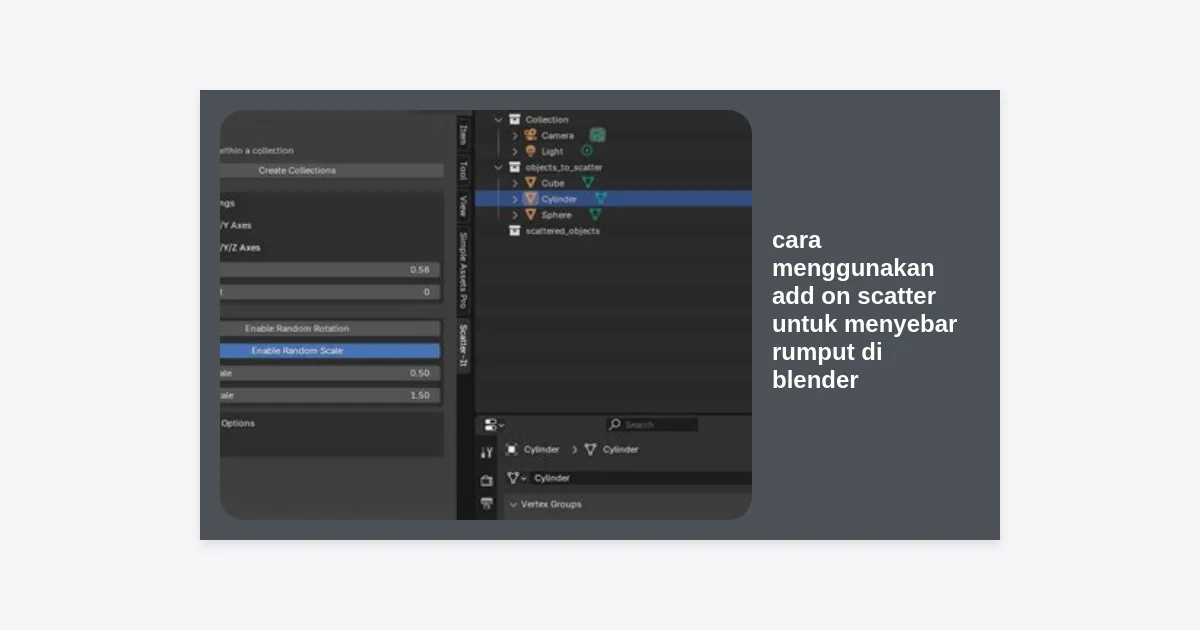
Membuat pemandangan landscape yang realistis di Blender seringkali menjadi tantangan besar, bahkan bagi artis 3D yang sudah berpengalaman. Salah satu elemen yang paling menguras waktu dan sumber daya sistem adalah vegetasi, khususnya rumput. Jika Anda mencoba menempatkan setiap helai rumput secara manual, tidak hanya akan memakan waktu berjam-jam, tetapi aplikasi Blender Anda kemungkinan besar akan crash karena beban poligon yang terlalu berat. Oleh karena itu, memahami cara menggunakan add on scatter untuk menyebar rumput di blender adalah keterampilan wajib bagi siapa saja yang ingin serius di bidang arsitektur visualisasi atau lingkungan 3D.
Metode scattering atau penyebaran objek memungkinkan Anda untuk mendistribusikan ribuan bahkan jutaan instansi objek tanpa membebani memori sistem secara berlebihan. Dalam artikel ini, kita akan mengupas tuntas teknik penyebaran rumput menggunakan berbagai add-on, mulai dari yang gratis hingga profesional, serta bagaimana mengoptimalkan setup PC Anda agar proses rendering tetap lancar.
- Mengapa Menggunakan Metode Scatter?
- Persiapan Hardware dan Optimasi PC untuk Rendering Berat
- Rekomendasi Add-on Scatter Terbaik di Blender
- Panduan Step-by-Step: Cara Menggunakan Add On Scatter
- Pengaturan Lanjutan: Weight Painting dan Vertex Groups
- Tips Menjaga Performa Viewport Tetap Ringan
- Kesimpulan dan Langkah Selanjutnya
Mengapa Menggunakan Metode Scatter?
Sebelum kita masuk ke tutorial teknis tentang cara menggunakan add on scatter untuk menyebar rumput di blender, penting untuk memahami filosofi di baliknya. Scattering bekerja dengan sistem instancing. Artinya, Blender hanya memuat data geometri satu helai rumput ke dalam memori (VRAM/RAM), lalu menduplikasi representasi visualnya di ribuan titik koordinat yang berbeda.
Tanpa sistem scatter, jika Anda memiliki 1 juta helai rumput dengan masing-masing 10 poligon, komputer Anda harus memproses 10 juta poligon unik. Dengan scatter, PC Anda hanya memproses 10 poligon asli dan sisanya hanyalah data lokasi, rotasi, dan skala. Inilah rahasia di balik lingkungan 3D yang terlihat sangat padat namun tetap bisa dirender oleh komputer kelas menengah.
Persiapan Hardware dan Optimasi PC untuk Rendering Berat
Sebagai bagian dari niche Setup Studio Kreator & Optimasi PC, kita tidak bisa mengabaikan aspek perangkat keras. Menyebar jutaan rumput tetap membutuhkan tenaga komputasi yang solid. Berikut adalah spesifikasi minimum dan rekomendasi untuk mengoptimalkan workflow Anda:
1. GPU (Graphics Processing Unit): Ini adalah komponen paling krusial. Gunakan kartu grafis dengan VRAM minimal 8GB (seperti RTX 3060 atau lebih tinggi). Fitur Ray Tracing pada seri RTX sangat membantu mempercepat perhitungan cahaya pada celah-celah rumput yang sempit.
2. RAM (Random Access Memory): Meskipun kita menggunakan instancing, sistem Windows dan Blender tetap membutuhkan ruang untuk mengelola koordinat scatter. Kapasitas 32GB RAM adalah standar emas untuk studio kreator saat ini jika Anda bekerja dengan pemandangan alam yang luas.
3. Optimasi Software: Pastikan Anda menggunakan driver studio terbaru dari NVIDIA atau AMD. Driver versi studio jauh lebih stabil untuk menangani beban kerja panjang saat rendering rumput yang kompleks dibandingkan driver versi game.
Rekomendasi Add-on Scatter Terbaik di Blender
Blender memiliki sistem bawaan berupa Geometry Nodes dan Particle System. Namun, untuk hasil yang lebih cepat dan profesional, banyak artis memilih add-on pihak ketiga. Berikut beberapa pilihannya:
- Geo-Scatter (Dahulu Scatter 5): Standar industri untuk Blender. Memiliki fitur biomes yang memungkinkan Anda menyebar seluruh ekosistem (rumput, bunga, batu) hanya dalam satu klik.
- Gscatter: Add-on gratis yang dikembangkan oleh Grasswald. Sangat user-friendly dan berbasis Geometry Nodes, cocok untuk pemula yang baru belajar cara menggunakan add on scatter untuk menyebar rumput di blender.
- Bagapie: Tool multifungsi gratis yang memiliki fitur scattering yang sangat cepat dan efisien.
Panduan Step-by-Step: Cara Menggunakan Add On Scatter untuk Menyebar Rumput di Blender
Mari kita praktikkan menggunakan metode yang paling umum digunakan, yaitu berbasis Geometry Nodes yang sekarang menjadi standar di Blender versi terbaru.
Langkah 1: Persiapan Objek Dasar
Pertama, siapkan objek ‘Ground’ atau tanah. Pastikan objek tanah Anda sudah memiliki subdivisi yang cukup jika ingin bentuk yang bergelombang. Tekan Ctrl + A dan pilih Apply Scale. Ini adalah langkah yang sering dilupakan namun vital agar ukuran rumput tidak menjadi aneh atau terdistorsi.
Langkah 2: Menyiapkan Asset Rumput
Anda membutuhkan model rumput yang akan disebar. Anda bisa memodelkannya sendiri atau menggunakan library gratis seperti BlenderKit. Letakkan asset rumput Anda di Collection tersendiri (misal folder bernama “Grass_Assets”).
Langkah 3: Mengaktifkan Add-on Scatter
Jika Anda menggunakan Gscatter (pilihan populer bagi pemula), buka tab Gscatter di sidebar (tekan N). Pilih objek tanah Anda sebagai target pemukaan. Kemudian, pilih koleksi rumput yang sudah Anda siapkan tadi. Klik tombol “Scatter” atau “Apply”. Seketika, rumput akan muncul di permukaan tanah Anda secara acak.
Langkah 4: Mengatur Densitas dan Skala
Di dalam panel add-on, Anda akan melihat pengaturan Density. Jangan langsung menaikkannya ke angka jutaan. Mulailah dari angka kecil dan naikkan secara bertahap. Gunakan fitur Random Transformation untuk mengatur rotasi (Randomize Rotation Z) agar rumput tidak terlihat kaku dan menghadap ke satu arah yang sama.
Pengaturan Lanjutan: Weight Painting dan Vertex Groups
Anda mungkin tidak ingin rumput tumbuh di seluruh area, misalnya di tengah jalan setapak atau di bawah bangunan. Di sinilah teknik Weight Painting berperan penting dalam cara menggunakan add on scatter untuk menyebar rumput di blender.
- Masuk ke Weight Paint Mode pada objek tanah Anda.
- Gunakan kuas untuk menyapukan warna merah pada area yang ingin ditumbuhi rumput lebat, dan warna biru untuk area kosong.
- Buka tab Object Data Properties (ikon segitiga hijau) dan beri nama pada Vertex Group tersebut (misal: “Grass_Map”).
- Kembali ke pengaturan add-on scatter Anda, cari bagian Density Mask dan pilih grup “Grass_Map” yang baru saja Anda buat.
Pro-tip: Gunakan tekstur prosedural seperti Musgrave atau Noise pada pengaturan density untuk memberikan variasi botak alami pada rumput, sehingga terlihat lebih organik dan tidak terlalu sempurna seperti karpet sintetis.
Tips Menjaga Performa Viewport Tetap Ringan
Saat menerapkan tutorial cara menggunakan add on scatter untuk menyebar rumput di blender, viewport Anda mungkin akan mulai melambat seiring bertambahnya jumlah objek. Berikut cara mengatasinya:
“Gunakan fitur ‘Display Percentage’ pada pengaturan scatter Anda. Setel ke 10% agar viewport hanya menampilkan sedikit rumput, namun saat dirender tetap akan muncul 100%.”
- Bounding Box View: Ubah tampilan objek scatter menjadi kotak (bounding box) di viewport agar kartu grafis Anda tidak perlu memproses poligon rumput saat Anda sedang mengatur pencahayaan.
- Culling: Gunakan fitur Camera Culling jika add-on Anda mendukungnya. Ini akan secara otomatis menghapus/menyembunyikan rumput yang tidak tertangkap oleh lensa kamera, sehingga menghemat VRAM secara signifikan.
Kesimpulan dan Langkah Selanjutnya
Menguasai cara menggunakan add on scatter untuk menyebar rumput di blender adalah lompatan besar dalam kualitas karya 3D Anda. Dengan beralih dari penempatan manual ke sistem scattering, Anda tidak hanya menghemat waktu tetapi juga membuka peluang untuk membuat scene yang jauh lebih detail dan kompleks.
Ingatlah bahwa kunci utama dari scattering yang bagus adalah variasi. Alam tidak pernah simetris. Selalu gunakan variasi skala, rotasi, dan gunakan Weight Painting untuk kontrol penuh atas lanskap Anda. Selain itu, pastikan Setup Studio Kreator Anda memiliki spesifikasi PC yang mumpuni untuk menangani kalkulasi geometry nodes yang intens.
Jika Anda mencari aset rumput berkualitas tinggi untuk mulai mencoba tutorial ini, silakan klik tombol di bawah untuk mengunduh paket asset starter pack gratis.
Teruslah berekperimen dengan berbagai add-on dan temukan workflow yang paling nyaman bagi Anda. Jangan lupa untuk selalu mengoptimalkan PC Anda dengan membersihkan cache dan melakukan update rutin agar pengalaman berkarya di Blender tetap menyenangkan. Selamat mencoba!