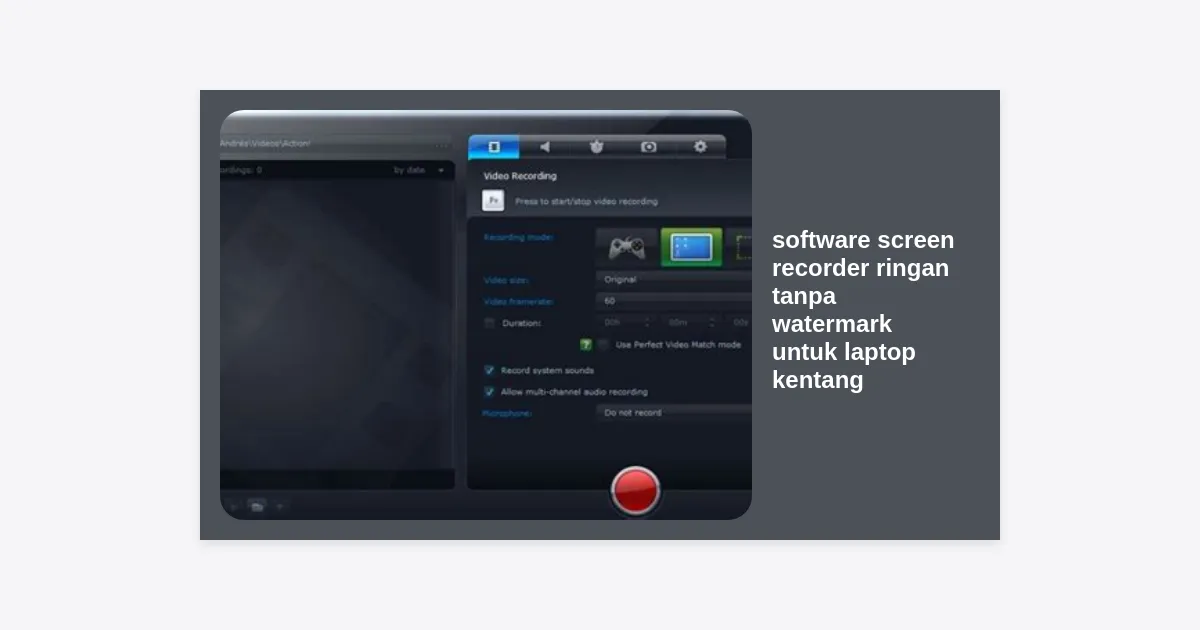
Pernahkah Anda merasa frustrasi saat mencoba merekam gameplay atau tutorial di PC, namun hasilnya justru patah-patah (lag) atau bahkan aplikasi tiba-tiba tertutup sendiri? Masalah ini sangat umum dialami oleh pengguna “laptop kentang”—sebutan akrab untuk laptop dengan spesifikasi perangkat keras kelas bawah. Dilema bertambah ketika Anda akhirnya menemukan aplikasi yang lancar, namun meninggalkan watermark besar yang mengganggu estetika video Anda.
Mencari software screen recorder ringan tanpa watermark untuk laptop kentang memang gampang-gampang susah. Kebanyakan software modern menuntut penggunaan CPU dan RAM yang cukup besar, yang justru menjadi kelemahan utama laptop spek rendah. Namun, jangan berkecil hati. Dengan pemilihan alat yang tepat dan optimasi pengaturan, Anda tetap bisa menghasilkan konten video berkualitas tinggi 60 FPS tanpa hambatan.
Dalam panduan komprehensif ini, kami akan merangkum daftar aplikasi perekam layar terbaik yang sangat hemat sumber daya, sepenuhnya gratis tanpa watermark, serta memberikan tips teknis agar proses perekaman berjalan mulus di laptop kesayangan Anda.
Daftar Isi Artikel
- Mengapa Laptop Kentang Sering Lag Saat Merekam Layar?
- Kriteria Software Perekam Layar yang Cocok untuk Low-End PC
- 10 Rekomendasi Software Screen Recorder Ringan Tanpa Watermark
- Tabel Perbandingan Fitur & Penggunaan Resource
- Tips Optimasi Laptop Kentang Sebelum Recording
- Pertanyaan Sering Diajukan (FAQ)
- Kesimpulan & Rekomendasi Akhir
Mengapa Laptop Kentang Sering Lag Saat Merekam Layar?
Sebelum kita masuk ke daftar aplikasi, penting untuk memahami masalah teknisnya. Merekam layar adalah proses yang intensif bagi CPU (Central Processing Unit). Komputer harus melakukan dua hal berat sekaligus: menjalankan aplikasi/game yang sedang direkam dan melakukan encoding video secara real-time.
Pada laptop dengan spesifikasi rendah, biasanya terdapat keterbatasan pada jumlah core prosesor dan kapasitas RAM yang kecil (di bawah 8GB). Menggunakan software yang berat seperti Adobe Premiere atau software perekam berbayar yang tidak teroptimasi akan membuat penggunaan CPU melonjak hingga 100%, yang mengakibatkan fenomena frame dropping. Oleh karena itu, Anda membutuhkan software screen recorder ringan tanpa watermark untuk laptop kentang yang memiliki efisiensi kode tingkat tinggi.
Kriteria Software Perekam Layar yang Cocok untuk Low-End PC
Tidak semua aplikasi yang berlabel “gratis” itu ringan. Berikut adalah beberapa kriteria yang harus Anda perhatikan saat memilih:
- Ukuran Instalasi Kecil: Aplikasi yang ringan biasanya tidak memakan banyak ruang penyimpanan dan tidak memiliki banyak proses latar belakang (background processes).
- Opsi Encoder yang Fleksibel: Pastikan software mendukung hardware acceleration (seperti QuickSync, NVENC, atau AMF) agar beban kerja CPU bisa dialihkan ke GPU (Graphic Processing Unit).
- Tanpa Bloatware: Hindari software yang memaksa Anda menginstal aplikasi tambahan yang tidak perlu.
- FPS yang Bisa Diatur: Kemampuan untuk mengunci FPS di angka 30 cukup membantu mengurangi beban kerja laptop kentang daripada memaksanya di 60 FPS yang tidak stabil.
10 Rekomendasi Software Screen Recorder Ringan Tanpa Watermark
1. OBS Studio (Setting Low-End)
OBS (Open Broadcaster Software) Studio adalah standar industri dalam dunia streaming dan recording. Banyak yang menyangka OBS itu berat, padahal jika diatur dengan benar, ini adalah software screen recorder ringan tanpa watermark untuk laptop kentang yang paling powerful.
Kuncinya ada pada pengaturan Output. Gunakan encoder “Software (x264)” dengan preset “ultrafast” untuk meminimalkan beban CPU. Jangan lupa untuk mengatur resolusi base dan output di 720p jika laptop Anda benar-benar terbatas.
Pro Tip: Matikan fitur “Preview” saat sedang merekam untuk menghemat penggunaan GPU secara signifikan.
2. ShareX (Juara Ringan)
ShareX merupakan aplikasi open-source yang sangat populer di kalangan power user. Program ini tidak hanya berfungsi sebagai pengambil tangkapan layar (screenshot), tetapi juga memiliki fitur screen recording yang sangat ringan menggunakan FFmpeg.
Ukurannya hanya sekitar 10MB-15MB. Tidak ada watermark, tidak ada batasan waktu, dan sangat hemat RAM. ShareX sangat cocok untuk merekam tutorial pendek atau presentasi kerja di laptop dengan RAM 4GB sekalipun.
3. Captura (Open Source)
Captura adalah aplikasi sederhana dan elegan yang dibangun di atas FFmpeg. Keunggulan utamanya adalah antarmuka yang sangat bersih dan tidak membingungkan bagi pemula. Anda bisa merekam layar, webcam, hingga input audio secara terpisah tanpa watermark sama sekali.
Meskipun pengembangnya sudah tidak aktif memperbarui aplikasi ini, versinya yang ada sekarang masih sangat stabil digunakan di Windows 10 dan 11 untuk kebutuhan low-end computing.
4. VSDC Free Screen Recorder
VSDC tidak hanya terkenal dengan video editor gratisnya, tetapi juga memiliki dedicated screen recorder yang sangat solid. Software ini dirancang untuk dapat bekerja pada PC lama dengan sistem operasi Windows XP sekalipun.
Anda bisa merekam seluruh layar atau area tertentu dan menyimpannya dalam berbagai format tanpa watermark mengganggu. Fitur unggulannya adalah kemampuannya untuk menangkap input dari beberapa perangkat audio sekaligus secara sinkron.
5. FlashBack Express
FlashBack Express menawarkan kemudahan penggunaan tanpa batas waktu perekaman. Meskipun mereka memiliki versi Pro (berbayar), versi Express-nya sudah lebih dari cukup untuk kebutuhan merekam tanpa watermark.
Aplikasi ini memiliki optimasi khusus untuk laptop yang tidak memiliki kartu grafis diskrit, sehingga proses playback dan exporting tidak akan menyiksa laptop kentang Anda.
6. ScreenRec
Jika Anda mencari software yang “sekali klik langsung rekam”, ScreenRec adalah jawabannya. Mereka menggunakan teknologi perekaman berbasis cloud (opsional) yang sangat ringan. Anda bisa mendapatkan gratis 2GB private cloud storage setelah membuat akun fungsional.
Kelebihan utamanya adalah kecepatan. Segera setelah rekaman selesai, Anda akan mendapatkan link shareable. Ini sangat cocok bagi mahasiswa atau pekerja kantor yang sering mengirim video instruksi singkat lewat chat.
7. CamStudio
Ini adalah salah satu software perekam layar tertua yang masih eksis. Karena dikembangkan untuk teknologi PC di awal 2000-an, CamStudio otomatis menjadi salah satu software screen recorder ringan tanpa watermark untuk laptop kentang yang paling hemat daya baterai.
Meskipun tampilannya terlihat jadul, fungsinya sangat reliabel. Aplikasi ini mengeluarkan output dalam bentuk AVI atau SWF yang memiliki kompresi cukup baik tanpa membebani prosesor.
8. VLC Media Player (Hidden Gem)
Banyak orang tidak tahu bahwa pemutar video VLC memiliki fitur perekaman layar tersembunyi. Karena VLC hampir pasti sudah terinstal di setiap laptop, Anda tidak perlu mengunduh aplikasi baru yang berpotensi memperlambat PC.
Cara menggunakan: Klik Media > Open Capture Device > Pilih Capture Mode “Desktop”. Masukkan frame rate (misal 15-30 FPS), lalu klik Convert/Save. Memang ribet sedikit di awal, tapi ini adalah cara paling efisien karena VLC sudah sangat teroptimasi untuk hardware lama.
9. Windows Game Bar
Jika Anda menggunakan Windows 10 atau 11, Anda sudah memiliki perekam layar bawaan. Cukup tekan tombol Windows + G. Karena ini adalah fitur sistem operasi native, ia bekerja sangat terintegrasi dengan kernel Windows.
Kelemahannya adalah Anda tidak bisa merekam File Explorer atau Desktop secara langsung (harus di dalam aplikasi/game), tetapi untuk urusan performa, ini adalah salah satu yang paling stabil dan sudah pasti tidak ada watermark.
10. Debut Video Capture
Dikembangkan oleh NCH Software, Debut mampu merekam dari layar PC, webcam, hingga perangkat eksternal seperti capture card. Software ini gratis untuk penggunaan non-komersial (rumahan).
Performanya cukup stabil di laptop dengan spesifikasi Intel Celeron atau Pentium lama. Anda bisa menyematkan teks atau logo Anda sendiri secara manual (jika mau), namun secara default aplikasi ini tidak memberikan watermark paksaan sama sekali.
Tabel Perbandingan Fitur & Penggunaan Resource
| Nama Software | Format Output | Beban CPU | Tingkat Kesulitan |
|---|---|---|---|
| OBS Studio | MP4, MKV, FLV | Menengah (Bisa Diatur) | Tinggi |
| ShareX | MP4, GIF | Sangat Rendah | Menengah |
| Windows Game Bar | MP4 | Rendah | Sangat Mudah |
| VLC Player | Raw/Custom | Rendah | Tinggi |
| ScreenRec | MP4 | Rendah | Sangat Mudah |
Tips Optimasi Laptop Kentang Sebelum Recording
Memilih software screen recorder ringan tanpa watermark untuk laptop kentang hanyalah separuh jalan. Separuh jalan lainnya adalah memastikan sistem Windows Anda dalam kondisi prima untuk tugas berat ini. Berikut langkah-langkah optimasi yang wajib dilakukan:
- Matikan Startup Programs: Buka Task Manager (Ctrl+Shift+Esc) dan matikan semua aplikasi yang tidak perlu agar RAM lebih lega.
- Ubah Power Plan ke “High Performance”: Klik kanan ikon baterai, pilih Power Options, dan pastikan laptop berjalan dalam performa maksimal (jangan gunakan mode hemat baterai saat merekam).
- Turunkan Resolusi Monitor: Jika laptop Anda 1080p tapi Anda merekam game berat, cobalah turunkan resolusi monitor/game ke 720p sebelum mulai merekam. Ini akan mengurangi beban piksel yang harus diproses hingga 50%.
- Gunakan SSD: Jika Anda masih menggunakan HDD (Hard Disk), proses penulisan file video yang besar bisa menyebabkan sistem stuttering. Mengupgrade ke SSD adalah investasi terbaik untuk laptop kentang.
- Internal vs External Audio: Jika memungkinkan, rekaman audio secara terpisah menggunakan smartphone atau mic eksternal untuk mengurangi load proses pengolahan audio real-time di laptop.
Pertanyaan Sering Diajukan (FAQ)
Aplikasi mana yang benar-benar paling ringan?
Berdasarkan pengujian kami, ShareX adalah yang terkecil dari segi ukuran file instalasi dan penggunaan RAM saat standby. Namun, OBS Studio memberikan kontrol performa yang paling mendalam melalui pengeditan bitrate.
Apakah merekam layar bisa merusak laptop?
Merekam layar tidak akan merusak hardware secara fisik, namun akan membuat suhu laptop meningkat (panas). Pastikan sirkulasi udara laptop lancar dan jangan letakkan laptop di atas kasur saat sedang merekam.
Berapa bitrate yang ideal untuk laptop kentang?
Untuk resolusi 720p 30fps, mulailah dengan bitrate antara 2000-2500 kbps. Jika hasil video masih terlihat patah-patah, turunkan perlahan hingga menemukan titik stabil.
Kesimpulan & Rekomendasi Akhir
Memilih software screen recorder ringan tanpa watermark untuk laptop kentang memerlukan keseimbangan antara kemudahan penggunaan dan fleksibilitas pengaturan. Bagi Anda yang ingin hasil profesional dan bersedia belajar, OBS Studio tetap menjadi pilihan utama dengan setelan ultrafast.
Bagi yang ingin kepraktisan untuk tutorial kilat, ShareX atau ScreenRec adalah solusi paling cerdas. Terakhir, jika Anda tidak ingin menginstal apapun, manfaatkanlah VLC Media Player atau Windows Game Bar yang sudah tertanam di sistem Anda.
Jangan biarkan spesifikasi hardware membatasi kreativitas Anda. Dengan alat yang tepat dari daftar di atas, laptop kentang Anda siap menjadi mesin pembuat konten yang produktif di tahun 2024!