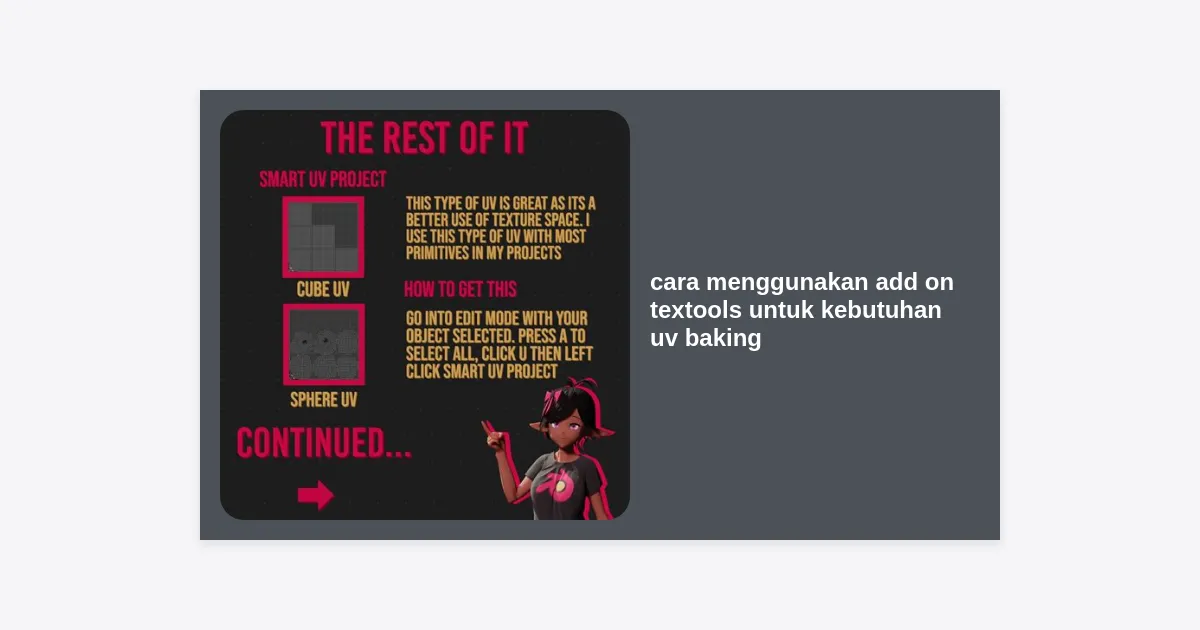
Dunia pemodelan 3D seringkali menjadi tantangan tersendiri bagi para kreator, terutama ketika memasuki tahap pemetaan tekstur atau UV mapping. Jika Anda merasa proses baking di Blender standar terlalu lambat atau membingungkan, maka memahami cara menggunakan add on textools untuk kebutuhan uv baking adalah kunci untuk meningkatkan produktivitas Anda secara signifikan. Artikel ini akan membahas secara mendalam bagaimana alat gratis namun hebat ini dapat merampingkan alur kerja Anda dalam membangun aset 3D berkualitas tinggi untuk game maupun animasi.
- Apa Itu TexTools Addon?
- Persiapan Hardware & Optimasi PC untuk UV Baking
- Panduan Cara Install TexTools di Blender
- Tutorial: Cara Menggunakan Add On TexTools Untuk Kebutuhan UV Baking
- Fitur Unggulan UV Layout dalam TexTools
- Memahami Berbagai Jenis Baking Maps di TexTools
- Solusi Masalah Umum Saat Baking
- Kesimpulan & Rekomendasi Alur Kerja
Apa Itu TexTools Addon?
TexTools adalah sebuah open-source addon untuk Blender yang dirancang khusus untuk mempercepat proses UV mapping dan texture baking. Meskipun Blender memiliki alat internal yang cukup mumpuni, TexTools membawa fungsionalitas tersebut ke level yang lebih tinggi dengan menyediakan antarmuka yang lebih intuitif dan fitur otomatisasi yang tidak ditemukan pada alat bawaan.
Dalam industri pengembangan game profesional, efisiensi adalah segalanya. Cara menggunakan add on textools untuk kebutuhan uv baking menjadi sangat populer karena ia mampu menangani tugas-tugas repetitif seperti perataan UV (aligning), pengaturan texel density, dan pembuatan ID masks hanya dengan sekali klik. Alat ini sangat krusial bagi mereka yang bekerja dengan 3D studio setup yang memerlukan presisi tinggi namun tetap mengutamakan kecepatan pengerjaan.
Persiapan Hardware & Optimasi PC untuk UV Baking
Sebelum kita masuk ke teknis software, penting untuk memahami bahwa proses UV baking adalah tugas yang sangat mengandalkan komputasi (GPU/CPU intensive). Untuk menjalankan cara menggunakan add on textools untuk kebutuhan uv baking dengan lancar tanpa crash, setup PC Anda harus dioptimalkan.
- GPU (Graphics Processing Unit): Gunakan GPU dengan VRAM minimal 6GB (NVIDIA RTX series sangat direkomendasikan karena dukungan CUDA dan OptiX yang mempercepat proses baking).
- Processor (CPU): Minimal Intel Core i7 atau AMD Ryzen 7 generasi terbaru untuk menangani perhitungan geometri yang kompleks.
- RAM: Minimal 16GB, namun 32GB atau lebih sangat disarankan jika Anda mengerjakan aset dengan resolusi tekstur 4K atau 8K.
- Penyimpanan: Gunakan NVMe SSD untuk kecepatan baca/tulis cache tekstur yang lebih cepat.
Optimasi PC bukan hanya soal komponen, tetapi juga pengaturan driver. Selalu gunakan NVIDIA Studio Driver (bukan Game Ready Driver) untuk stabilitas maksimal saat menggunakan add on di Blender.
Panduan Cara Install TexTools di Blender
Untuk memulai, Anda perlu mengunduh versi terbaru TexTools dari repositori resminya. Berikut adalah langkah-langkah instalasinya:
- Unduh file .zip TexTools dari tautan yang tersedia di situs pengembang atau GitHub resmi.
- Buka Blender, pergi ke menu Edit > Preferences.
- Pilih tab Add-ons dan klik tombol Install….
- Cari file .zip yang telah diunduh, pilih, dan klik Install Add-on.
- Centang kotak di sebelah nama UV: TexTools untuk mengaktifkannya.
Setelah aktif, panel TexTools akan muncul di sidebar (tekan tombol N) pada jendela UV Editor atau 3D Viewport di sisi kanan layar Anda.
Tutorial: Cara Menggunakan Add On TexTools Untuk Kebutuhan UV Baking
Setelah addon terpasang, mari kita bahas inti dari panduan ini. Berikut adalah langkah-langkah sistematis cara menggunakan add on textools untuk kebutuhan uv baking agar mendapatkan hasil yang bersih dan profesional.
1. Tahap Persiapan Model (Modeling & UV Unwrapping)
Sebelum membakar peta tekstur, pastikan model Anda memiliki UV yang tertata rapi. TexTools menyediakan alat Rectify yang sangat berguna untuk meratakan UV grid yang berantakan menjadi persegi sempurna. Ini sangat membantu untuk tekstur yang berpola repetitif.
Gunakan fitur Layout Tools di dalam TexTools untuk mengatur padding antar UV pulau (UV Islands). Padding yang cukup akan mencegah adanya kebocoran warna (bleeding) saat proses baking berlangsung nanti.
2. Konfigurasi Panel Bake
Pindah ke tab Baking di dalam panel TexTools. Di sini Anda akan melihat daftar panjang jenis map yang bisa dibakar. Berikut adalah pengaturan dasarnya:
- Size: Tentukan resolusi tekstur (misalnya 2048×2048 px).
- Samples: Semakin tinggi angkanya, semakin halus hasilnya, namun waktu render akan lebih lama. Untuk Ambient Occlusion (AO), angka 128-256 biasanya sudah cukup.
- Baking Mode: Pilih jenis map yang diinginkan (Normal, AO, Curvature, ID, dsb).
3. Menyiapkan Material ID (Jika Diperlukan)
Jika Anda berencana melakukan teksturing di Adobe Substance 3D Painter atau aplikasi serupa, ID Map sangatlah penting. TexTools memudahkan ini dengan fitur Color ID. Anda bisa membuat warna ID berdasarkan Face Selection, Material, atau Object hanya dengan mengklik tombol yang tersedia.
4. Eksekusi Proses Baking
Setelah semua siap, pastikan objek terpilih di viewport. Klik tombol Bake yang berukuran besar di bagian bawah panel. TexTools akan secara otomatis membuat material baru, mengatur node shader, dan menyimpan hasilnya ke dalam gambar sementara.
Fitur Unggulan UV Layout dalam TexTools
Cara menggunakan add on textools untuk kebutuhan uv baking tidak lengkap tanpa memanfaatkan fitur pengelolaan UV-nya yang canggih. Beberapa fitur favorit para profesional meliputi:
- Texel Density: Menyamakan resolusi tekstur antar semua objek agar tampak konsisten secara visual. Anda bisa mengambil nilai density dari satu objek dan menerapkannya ke objek lain (Set/Get).
- Align & Straighten: Meluruskan tepi UV secara otomatis, sangat efektif untuk kabel atau pipa yang memanjang.
- Exploded Bake: Fitur yang memisahkan bagian-bagian objek secara otomatis saat baking agar tidak terjadi tumpang tindih (overlap) bayangan atau normal map.
Memahami Berbagai Jenis Baking Maps di TexTools
TexTools mendukung lebih dari 18 jenis baking maps. Berikut adalah yang paling sering digunakan dalam optimasi PC grafis:
| Nama Map | Kegunaan |
|---|---|
| Normal Map | Memberikan detail kedalaman tinggi pada model low-poly tanpa membebani performa hardware. |
| Ambient Occlusion (AO) | Menghitung bayangan di celah-celah kecil objek untuk menambah realisme. |
| Curvature | Mendeteksi tepian tajam untuk mempermudah efek lecet (smart masks) pada tekture. |
| Roughness | Menentukan tingkat kekasaran atau kilapan permukaan material. |
Solusi Masalah Umum Saat Baking
Banyak pengguna mengalami kendala saat mempraktikkan cara menggunakan add on textools untuk kebutuhan uv baking. Berikut solusinya:
- Hasil Baking Hitam (Black Results): Pastikan model Anda memiliki material yang valid dan tidak ada inverted normals (Face Orientation harus biru, bukan merah).
- Hasil Tekstur Kabur: Tingkatkan Texel Density atau periksa apakah UV Anda terlalu bertumpuk di satu tempat.
- Blender Crash saat Bake: Ini biasanya terjadi karena kehabisan VRAM. Turunkan resolusi baking atau matikan aplikasi background lain untuk mengoptimalkan memori PC Anda.
Kesimpulan & Rekomendasi Alur Kerja
Menguasai cara menggunakan add on textools untuk kebutuhan uv baking adalah investasi waktu yang sangat berharga bagi setiap kreator 3D. Addon ini tidak hanya menghemat waktu jam kerja (man-hours), tetapi juga memastikan hasil aset yang lebih optimal bagi performa sistem, terutama jika Anda membangun studio kreator di rumah.
Dengan mengintegrasikan TexTools ke dalam pipeline Anda, proses transisi dari model mentah (high-poly) ke aset siap pakai (game-ready) menjadi lebih mulus. Selalu pastikan hardware Anda mendukung beban kerja ini melalui optimasi driver dan manajemen suhu PC yang baik.
Apakah Anda memiliki tips tambahan soal penggunaan TexTools? Bagikan pengalaman Anda di komunitas kreator 3D untuk terus memperkaya ekosistem setup studio kreatif digital di Indonesia!