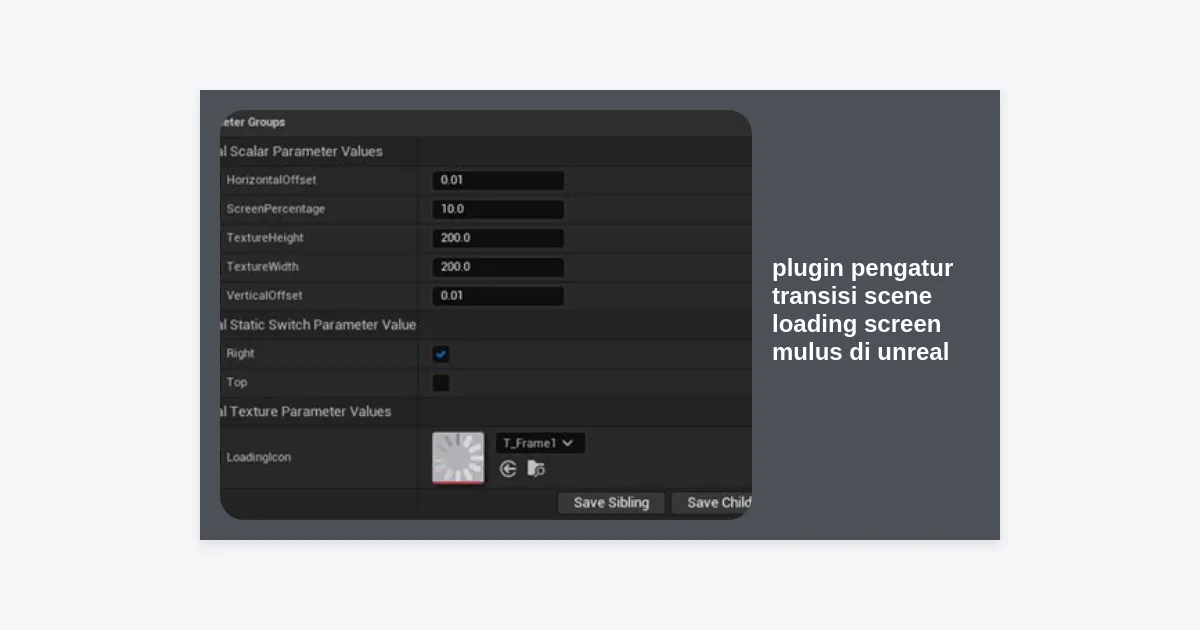
Bayangkan Anda sedang memainkan game AAA yang sangat imersif, lalu tiba-tiba layar membeku selama 5 detik saat berpindah level. Pengalaman tersebut langsung rusak, bukan? Masalah ini sering dihadapi oleh pengembang game yang menggunakan Unreal Engine, di mana transisi antar level sering kali terasa kaku atau bahkan menyebabkan aplikasi terlihat seolah-olah crash. Inilah alasan mengapa mencari plugin pengatur transisi scene loading screen mulus di unreal menjadi prioritas utama bagi para developer profesional maupun hobiis di studio kreatif.
Dalam artikel ini, kita akan membedah secara mendalam berbagai solusi terbaik untuk menciptakan transisi yang elegan, mulai dari pemilihan plugin hingga optimasi hardware yang diperlukan agar proses loading tidak lagi menjadi beban bagi pemain. Dengan teknik yang tepat, Anda bisa mengubah layar hitam yang membosankan menjadi bagian dari pengalaman naratif yang memukau.
Daftar Isi
- Mengapa Transisi Mulus Sangat Penting dalam Game Dev?
- Rekomendasi Plugin Pengatur Transisi Scene Loading Terbaik
- 1. Async Loading Screen (Solusi Gratis Terpopuler)
- 2. Loading Screen System (Premium & Fitur Lengkap)
- Memahami Cara Kerja Loading di Unreal Engine
- Optimasi PC dan Setup Studio untuk Proses Compile Cepat
- Tutorial: Implementasi Plugin Transisi Mulus
- FAQ: Pertanyaan Umum Seputar Loading Screen Unreal
- Kesimpulan dan Langkah Selanjutnya
Mengapa Transisi Mulus Sangat Penting dalam Game Dev?
Ketidaksabaran pengguna adalah salah satu tantangan terbesar dalam desain UX (User Experience) modern. Menurut statistik industri game, lebih dari 20% pemain cenderung menutup aplikasi jika proses loading melebihi 30 detik tanpa indikasi visual yang jelas. Menggunakan plugin pengatur transisi scene loading screen mulus di unreal bukan hanya tentang estetika, melainkan tentang menjaga retensi pemain.
Secara teknis, Unreal Engine secara default akan menghentikan seluruh proses rendering pada Game Thread saat fungsi OpenLevel dipanggil. Inilah yang menyebabkan layar membeku (freeze). Sebuah plugin transisi yang baik menggunakan Movie Player atau Thread Rendering terpisah untuk memastikan animasi tetap berjalan meskipun data level sedang dimuat ke dalam memori RAM dan GPU.
“Optimasi bukan hanya tentang seberapa cepat level dimuat, tapi seberapa baik Anda menyembunyikan proses pemuatan tersebut dari mata pemain.”
Rekomendasi Plugin Pengatur Transisi Scene Loading Terbaik
Ada banyak pilihan di Unreal Engine Marketplace maupun komunitas Open Source. Berikut adalah daftar pilihan terbaik yang telah kami kurasi berdasarkan stabilitas, fitur, dan kemudahan integrasi.
1. Async Loading Screen (Solusi Gratis Terpopuler)
Plugin ini merupakan standar industri bagi banyak pengembang indie. Dikembangkan oleh Truong Binh Duong, plugin ini memungkinkan Anda untuk mengatur loading screen yang berjalan di thread terpisah secara otomatis hanya dengan konfigurasi Project Settings.
- Fitur Unggulan: Mendukung background video, loading animasi, tampilan tips yang bisa diganti-ganti, dan progress bar yang akurat.
- Kelebihan: Gratis, opensource, dan sangat ringan.
- Kekurangan: Memerlukan sedikit pemahaman tentang Project Settings.
2. Loading Screen System (Premium & Fitur Lengkap)
Jika Anda memiliki budget lebih dan menginginkan solusi yang benar-benar siap pakai dengan visual mewah, Loading Screen System tersedia di Marketplace. Plugin ini menawarkan template yang sangat mudah dimodifikasi lewat Blueprint tanpa perlu menyentuh baris kode C++ sedikitpun.
Plugin ini sangat cocok bagi Anda yang fokus pada setup studio kreator profesional yang mengutamakan kecepatan workflow. Dengan sistem drag-and-drop, Anda bisa menambahkan video transisi berkualitas 4K tanpa penurunan FPS.
Memahami Cara Kerja Loading di Unreal Engine
Untuk memahami mengapa kita butuh plugin pengatur transisi scene loading screen mulus di unreal, kita harus mengerti masalah utamanya: Synchronous Loading vs Asynchronous Loading. Secara standar, Unreal Engine sering kali melakukan sinkronisasi data yang menyumbat jalur pemrosesan utama.
Saat data level dimuat, mesin akan memproses ribuan asset (mesh, texture, audio). Jika ini dilakukan di thread yang sama dengan tampilan layar, maka layar tidak akan ter-update. Plugin transisi bekerja dengan cara memanggil PreLoadMap dan PostLoadMap delegasi untuk menampilkan UI overlay yang berjalan di Slate thread, yang tetap aktif meskipun Game Thread sedang sibuk.
Optimasi PC dan Setup Studio untuk Proses Compile Cepat
Pengembangan game di Unreal Engine sangat haus akan sumber daya hardware. Selain menggunakan plugin yang efisien, performa PC Anda juga menentukan seberapa mulus transisi yang dihasilkan saat proses testing dan packaging.
| Komponen | Rekomendasi Minimal | Dampak pada Loading |
|---|---|---|
| Storage (SSD) | NVMe Gen4 1TB+ | Mempercepat pembacaan asset antar level secara drastis. |
| RAM | 32GB – 64GB | Menghindari bottleneck saat cache loading data besar. |
| CPU | Ryzen 9 / Intel i9 | Mempercepat proses dekompresi data saat loading screen aktif. |
Bagi Anda yang sedang melakukan optimasi PC untuk studio, sangat disarankan menggunakan NVMe SSD karena kecepatan baca-tulisnya mencapai 7000MB/s, yang secara teoritis memangkas waktu loading hingga 4 kali lipat dibandingkan SATA SSD biasa. Ini akan membuat transisi yang Anda buat dengan plugin terasa lebih instan.
Tutorial: Implementasi Plugin Transisi Mulus
Berikut adalah panduan singkat menggunakan plugin Async Loading Screen untuk mendapatkan hasil maksimal:
- Instalasi: Masukkan folder plugin ke direktori
Pluginsdi proyek Anda atau aktifkan melalui Marketplace. - Project Settings: Buka Project Settings > Async Loading Screen.
- Konfigurasi Layout: Pilih desain loading screen (misal: Center, Side, atau Fullscreen).
- Atur Background: Masukkan gambar atau Video Player Asset yang ingin ditampilkan selama transisi. Pastikan video memiliki resolusi yang sesuai dengan target platform.
- Pengaturan Waktu: Anda bisa mengatur Minimum Loading Time. Ini berguna agar loading screen tidak berkedip terlalu cepat jika level dimuat secara instan pada PC high-end.
Penting untuk selalu melakukan Cooking pada konten loading screen agar bisa berjalan lancar pada build final. Banyak pengembang lupa menyertakan folder UI dalam daftar Additional Asset Directories to Cook, yang menyebabkan error layar hitam pada versi distribusi.
FAQ: Pertanyaan Umum Seputar Loading Screen Unreal
Apakah loading screen mempengaruhi performa game setelah masuk level?
Tidak secara langsung, namun penggunaan memori saat loading screen aktif (seperti video 4K yang tidak dikompres) bisa memakan alokasi RAM yang seharusnya digunakan oleh aset utama level tersebut.
Bisakah saya membuat transisi tanpa plugin?
Bisa, menggunakan C++ dengan kelas FMoviePlayer. Namun, ini jauh lebih rumit dan kurang fleksibel dibandingkan menggunakan plugin pengatur transisi scene loading screen mulus di unreal yang sudah menyediakan antarmuka Blueprint.
Apakah transisi ini bekerja di Mobile?
Ya, sebagian besar plugin seperti Async Loading Screen mendukung platform Android dan iOS, namun pastikan codec video yang digunakan kompatibel dengan standar mobile (h.264 lebih disarankan).
Kesimpulan dan Langkah Selanjutnya
Menciptakan pengalaman transisi yang mulus bukan lagi sekadar opsional di industri game kompetitif saat ini. Dengan menggunakan plugin pengatur transisi scene loading screen mulus di unreal, Anda memberikan kesan profesionalisme dan kualitas pada karya Anda. Pilihan seperti Async Loading Screen memberikan keseimbangan sempurna antara fitur dan efisiensi biaya.
Key Takeaways:
- Gunakan Asynchronous loading untuk menghindari layar membeku.
- Pilih plugin yang mendukung kustomisasi UI lewat Blueprint agar tetap fleksibel.
- Pastikan hardware PC studio Anda (terutama SSD) memadai untuk mendukung performa build yang optimal.
- Selalu sertakan indikator visual (progress bar atau animasi) agar pemain tahu sistem tetap bekerja.
Sekarang saatnya Anda mencoba mengimplementasikan transisi ini pada proyek Anda. Jangan biarkan layar membeku membunuh kreativitas dan imersi game yang sudah Anda bangun dengan susah payah!