Pernahkah Anda membuka file .blend yang sudah dikerjakan berhari-hari, hanya untuk disambut dengan tekstur berwarna merah muda (pink) yang mencolok atau objek yang tiba-tiba hilang? Masalah “Missing Files” adalah mimpi buruk bagi setiap 3D artist, baik pemula maupun profesional. Oleh karena itu, memahami cara mengatur folder project blender agar aset tidak missing adalah fondasi utama sebelum Anda memulai proses modeling yang kompleks.
Dalam industri kreatif, efisiensi bukan hanya soal seberapa cepat Anda melakukan rendering, tetapi seberapa rapi Anda mengelola data. Kehilangan aset di tengah deadline bukan hanya membuang waktu, tetapi juga menurunkan kredibilitas Anda di depan klien. Artikel ini akan membedah secara mendalam teknik manajemen file, struktur folder standar studio, hingga optimasi perangkat keras agar workflow Blender Anda tetap solid dan bebas error.
Daftar Isi
- Mengapa Aset di Blender Bisa Missing?
- Struktur Folder Project Standar Studio Profesional
- Memahami Relative Path vs Absolute Path
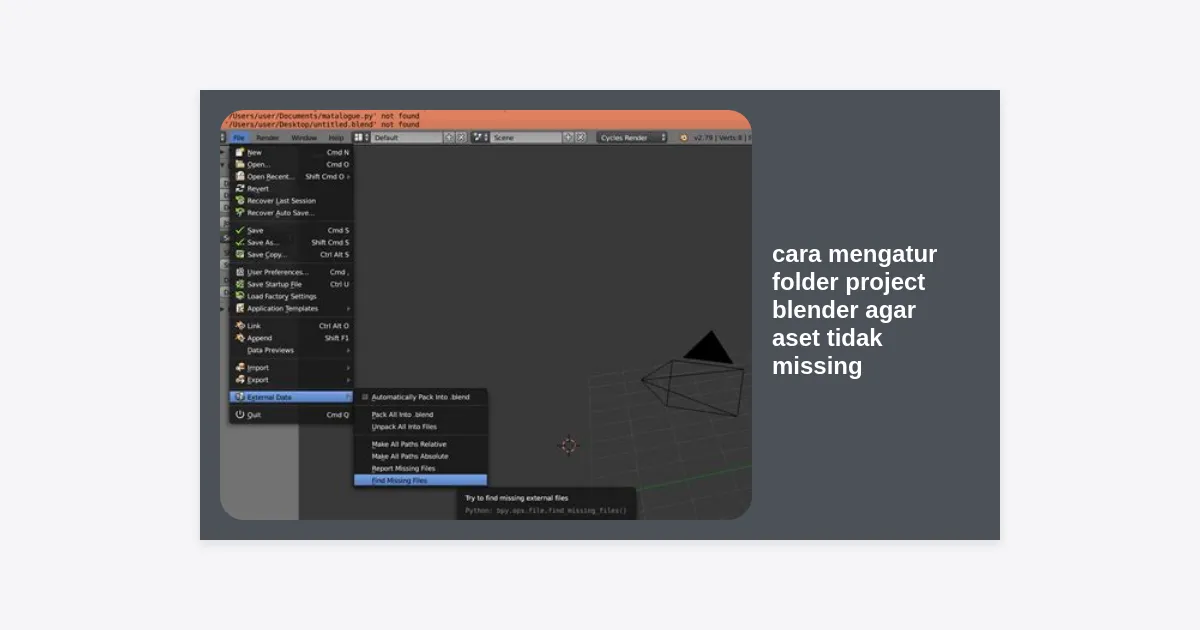
- Menggunakan Fitur External Data untuk Mencari Aset yang Hilang
- Teknik Pack Resources ke Dalam File .blend
- Optimasi Workflow dengan Blender Asset Browser
- Peran Hardware (SSD & NAS) dalam Keamanan Data
- Kesimpulan & Tips Tambahan
Mengapa Aset di Blender Bisa Missing?
Masalah missing aset biasanya terjadi karena Blender tidak lagi dapat menemukan jalur (path) menuju file eksternal seperti tekstur, HDRI, atau link objek lain. Hal ini sering disebabkan oleh perpindahan lokasi file, penggantian nama folder, atau saat Anda memindahkan project dari satu PC ke PC lainnya tanpa menyertakan seluruh aset pendukungnya.
Logikanya sederhana: Blender hanya mencatat alamat tempat file tersebut disimpan. Jika alamatnya berubah, Blender akan menampilkan warna pink sebagai tanda peringatan bahwa data visual tersebut tidak ditemukan. Inilah alasan mengapa cara mengatur folder project blender agar aset tidak missing sangat krusial dipahami sejak dini.
Struktur Folder Project Standar Studio Profesional
Jangan pernah menyimpan file .blend di desktop tanpa folder khusus. Studio besar selalu menggunakan struktur folder hirarki agar semua aset tersusun rapi. Berikut adalah contoh struktur folder yang paling ideal untuk project Blender Anda:
Tip Pro: Gunakan penomoran di depan nama folder agar urutannya tetap konsisten (01_Project, 02_Assets, dst).
- /01_Blender_Files: Tempat menyimpan file utama .blend dan versi backup-nya.
- /02_Textures: Semua gambar (PNG, JPG, EXR) yang digunakan sebagai material.
- /03_Assets: Tempat menyimpan model 3D eksternal, kitbash, atau objek yang di-link.
- /04_HDRI: Folder khusus untuk pencahayaan lingkungan agar tidak tercampur dengan tekstur model.
- /05_References: Gambar referensi atau blueprint yang Anda gunakan selama proses modeling.
- /06_Renders: Output akhir hasil render (Image sequence atau video).
- /07_Audio: File suara jika Anda mengerjakan animasi.
Dengan menerapkan struktur ini, Anda akan lebih mudah menemukan file dan memastikan Blender selalu memiliki rujukan yang jelas untuk setiap aset yang dipanggil.
Memahami Relative Path vs Absolute Path
Salah satu kunci utama dalam cara mengatur folder project blender agar aset tidak missing adalah memahami perbedaan antara Relative Path dan Absolute Path. Secara default, Blender sering menggunakan Absolute Path, yang mencatat alamat lengkap drive (misalnya: C:UsersNamaUserDocumentsProjectTexture.png).
Kelemahan Absolute Path adalah ketika Anda memindahkan project ke Drive D atau ke HDD eksternal, alamat tersebut tidak lagi valid. Solusinya adalah menggunakan Relative Path. Relative path ditandai dengan awalan dua garis miring (//Texture.png), yang berarti Blender akan mencari aset tersebut relatif terhadap lokasi file .blend tersebut disimpan.
Untuk merubah semua path menjadi relative di Blender:
- Klik menu File di pojok kiri atas.
- Pilih External Data.
- Klik Make All Paths Relative.
Menggunakan Fitur External Data untuk Mencari Aset yang Hilang
Jika Anda telanjur mengalami masalah missing assets (warna pink), jangan panik. Blender memiliki fitur otomatis untuk memperbaikinya tanpa harus memasukkan tekstur satu per satu secara manual. Fitur ini disebut sebagai “Find Missing Files”.
Langkah-langkahnya adalah:
- Pergi ke menu File > External Data.
- Pilih Find Missing Files.
- Navigasikan ke folder utama di mana Anda menyimpan semua aset (misalnya folder “Textures” yang sudah Anda buat tadi).
- Klik tombol “Find Missing Files” di bagian bawah jendela file browser.
Blender akan secara otomatis memindai seluruh subfolder dan mencocokkan nama file yang hilang dengan file yang ada di direktori tersebut. Inilah mengapa pemberian nama file yang konsisten sangat penting.
Teknik Pack Resources ke Dalam File .blend
Jika Anda harus mengirim file Blender ke klien atau menggunakan jasa render farm, cara paling aman adalah dengan mem-pack semua aset ke dalam satu file .blend tunggal. Dengan cara ini, file .blend akan membengkak ukurannya karena semua gambar dan data eksternal “ditanam” di dalamnya.
Cara melakukannya:
- Buka menu File > External Data > Automatically Pack Into .blend.
- Atau pilih Pack Resources untuk melakukannya satu kali saja.
Peringatan: Meskipun praktis, metode ini tidak disarankan untuk project skala besar atau kolaborasi tim, karena akan membuat manajemen aset menjadi sulit jika ada perubahan tekstur yang harus dilakukan secara global.
Optimasi Workflow dengan Blender Asset Browser
Di versi Blender terbaru (3.0+), fitur Asset Browser telah mengubah cara kita mengelola aset. Anda tidak perlu lagi mencari file di folder Windows, cukup drag-and-drop dari panel Asset Browser. Namun, agar fitur ini bekerja maksimal, Anda tetap harus tahu cara mengatur folder project blender agar aset tidak missing di level library.
Pastikan Anda mendaftarkan folder library Anda di Edit > Preferences > File Paths > Asset Libraries. Pastikan folder tersebut teratur dan sinkron di semua perangkat jika Anda bekerja dengan lebih dari satu komputer (misalnya menggunakan cloud atau NAS).
Peran Hardware (SSD & NAS) dalam Keamanan Data
Dalam konteks setup studio kreator, kecepatan akses data sangat mempengaruhi kestabilan Blender. Jika aset Anda disimpan di HDD yang lambat atau sering disconnect, Blender mungkin mengalami lag atau menganggap aset tersebut hilang saat proses start-up.
Rekomendasi Hardware:
- NVMe SSD: Sangat disarankan untuk menyimpan project aktif di SSD NVMe. Kecepatan baca/tulis yang tinggi memastikan tekstur 4K atau 8K dimuat dalam hitungan detik tanpa hambatan.
- NAS (Network Attached Storage): Untuk studio dengan lebih dari dua artist, menggunakan NAS dengan konfigurasi RAID adalah cara terbaik untuk mencegah kehilangan data akibat kerusakan hardware.
- RAM: Pastikan kapasitas RAM Anda mencukupi (minimal 32GB untuk project berat) agar cache data aset tidak sering terbuang yang bisa memicu crash.
Stabilitas hardware adalah bagian tak terpisahkan dari manajemen folder yang sukses. Tanpa hardware yang reliabel, struktur folder serapih apapun tetap berisiko terkena korupsi data.
Gunakan template ini untuk memulai project Anda secara profesional dan terorganisir.
Kesimpulan & Tips Tambahan
Mengatur file mungkin terasa membosankan di awal, namun ini adalah investasi waktu yang akan menyelamatkan Anda dari stres di masa depan. Sebagai ringkasan, berikut adalah poin kunci dalam cara mengatur folder project blender agar aset tidak missing:
- Selalu buat folder project khusus sebelum membuka Blender.
- Gunakan struktur folder standar (Textures, Models, Renders).
- Gunakan Relative Paths agar project bisa dipindah antar drive dengan mudah.
- Manfaatkan fitur Find Missing Files jika terjadi error warna pink.
- Lakukan File Cleanup secara berkala untuk menghapus data-data tidak terpakai (Orphan Data).
Dengan menerapkan disiplin dalam manajemen file, Anda bukan hanya sekadar membuat karya seni, tetapi juga membangun sistem kerja yang profesional layaknya studio animasi kelas dunia. Selamat berkarya!