Daftar Isi:
- Pendahuluan: Masalah Performa di Game Berat
- Apa Itu Display Driver Uninstaller (DDU)?
- Mengapa Clean Install Penting untuk Expedition 33?
- Persiapan Sebelum Menggunakan DDU
- Download Display Driver Uninstaller (DDU)
- Cara Menggunakan DDU Display Driver Uninstaller Clean Install VGA
- Langkah Penting: Menggunakan Safe Mode
- Apa yang Harus Dilakukan Setelah Clean Install?
- Tips Optimasi VGA Tambahan untuk Expedition 33
- Pertanyaan yang Sering Diajukan (FAQ)
- Kesimpulan dan Langkah Selanjutnya
Pendahuluan: Masalah Performa di Game Berat
Apakah Anda sudah tidak sabar menunggu perilisan Clair Obscur: Expedition 33? Sebagai salah satu game turn-based RPG yang paling dinanti dengan visual memukau berbasis Unreal Engine 5, performa PC yang optimal adalah syarat mutlak. Namun, banyak gamer mengalami kendala seperti stuttering, crash to desktop, atau FPS yang tidak stabil meskipun spesifikasi PC sudah mencukupi.
Salah satu penyebab utama masalah ini adalah konflik driver kartu grafis (VGA). Seringkali, sisa-sisa file dari driver versi lama masih tertinggal di sistem meskipun Anda sudah melakukan uninstall biasa. Oleh karena itu, mengetahui cara menggunakan ddu display driver uninstaller clean install vga adalah kunci untuk mendapatkan pengalaman bermain yang mulus dan stabil.
Apa Itu Display Driver Uninstaller (DDU)?
Display Driver Uninstaller atau sering disingkat DDU adalah sebuah alat (utility) penghapus driver ringan yang dirancang khusus untuk menghapus sisa-sisa driver kartu grafis (NVIDIA, AMD, dan Intel) secara total dari sistem operasi Windows. Tidak seperti fitur “Uninstall” bawaan Windows atau installer driver, DDU mencari hingga ke dalam registry dan folder sistem yang biasanya tidak tersentuh.
Aplikasi ini dibuat oleh Wagnardsoft dan telah menjadi standar emas bagi para teknisi PC serta gamer di seluruh dunia. Mengapa? Karena DDU memastikan bahwa proses instalasi driver baru dimulai dari titik nol yang bersih, sehingga meminimalisir risiko konflik antar file yang dapat merusak performa game seperti Expedition 33.
Mengapa Clean Install Penting untuk Expedition 33?
Game modern seperti Expedition 33 memanfaatkan teknologi pencahayaan mutakhir dan aset resolusi tinggi. Ketidakcocokan kecil pada driver VGA dapat menyebabkan gangguan visual (artifacts) atau kegagalan rendering. Berikut adalah alasan mengapa Anda butuh clean install:
- Mencegah Konflik Versi: Sisa driver lama bisa membuat Windows bingung dalam memuat library DLL yang tepat.
- Memperbaiki Masalah Kompatibilitas: Jika Anda baru saja mengganti kartu grafis dari NVIDIA ke AMD (atau sebaliknya), DDU wajib digunakan.
- Optimasi Shader Cache: Clean install akan meriset cache yang mungkin korup, sangat penting untuk efisiensi Unreal Engine 5.
- Stabilitas Sistem: Mengurangi kemungkinan Blue Screen of Death (BSOD) saat sesi gaming intens.
“Banyak masalah FPS drop yang dikira karena hardware lemah, ternyata hanya karena penumpukan residu driver di sistem operasi yang berantakan.”
Persiapan Sebelum Menggunakan DDU
Sebelum kita masuk ke tutorial utama, ada beberapa langkah persiapan yang tidak boleh Anda lewatkan demi keamanan data dan kelancaran proses:
- Download Driver VGA Terbaru: Kunjungi situs resmi NVIDIA, AMD, atau Intel. Cari driver terbaru yang mendukung game Expedition 33. Simpan installer ini di desktop Anda agar mudah ditemukan nanti.
- Cadangkan Sistem (System Restore): Meskipun aman, selalu bijak untuk membuat restore point sebelum melakukan modifikasi pada file sistem.
- Matikan Koneksi Internet: Ini sangat krusial. Windows Update seringkali secara otomatis mengunduh driver VGA standar segera setelah ia mendeteksi driver kosong. Kita ingin menginstal driver yang sudah kita download secara manual tanpa gangguan Windows Update.
Download Display Driver Uninstaller (DDU)
Pastikan Anda mengunduh DDU dari sumber resminya untuk menghindari malware. Anda bisa mengunduhnya melalui tombol di bawah ini yang mengarah ke situs Wagnardsoft atau mirror terpercaya seperti Guru3D.
Cara Menggunakan DDU Display Driver Uninstaller Clean Install VGA
Mari masuk ke bagian inti. Berikut adalah panduan langkah-demi-langkah cara menggunakan ddu display driver uninstaller clean install vga untuk performa gaming maksimal.
1. Ekstrak File DDU
Setelah selesai mendownload, Anda akan mendapatkan file berformat .7z atau .exe (self-extracting). Ekstrak file tersebut ke dalam folder khusus, misalnya di C:DDU. Jangan menjalankannya langsung dari dalam file kompresi.
2. Masuk ke Safe Mode (Sangat Disarankan)
Mengapa harus Safe Mode? Dalam mode ini, Windows hanya memuat driver dasar. Hal ini memungkinkan DDU untuk menghapus file driver VGA tanpa ada hambatan dari sistem yang sedang menggunakan kartu grafis tersebut.
3. Konfigurasi Opsi DDU
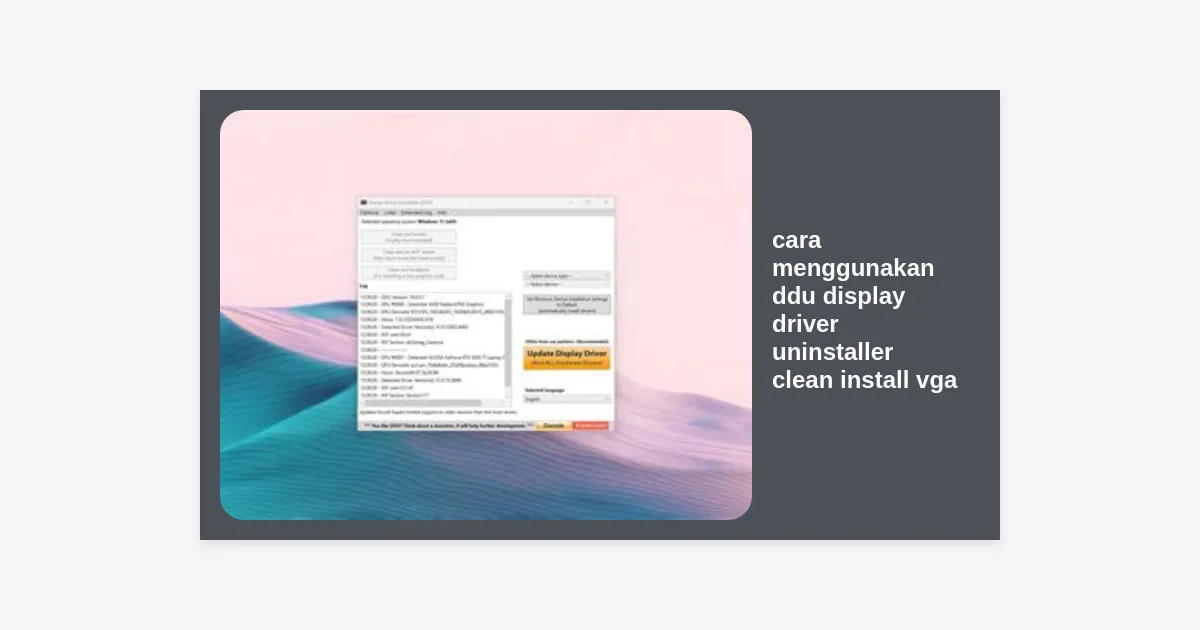
Jalankan Display Driver Uninstaller.exe sebagai Administrator. Saat pertama kali membukanya, sebuah jendela opsi akan muncul. Untuk pengguna umum, pengaturan standar (default) sudah cukup bagus. Namun, pastikan opsi untuk menghapus sisa-sisa Physics (NVIDIA) atau Audio Controller sudah tercentang jika Anda ingin pembersihan total.
4. Pilih Jenis Perangkat
Di sisi kanan aplikasi, terdapat menu drop-down “Select device type”. Pilih GPU. Kemudian di bawahnya, di menu “Select device”, pilih merk kartu grafis Anda (NVIDIA, AMD, atau INTEL).
5. Eksekusi Clean and Restart
Klik tombol paling atas yang bertuliskan “Clean and restart (Highly recommended)”. DDU akan bekerja secara otomatis menghapus semua entri registry, file sisa di folder Program Files, dan driver Windows Store. Setelah selesai, PC Anda akan melakukan restart secara otomatis kembali ke mode Windows normal.
Langkah Penting: Menggunakan Safe Mode
Jika Anda bingung cara masuk Safe Mode di Windows 10 atau 11, ikuti cara cepat ini sebelum menjalankan tutorial cara menggunakan ddu display driver uninstaller clean install vga:
- Tekan tombol Windows + I untuk membuka Settings.
- Pilih System > Recovery.
- Cari bagian Advanced startup dan klik tombol Restart now.
- Setelah restart, pilih Troubleshoot > Advanced options > Startup Settings > Restart.
- Tekan angka 4 atau 5 pada keyboard untuk memilih Safe Mode.
Apa yang Harus Dilakukan Setelah Clean Install?
Setelah PC Anda kembali menyala normal (Windows akan terlihat sedikit berbeda karena resolusi rendah), berikut adalah tahapan penyelesaiannya:
Instal Driver yang Sudah Didownload
Ingat driver yang Anda simpan di desktop tadi? Jalankan installer tersebut. Pilih opsi Express atau Custom (Advanced). Jika Anda memilih Custom, Anda bisa memastikan kembali bahwa opsi “Perform a clean installation” sudah dicentang (opsional, karena DDU sudah melakukan tugas beratnya).
Nyalakan Kembali Koneksi Internet
Setelah driver terinstal sempurna, barulah Anda boleh menyalakan kembali internet. Hal ini mencegah Windows mendownload versi driver lama yang mungkin tidak kompatibel dengan Expedition 33.
Cek Device Manager
Klik kanan pada tombol Start, pilih Device Manager, dan pastikan di bawah Display adapters, nama kartu grafis Anda terbaca dengan benar tanpa tanda seru kuning.
Tips Optimasi VGA Tambahan untuk Expedition 33
Mengetahui cara menggunakan ddu display driver uninstaller clean install vga adalah awal yang baik. Namun, untuk benar-benar menikmati keindahan visual dari Clair Obscur: Expedition 33, pertimbangkan tips berikut:
- Aktifkan Game Mode: Di pengaturan Windows, pastikan Game Mode menyala untuk memprioritaskan sumber daya sistem pada game.
- Atur Power Management: Di NVIDIA Control Panel atau AMD Software, ubah Power management mode ke “Prefer maximum performance”.
- Update Windows: Pastikan Windows Anda berada pada versi terbaru untuk mendukung fitur-fitur DirectX 12 Ultimate yang mungkin digunakan oleh game tersebut.
- Bersihkan Debu: Performa driver yang bersih tidak akan berguna jika GPU Anda mengalami thermal throttling karena debu yang menumpuk.
Data Menarik: Mengapa DDU Sangat Diperlukan?
Menurut survei dari komunitas hardware besar, sekitar 35% masalah teknis saat perilisan game AAA baru dapat diselesaikan hanya dengan melakukan pembersihan driver. Selain itu, penggunaan DDU dapat mengembalikan performa yang hilang hingga 5-10 FPS pada sistem yang sebelumnya mengalami penumpukan driver selama bertahun-tahun tanpa pembersihan.
Pertanyaan yang Sering Diajukan (FAQ)
1. Apakah DDU aman digunakan?
Ya, DDU sangat aman asalkan Anda mengunduhnya dari link resmi dan mengikuti petunjuk (menggunakan Safe Mode). DDU hanya menghapus file terkait driver grafis dan audio.
2. Seberapa sering saya harus menggunakan DDU?
Anda tidak perlu melakukannya setiap kali ada update driver rutin. Gunakan DDU jika Anda mengalami masalah performa, sering terjadi crash, atau saat mengganti brand kartu grafis.
3. Bisakah DDU memperbaiki lag di Expedition 33?
Jika lag disebabkan oleh konflik driver atau korupsi file shader, maka jawabannya adalah YA. Namun, jika spesifikasi PC Anda memang di bawah syarat minimum, DDU tidak bisa banyak membantu.
Kesimpulan dan Langkah Selanjutnya
Melakukan perawatan pada software, terutama driver VGA, adalah investasi penting bagi setiap gamer PC. Dengan memahami cara menggunakan ddu display driver uninstaller clean install vga, Anda memberikan fondasi yang kokoh bagi sistem Anda untuk menjalankan game-game berat seperti Expedition 33 tanpa hambatan teknis.
Key Takeaways:
- Gunakan DDU untuk menghapus sisa driver secara total hingga ke registry.
- Selalu jalankan DDU dalam Safe Mode.
- Matikan internet saat proses agar Windows tidak mengintervensi dengan driver otomatis yang usang.
- Lakukan clean install setidaknya sekali setiap beberapa kali update driver besar.
Sekarang, sistem Anda sudah siap. Tunggu apalagi? Siapkan diri Anda untuk menjelajahi dunia Clair Obscur: Expedition 33 dengan performa visual terbaik yang bisa diberikan oleh PC Anda. Selamat bermain!