Daftar Isi
- Pentingnya Manajemen Referensi dalam Dunia 3D
- Mengapa Menggunakan Bookmark Browser?
- Membuat Struktur Folder yang Efektif
- Cara Mengatur Bookmark Browser untuk Mengelompokkan Referensi 3D
- Ekstensi Browser untuk Produktivitas Ekstra
- Optimasi Browser untuk Kinerja PC Kreator
- Sinkronisasi dan Backup Referensi
- Kesimpulan dan Langkah Selanjutnya
Pentingnya Manajemen Referensi dalam Dunia 3D
Bagi seorang 3D artist, workstation yang rapi bukan hanya soal meja fisik, melainkan juga ruang kerja digital. Pernahkah Anda merasa kewalahan saat mencari link tekstur yang pernah Anda lihat minggu lalu, atau tutorial pencahayaan spesifik yang sangat Anda butuhkan saat tenggat waktu mendekat? Di sinilah pemahaman tentang cara mengatur bookmark browser untuk mengelompokkan referensi 3d menjadi pembeda antara profesional yang efisien dan pemula yang berantakan.
Riset adalah 50% dari pekerjaan 3D. Baik Anda sedang mengerjakan archviz, karakter game, atau visual efek, Anda membutuhkan akses cepat ke berbagai sumber daya. Mengandalkan riwayat pencarian (history) browser adalah resep untuk bencana produktivitas. Dengan sistem bookmark yang terstruktur, Anda dapat memangkas waktu pencarian hingga 80%, memberikan lebih banyak waktu untuk proses kreatif di Blender, Maya, atau Unreal Engine.
Mengapa Menggunakan Bookmark Browser?
Banyak kreator beralih ke aplikasi pihak ketiga seperti Notion atau Pinterest. Meskipun hebat, browser tetap menjadi gerbang utama informasi. Memahami cara mengatur bookmark browser untuk mengelompokkan referensi 3d secara native langsung di browser Anda memberikan akses instan tanpa perlu berpindah aplikasi (context switching). Ini sangat membantu menjaga fokus mental saat sedang dalam kondisi flow.
“Produktivitas seorang 3D artist tidak hanya diukur dari seberapa cepat dia melakukan render, tetapi seberapa cepat dia menemukan informasi yang tepat untuk memecahkan masalah teknis.”
Selain itu, fitur-fitur modern seperti Tab Groups dan sinkronisasi cloud membuat bookmark browser menjadi alat yang sangat tangguh jika dikelola dengan benar. Dengan menguasai teknik ini, Anda secara tidak langsung melakukan optimasi terhadap studio kreatif digital Anda sendiri.
Membuat Struktur Folder yang Efektif
Sebelum kita masuk ke teknis cara mengatur bookmark browser untuk mengelompokkan referensi 3d, Anda perlu merancang arsitektur informasi. Jangan sekadar membuat satu folder bernama “3D”. Itu akan cepat penuh dan menjadi tidak berguna. Gunakan hierarki yang mencerminkan alur kerja (workflow) industri.
Kategori Berdasarkan Tahapan Produksi
- Modeling & Sculpting: Referensi anatomi, blueprint kendaraan, dan teknik hard-surface.
- Texturing & Shading: Library PBR (Physically Based Rendering), tutorial node-based, dan inspirasi warna.
- Lighting & Rendering: Galeri karya artist sinematografi, pengaturan HDRI, dan optimasi engine.
- Assets & Plugins: Link download addon Blender, script Maya, atau marketplace model 3D.
Kategori Berdasarkan Jenis Sumber Daya
Anda juga bisa mengelompokkan berdasarkan formatnya. Misalnya, pisahkan antara tutorial video (YouTube), artikel dokumentasi teknis, dan galeri inspirasi visual seperti ArtStation atau Behance. Pemisahan ini membantu Anda saat Anda tahu jenis informasi apa yang Anda cari, bukan hanya topiknya.
Cara Mengatur Bookmark Browser untuk Pengelompokkan Referensi 3D
Berikut adalah panduan langkah demi langkah untuk mengimplementasikan sistem manajemen referensi yang solid di browser utama Anda (Chrome, Edge, atau Firefox).
1. Mengaktifkan Bookmark Bar
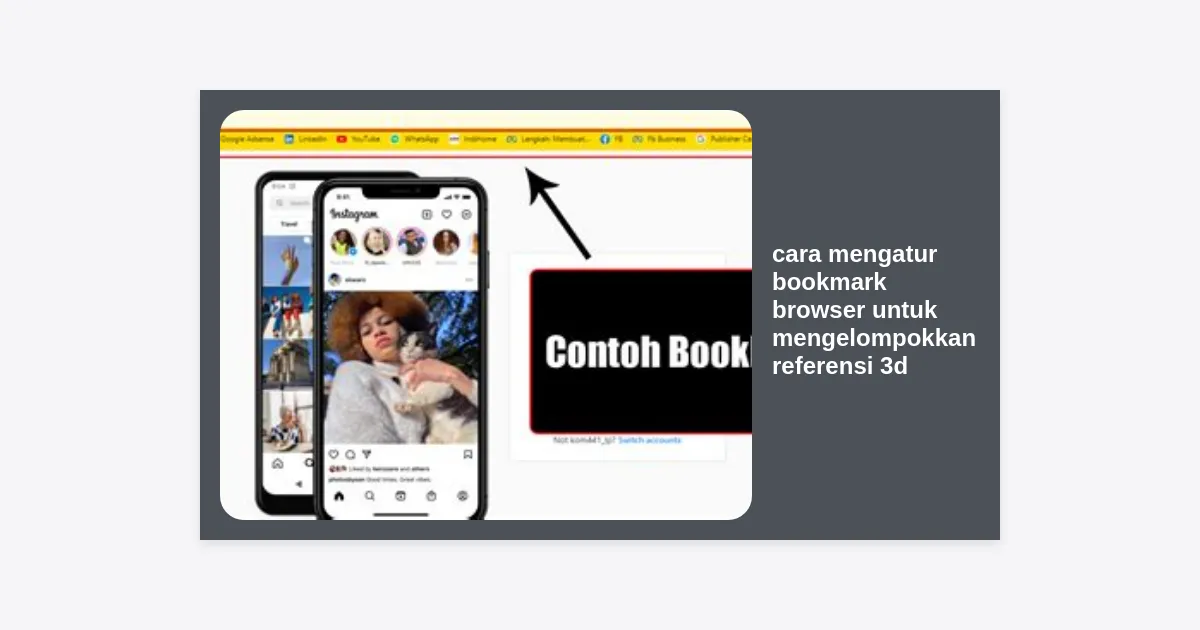
Banyak orang menyembunyikan bookmark bar untuk menghemat ruang layar. Namun bagi kreator, ini adalah real estate paling berharga. Pastikan bookmark bar Anda selalu aktif (Ctrl+Shift+B pada Chrome/Edge). Ini adalah area untuk akses cepat ke proyek yang sedang berjalan saat ini.
2. Implementasi Sistem Nama Pendek
Salah satu tips dalam cara mengatur bookmark browser untuk mengelompokkan referensi 3d adalah dengan menghapus nama pada bookmark yang icon-nya sudah ikonik. Misalnya, shortcut ke YouTube atau ArtStation tidak butuh teks. Cukup hapus namanya, dan biarkan logonya saja yang muncul. Ini akan menghemat banyak ruang di bar utama Anda.
3. Menggunakan Sub-Folder Secara Bertingkat
Klik kanan pada Bookmark Bar, pilih “Add Folder”. Buat folder utama seperti “[3D RESEARCH]”. Di dalamnya, buat sub-folder. Contoh struktur yang disarankan:
- [01] INSPIRASI: Portfolio artist favorit, tren desain.
- [02] ASSETS: Poly Haven, Quixel Bridge, Sketchfab.
- [03] LEARNING: Kursus online, dokumentasi software.
- [04] TECHNICAL: Forum diskusi, solusi error, benchmark hardware.
4. Memanfaatkan Emojis untuk Identifikasi Visual
Gunakan emoji di awal nama folder untuk mempermudah identifikasi cepat. Contoh: 🎨 Inspirasi, 📦 Model, 💡 Lighting. Otak manusia memproses gambar lebih cepat daripada teks, sehingga teknik ini sangat membantu efisiensi visual.
Ekstensi Browser untuk Produktivitas Ekstra
Meskipun kita fokus pada cara mengatur bookmark browser untuk mengelompokkan referensi 3d secara manual, beberapa ekstensi dapat meningkatkan level manajemen Anda secara signifikan tanpa membebani kinerja PC.
Raindrop.io adalah salah satu favorit dikalangan desainer. Ia memungkinkan Anda melihat bookmark dalam bentuk galeri visual, yang sangat cocok untuk referensi gambar 3D. Jika Anda sering merasa tab browser terlalu banyak, gunakan OneTab untuk mengonversi semua tab terbuka menjadi daftar bookmark sementara, menghemat penggunaan RAM yang krusial saat rendering.
Selain itu, bagi pengguna yang mengelola ribuan referensi, ekstensi Bookmark Manager and Viewer memberikan antarmuka yang lebih lebar dan bersih untuk melakukan drag-and-drop massal antar folder.
Optimasi Browser untuk Kinerja PC Kreator
Dalam niche setup studio dan optimasi PC, kita harus menyadari bahwa browser adalah salah satu aplikasi yang paling banyak mengonsumsi RAM. Saat Anda membuka Blender dan browser secara bersamaan, RAM 32GB pun bisa terasa sesak.
Penting untuk memahami bahwa manajemen bookmark bukan hanya soal kerapihan, tapi juga soal performa. Dengan bookmark yang teratur, Anda tidak perlu membiarkan 50 tab terbuka secara permanen. Anda bisa menutupnya karena tahu persis di mana mereka disimpan. Gunakan fitur Memory Saver di Chrome atau Sleeping Tabs di Edge agar browser tidak memakan resource saat Anda sedang melakukan proses rendering yang intens.
Sinkronisasi dan Backup Referensi
Sebagai seorang profesional, kehilangan data adalah mimpi buruk. Setelah Anda menerapkan semua cara mengatur bookmark browser untuk mengelompokkan referensi 3d di atas, pastikan Anda masuk (log in) ke akun browser Anda. Sinkronisasi memungkinkan Anda mengakses referensi dari PC rumah ke laptop studio tanpa hambatan.
Lakukan ekspor bookmark secara berkala ke file HTML dan simpan di cloud storage (Google Drive/Dropbox). Klik kanan pengelola bookmark > Export Bookmarks. Ini adalah langkah preventif jika terjadi kegagalan sistem atau korupsi pada profil browser Anda.
Kesimpulan dan Langkah Selanjutnya
Mengelola referensi dengan baik adalah fondasi dari alur kerja kreatif yang sehat. Dengan menguasai cara mengatur bookmark browser untuk mengelompokkan referensi 3d, Anda tidak hanya merapikan browser, tetapi juga merapikan pikiran Anda sebelum mulai berkarya.
Key Takeaways:
- Gunakan struktur folder bertingkat berdasarkan alur kerja 3D Anda.
- Maksimalkan ruang bookmark bar dengan menghapus teks pada ikon yang dikenal.
- Gunakan emoji untuk identifikasi visual folder yang lebih cepat.
- Optimalkan penggunaan RAM PC dengan menutup tab dan mengandalkan bookmark.
- Lakukan backup berkala demi keamanan data riset Anda.
Sekarang, luangkan waktu 30 menit hari ini untuk merestrukturisasi bookmark Anda. Perubahan kecil pada organisasi digital Anda akan memberikan dampak besar pada produktivitas proyek 3D Anda di masa depan. Selamat berkarya!