Apakah Anda sedang menantikan peluncuran game RPG revolusioner Clair Obscur: Expedition 33 namun khawatir dengan performa PC Anda? Salah satu tantangan terbesar dalam menjalankan game berbasis Unreal Engine 5 dengan fidelitas visual tinggi adalah menjaga frame rate tetap stabil. Di sinilah pemahaman tentang cara mengatur asinkron komputasi async compute dx12 menjadi sangat krusial bagi setiap PC gamer yang menginginkan pengalaman bermain yang mulus.
DirectX 12 (DX12) membawa banyak inovasi, namun tidak ada yang sekuat Asynchronous Compute dalam hal efisiensi GPU. Jika dikonfigurasi dengan benar, fitur ini dapat memberikan peningkatan performa yang signifikan tanpa mengorbankan kualitas visual. Dalam artikel mendalam ini, kita akan membedah secara teknis maupun praktis bagaimana mengoptimalkan pengaturan ini khusus untuk Expedition 33.
Apa Itu Async Compute di DX12?
Sebelum kita masuk ke langkah-langkah cara mengatur asinkron komputasi async compute dx12, kita harus memahami apa yang sebenarnya terjadi di balik layar GPU Anda. Secara tradisional, GPU memproses tugas secara linier atau berurutan. Bayangkan sebuah jalan satu jalur di mana truk pengangkut data grafis harus menunggu sampai tugas komputasi selesai sebelum bisa lewat.
Async Compute mengubah paradigma ini dengan menciptakan “jalur tambahan” pada GPU. Fitur ini memungkinkan tugas grafis (rendering) dan tugas komputasi (seperti efek partikel, fisika, atau pencahayaan Lumen di UE5) berjalan secara bersamaan atau tumpang tindih. Hasil akhirnya adalah penggunaan sumber daya GPU yang lebih efisien dan pengurangan latensi frame.
Jika GPU Anda memiliki 100 unit pemrosesan dan tugas rendering hanya menggunakan 80 unit, tanpa Async Compute, 20 unit lainnya akan menganggur. Dengan Async Compute, 20 unit tersebut bisa digunakan untuk memproses physics atau post-processing secara bersamaan.
Mengapa Penting untuk Expedition 33?
Expedition 33 dikembangkan menggunakan Unreal Engine 5, mesin yang sangat bergantung pada fitur-fitur berat seperti Lumen (global illumination) dan Nanite (virtualized geometry). Fitur-fitur ini melibatkan banyak sekali instruksi komputasi intensif yang seringkali membebani pipa rendering tradisional.
Dengan menerapkan cara mengatur asinkron komputasi async compute dx12, Anda membiarkan mesin game mengirimkan instruksi pencahayaan ke jalur komputasi sementara geometri tetap diproses di jalur grafis utama. Ini sangat membantu mencegah terjadinya bottleneck pada GPU saat adegan pertarungan yang intens atau saat menjelajahi lanskap yang luas dalam Expedition 33.
Persiapan Perangkat Keras dan Driver
Tidak semua hardware diciptakan sama dalam menangani asinkron komputasi. Sebelum melakukan pengaturan, pastikan perangkat Anda memenuhi syarat minimum:
- GPU NVIDIA: Arsitektur Pascal (GTX 10-series) ke atas. Namun, peningkatan terbaik terasa pada arsitektur Turing (RTX 20-series) dan Ampere/Lovelace (RTX 30/40-series) karena memiliki hardware scheduler yang lebih canggih.
- GPU AMD: AMD secara historis memiliki keunggulan dalam Async Compute sejak arsitektur GCN (HD 7000) hingga RDNA 3 terbaru. Pengguna Radeon biasanya mendapatkan keuntungan performa yang lebih konsisten dari fitur ini.
- Versi Driver: Pastikan Anda menggunakan driver versi terbaru. NVIDIA Game Ready Driver atau AMD Adrenalin versi paling aktual seringkali menyertakan profil optimasi khusus untuk game AAA baru seperti Expedition 33.
Panduan Cara Mengatur Asinkron Komputasi DX12
Berikut adalah langkah-langkah sistematis untuk mengaktifkan dan mengatur fitur ini. Perlu dicatat bahwa dalam beberapa game, opsi ini tersedia langsung di menu, sementara di game lain, kita perlu memaksanya melalui sistem operasi atau file konfigurasi.
1. Mengaktifkan Melalui Menu In-Game
Langkah pertama yang harus dilakukan saat masuk ke Expedition 33 adalah memeriksa tab “Graphics” atau “Advanced Video Settings”. Cari opsi dengan nama berikut:
- Async Compute
- Enable Asynchronous Computation
- Compute-based Optimizations
Ubah pengaturan ini ke status On atau Enabled. Jika ada opsi tingkat lanjut, pilihlah sesuai dengan kapasitas VRAM Anda.
2. Mengaktifkan via Windows Settings (HAGS)
Fitur Windows yang disebut Hardware-accelerated GPU Scheduling (HAGS) bekerja berdampingan dengan Async Compute DX12. Untuk mengaturnya:
- Klik tombol Start dan ketik Graphics Settings.
- Klik pada pengaturan tersebut.
- Cari opsi “Hardware-accelerated GPU scheduling”.
- Ubah tombol ke posisi On.
- Restart PC Anda agar perubahan berlaku.
Optimasi Lanjutan Melalui File Konfigurasi (.ini)
Jika Expedition 33 tidak menunjukkan peningkatan yang signifikan atau opsi tidak muncul di menu, kita bisa memodifikasi file konfigurasi Unreal Engine. Ini adalah cara proaktif untuk memaksa cara mengatur asinkron komputasi async compute dx12 pada level mesin.
Cari file Engine.ini di folder berikut:%LOCALAPPDATA%Expedition33SavedConfigWindowsNoEditor
Tambahkan baris berikut di bagian bawah file tersebut:
[/Script/Engine.RendererSettings]
r.AsyncCompute=1
r.D3D12.AsyncComputeQueues=1
r.D3D12.UseComputeForPostProcess=1
Pastikan untuk melakukan backup file asli sebelum melakukan modifikasi apa pun.
Ingin alat optimasi otomatis untuk Expedition 33?
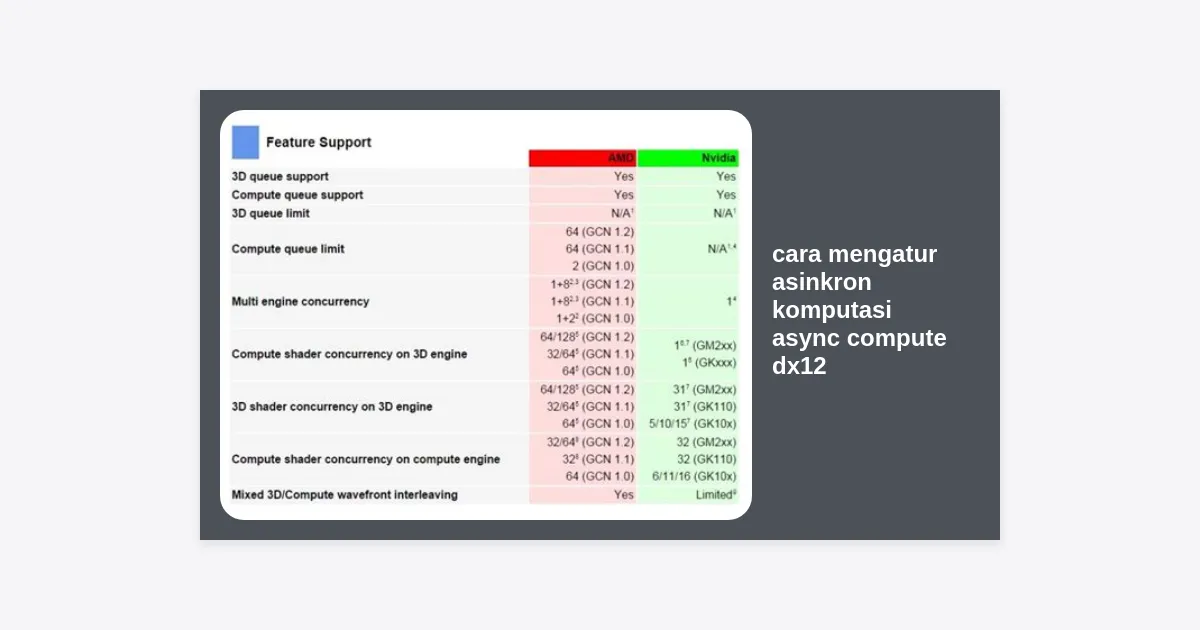
Analisis Performa: NVIDIA vs AMD
Dalam pengujian banyak game DX12 kontemporer, penanganan asinkron komputasi menunjukkan hasil yang bervariasi antara dua raksasa manufaktur GPU ini.
| Fitur Pembanding | GPU NVIDIA (RTX) | GPU AMD (Radeon) |
|---|---|---|
| Implementasi | Melalui Software/Hardware Scheduler gabungan | Hardware/ACE (Asynchronous Compute Engines) dedicated |
| Peningkatan FPS | 3-7% (tergantung arsitektur) | 5-12% (sangat dioptimalkan) |
| Latensi | Sangat rendah dengan NVIDIA Reflex | Rendah dengan Anti-Lag/Anti-Lag+ |
Bagi pengguna AMD, menguasai cara mengatur asinkron komputasi async compute dx12 adalah kewajiban jika ingin memaksimalkan investasi hardware Anda. Bagi pengguna NVIDIA, fitur ini tetap bermanfaat namun sering kali bekerja lebih baik jika dikombinasikan dengan DLSS (Deep Learning Super Sampling).
Troubleshooting Masalah Umum
Kadang-kadang, mengaktifkan asinkron komputasi dapat menyebabkan ketidakstabilan. Berikut adalah beberapa masalah umum dan cara mengatasinya:
1. Game Crashing/Keluar Sendiri
Jika Expedition 33 sering mengalami crash ke desktop setelah Anda mengaktifkan Async Compute, ini mungkin karena driver GPU Anda mengalami timeout atau TDR (Timeout Detection and Recovery). Coba turunkan clock GPU Anda sedikit atau perbarui driver ke versi studio/stable.
2. Glitch Visual atau Artefak
Beberapa kartu grafis lama mungkin menampilkan kilatan cahaya atau objek yang tidak ter-render sempurna. Jika ini terjadi, atur kembali r.AsyncCompute=0 pada file Engine.ini karena hardware Anda mungkin tidak mendukung instruksi simultan tertentu yang diminta oleh UE5.
3. Frame Stuttering (Patah-patah)
Pastikan Anda tidak menjalankan aplikasi berat lainnya di latar belakang. Asinkron komputasi memerlukan manajemen memori sistem yang baik. Matikan aplikasi seperti browser yang memakan banyak RAM saat bermain.
Kesimpulan dan Langkah Selanjutnya
Memahami cara mengatur asinkron komputasi async compute dx12 bukan sekadar tentang mengejar angka FPS yang lebih tinggi, melainkan tentang menciptakan lingkungan gaming yang stabil dan responsif di Expedition 33. Dengan memanfaatkan teknik asinkron, Anda memberikan ruang bagi GPU untuk bernapas di tengah beban berat Unreal Engine 5.
Ringkasan Langkah Cepat:
- Pastikan hardware mendukung DX12 level 12_0 atau lebih tinggi.
- Aktifkan Hardware-accelerated GPU Scheduling di Windows.
- Gunakan perintah
r.AsyncCompute=1di file optimasi game. - Pantau performa menggunakan aplikasi overlay seperti MSI Afterburner.
Dengan pengaturan yang tepat, petualangan Anda dalam *Expedition 33* akan tampak luar biasa tanpa terganggu oleh masalah teknis. Selamat mencoba dan biarkan GPU Anda bekerja lebih cerdas, bukan lebih keras!