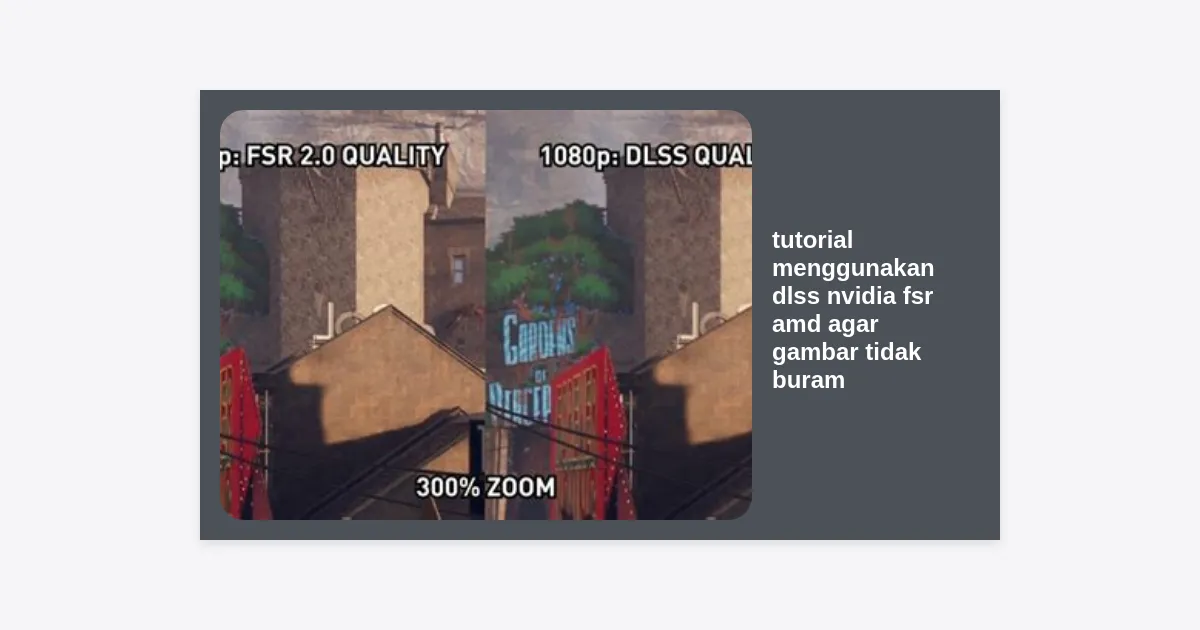
Clair Obscur: Expedition 33 adalah salah satu game paling dinanti yang menawarkan visual memukau dengan basis Unreal Engine 5. Namun, keindahan grafis ini sering kali menuntut performa sistem yang sangat tinggi. Banyak pemain beralih ke teknologi upscaling untuk mendapatkan FPS yang stabil. Sayangnya, masalah umum yang muncul adalah visual yang terlihat kabur atau pecah. Dalam artikel ini, kami akan memberikan tutorial menggunakan dlss nvidia fsr amd agar gambar tidak buram secara mendalam, khusus untuk mengoptimalkan pengalaman bermain Anda di Expedition 33.
- Apa Itu DLSS dan FSR dalam Konteks Expedition 33?
- Penyebab Umum Gambar Menjadi Buram Saat Upscaling
- Tutorial Menggunakan DLSS NVIDIA Agar Tetap Tajam
- Tutorial Menggunakan AMD FSR Agar Visual Tidak Pecah
- Setting Terbaik untuk Expedition 33 (Quality vs Performance)
- Menggunakan Fitur Sharpening Tambahan
- Pentingnya Update Driver GPU
- Pertanyaan yang Sering Diajukan (FAQ)
- Kesimpulan dan Langkah Selanjutnya
Apa Itu DLSS dan FSR dalam Konteks Expedition 33?
Sebelum masuk ke teknis, kita harus memahami apa itu DLSS (Deep Learning Super Sampling) dari NVIDIA dan FSR (FidelityFX Super Resolution) dari AMD. Kedua teknologi ini dirancang untuk merender game pada resolusi yang lebih rendah (misalnya 1080p) dan kemudian menggunakan AI atau algoritma matematis untuk meningkatkannya ke resolusi target (seperti 4K).
Di game seberat Expedition 33, teknologi ini bukan lagi pilihan, melainkan kebutuhan bagi pengguna PC kelas menengah. Namun, jika tidak dikonfigurasi dengan benar, proses upscaling ini bisa meninggalkan artefak visual, ghosting, atau efek “berlumpur” yang mengganggu estetika game yang artistik ini. Mempelajari tutorial menggunakan dlss nvidia fsr amd agar gambar tidak buram akan membantu Anda menikmati detail tekstur kain dan lingkungan surreal dalam game tanpa harus mengorbankan ketajaman.
Penyebab Umum Gambar Menjadi Buram Saat Upscaling
Gambar yang buram saat menggunakan teknologi upscaling biasanya disebabkan oleh beberapa faktor kunci:
- Preset yang Terlalu Rendah: Menggunakan mode “Ultra Performance” pada resolusi 1080p akan menghasilkan base resolution yang terlalu kecil (hanya sekitar 360p), sehingga rekonstruksi gambar tidak memiliki cukup data.
- Versi Upscaler yang Kedaluwarsa: File DLL dari DLSS atau algoritma FSR dalam game versi awal terkadang memiliki bug yang menyebabkan blurring saat kamera bergerak cepat.
- Kurangnya Sharpening: Tanpa filter penajaman (sharpening), hasil rekonstruksi AI cenderung terlihat lebih lembut (soft) dibandingkan resolusi asli.
- Konflik Anti-Aliasing: Terkadang TAA (Temporal Anti-Aliasing) bawaan game bertabrakan dengan metode upscaling yang dipilih.
Tutorial Menggunakan DLSS NVIDIA Agar Tetap Tajam
Jika Anda memiliki kartu grafis RTX (seri 20, 30, atau 40), DLSS adalah pilihan utama karena menggunakan inti Tensor khusus AI. Berikut adalah langkah-langkah untuk memastikan hasil gambar tetap kristal jernih:
1. Masuk ke Menu Video/Graphics
Buka menu pengaturan di Expedition 33 dan cari opsi Upscaling Method. Pilih NVIDIA DLSS.
2. Pilih Mode “Quality” atau “Balanced”
Untuk menghindari gambar buram, sangat disarankan untuk hanya menggunakan mode Quality. Pada mode ini, gambar dirender pada resolusi yang cukup tinggi sehingga AI memiliki data yang memadai untuk melakukan reconstruction tanpa kehilangan detail halus pada kostum karakter.
3. Aktifkan DLSS Frame Generation (Hanya Seri 40)
Jika Anda memiliki GPU seri RTX 40, aktifkan Frame Generation. Fitur ini menambah FPS tanpa menurunkan resolusi render dasar, sehingga ketajaman gambar tetap terjaga sementara gerakan terasa jauh lebih mulus.
Catatan Penting: Selalu matikan Motion Blur jika Anda merasa gambar tetap buram saat karakter bergerak, karena Motion Blur sering kali memperburuk efek soft dari DLSS.
Tutorial Menggunakan AMD FSR Agar Visual Tidak Pecah
AMD FSR adalah teknologi open-source yang bisa digunakan oleh hampir semua kartu grafis, termasuk NVIDIA seri GTX dan GPU terintegrasi. Meskipun terkadang dianggap sedikit di bawah DLSS dalam hal kestabilan temporal, FSR versi terbaru (2.x atau 3.x) sudah sangat mumpuni.
1. Pilih FSR 2.1 atau Lebih Tinggi
Pastikan dalam menu Expedition 33, Anda memilih versi FSR terbaru yang tersedia. Versi lawas seperti FSR 1.0 sangat rentan terhadap tampilan “pixelated” dan buram.
2. Atur Slider Sharpening
Salah satu keunggulan FSR adalah integrasi CAS (Contrast Adaptive Sharpening). Jika gambar terasa buram, naikkan slider FSR Sharpening ke angka 40-60%. Jangan terlalu tinggi (di atas 80%) karena akan memunculkan noise putih di sekitar tepi objek.
3. Hindari Mode Performance pada Resolusi Rendah
Jika monitor Anda hanya 1080p, jangan gunakan FSR Performance. Gunakanlah FSR Quality. FSR Performance hanya layak digunakan jika Anda bermain pada resolusi output 4K.
Setting Terbaik untuk Expedition 33 (Quality vs Performance)
Berdasarkan pengujian pada engine Unreal 5, berikut adalah rekomendasi setting untuk menerapkan tutorial menggunakan dlss nvidia fsr amd agar gambar tidak buram sesuai dengan resolusi monitor Anda:
| Resolusi Monitor | Rekomendasi DLSS | Rekomendasi FSR | Ketajaman (Sharpening) |
|---|---|---|---|
| 1080p (Full HD) | Quality | Quality (Ultra Quality) | 0.3 – 0.5 |
| 1440p (QHD) | Quality / Balanced | Quality / Balanced | 0.5 – 0.7 |
| 4K (UHD) | Balanced / Performance | Performance | 0.7 – 0.9 |
Menggunakan Fitur Sharpening Tambahan
Jika pengaturan in-game masih terasa kurang tajam, Anda bisa menggunakan bantuan software dari luar game. Ini adalah langkah pro dari pakar dalam tutorial menggunakan dlss nvidia fsr amd agar gambar tidak buram.
- NVIDIA Control Panel: Klik kanan pada desktop > NVIDIA Control Panel > Manage 3D Settings > Program Settings > Pilih Expedition 33 > Cari “Image Sharpening” dan nyalakan. Atur di angka 0.30 untuk hasil natural.
- AMD Radeon Settings: Buka software Adrenalin > Gaming > Expedition 33 > Aktifkan Radeon Image Sharpening (RIS). Fitur ini sangat efektif tanpa memakan performa.
Pentingnya Update Driver GPU
NVIDIA dan AMD sering merilis driver khusus “Game Ready” untuk judul besar seperti Expedition 33. Driver terbaru mengandung optimasi algoritma upscaling yang krusial untuk memperbaiki bug visual. Tanpa driver terbaru, tutorial menggunakan dlss nvidia fsr amd agar gambar tidak buram ini tidak akan berjalan maksimal.
Pertanyaan yang Sering Diajukan (FAQ)
Apakah DLSS lebih baik daripada FSR?
Secara umum, DLSS cenderung menghasilkan gambar yang lebih stabil dan minim shimmering pada objek kecil seperti kabel atau dedaunan karena menggunakan perangkat keras AI khusus. Namun, FSR 3.0 sudah sangat kompetitif terutama jika digunakan pada GPU non-RTX.
Mengapa gambar tetap buram meski sudah pakai mode Quality?
Hal ini sering terjadi karena resolusi layar Anda terlalu rendah (misalnya bermain di laptop dengan layar 720p). Upscaling membutuhkan jumlah pixel yang cukup untuk bekerja. Pastikan resolusi native windows sesuai dengan monitor Anda.
Bisakah saya menggunakan DLSS dan FSR secara bersamaan?
Tidak, Anda harus memilih salah satu. Namun, Anda bisa mengombinasikan FSR Frame Generation dengan upscaler lain dalam beberapa game tertentu jika didukung.
Kesimpulan dan Langkah Selanjutnya
Mengoptimalkan visual di Expedition 33 tidaklah sulit jika Anda memahami cara kerja teknologi yang ada. Kunci utama dari tutorial menggunakan dlss nvidia fsr amd agar gambar tidak buram adalah memilih preset “Quality”, memberikan sedikit sentuhan sharpening, dan memastikan driver Anda selalu mutakhir.
Dengan mengikuti panduan ini, Anda bisa menikmati petualangan sinematik di dunia Clair Obscur dengan FPS tinggi tanpa harus melihat gambar yang pecah atau buram. Selamat mencoba dan selamat menjelajahi Expedition 33!