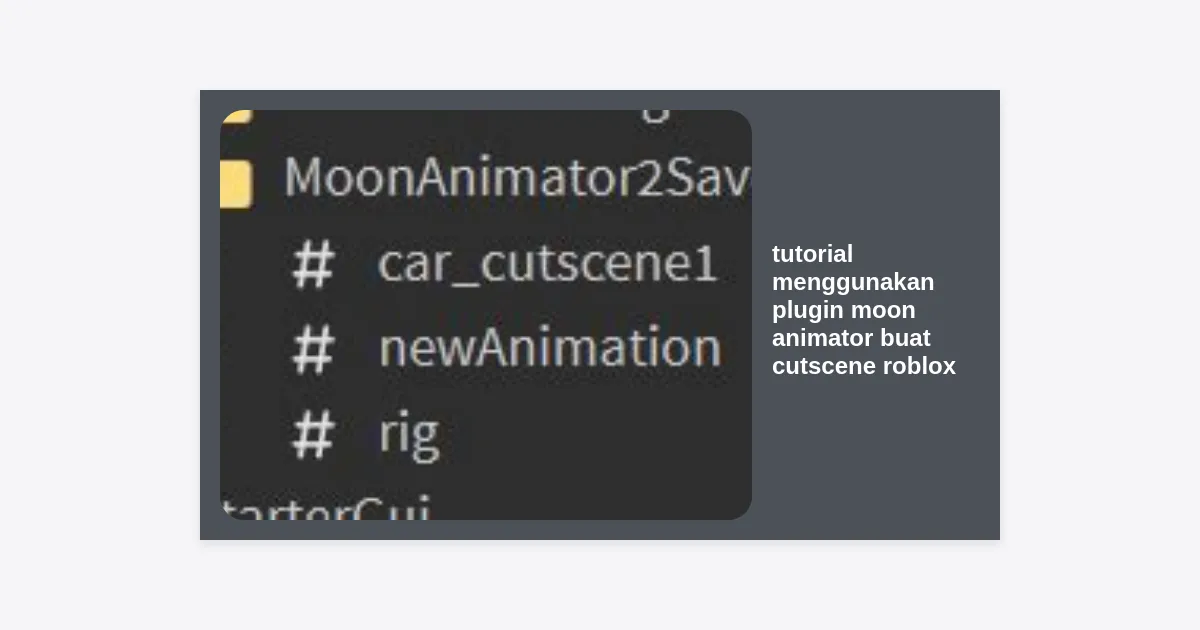
Membuat game di Roblox bukan sekadar tentang coding dan mekanik gameplay. Untuk memberikan pengalaman yang imersif dan emosional bagi pemain, Anda memerlukan elemen sinematik yang kuat. Namun, banyak developer pemula merasa kesulitan saat menggunakan alat bawaan Roblox Studio yang terbatas. Di sinilah Moon Animator berperan sebagai penyelamat.
Dalam tutorial menggunakan plugin moon animator buat cutscene roblox ini, kita akan membahas secara mendalam bagaimana memanfaatkan plugin paling populer ini untuk menciptakan gerakan karakter yang halus, pergerakan kamera sinematik, hingga efek lingkungan yang memukau. Dengan menguasai tutorial ini, Anda akan mampu meningkatkan kualitas game Anda setara dengan game-game top di platform Roblox.
Daftar Isi
- Apa Itu Moon Animator dan Mengapa Anda Menyukainya?
- Persiapan: Cara Instalasi Plugin Moon Animator
- Memahami Interface Moon Animator 2
- Langkah-Langkah Dasar Membuat Animasi Karakter
- Teknik Kamera Sinematik untuk Cutscene
- Meningkatkan Kualitas Animasi dengan Easing
- Menambahkan Audio dan Partikel dalam Timeline
- Cara Ekspor dan Menjalankan Cutscene di Game
- Tips Pro: Menghindari Error dan Bug Umum
- Kesimpulan dan Langkah Selanjutnya
Apa Itu Moon Animator dan Mengapa Anda Menyukainya?
Moon Animator, khususnya versi Moon Animator 2, adalah plugin pihak ketiga yang paling banyak digunakan oleh animator profesional di Roblox. Mengapa? Karena ia menawarkan kontrol tingkat tinggi yang tidak dimiliki oleh Animation Editor bawaan Roblox. Bayangkan Anda memiliki mini-software seperti Blender atau Maya langsung di dalam Roblox Studio.
“Moon Animator merombak cara kita berinteraksi dengan timeline dan keyframe, memungkinkan transisi yang lebih halus dan kontrol kamera yang presisi.”
Beberapa keunggulan utamanya meliputi kemampuan memanipulasi banyak objek sekaligus dalam satu timeline, kontrol kamera CFrame yang fleksibel, serta fitur Easy Weld yang memudahkan proses rigging objek tambahan seperti senjata atau properti ke tangan karakter. Jika Anda serius ingin mempelajari tutorial menggunakan plugin moon animator buat cutscene roblox, ini adalah investasi waktu yang sangat berharga.
Persiapan: Cara Instalasi Plugin Moon Animator
Sebelum kita masuk ke teknis, pastikan Anda sudah memiliki plugin ini. Perlu diingat bahwa Moon Animator adalah plugin berbayar (menggunakan Robux), namun nilai yang diberikannya sangat sebanding untuk pengembangan jangka panjang.
- Buka Roblox Studio dan masuk ke Toolbox.
- Ganti kategori menjadi Plugins.
- Cari dengan kata kunci “Moon Animator 2”.
- Pastikan dikembangkan oleh @xSI_m untuk menghindari plugin palsu atau berbahaya.
- Klik Install dan aktifkan melalui tab Plugins di bagian atas layar.
Setelah terpasang, Anda akan melihat ikon Moon Animator di deretan plugin Anda. Jika ini pertama kalinya Anda menggunakan plugin, pastikan Anda memberikan izin (permission) yang diperlukan agar plugin bisa memodifikasi objek di dalam workspace Anda.
Memahami Interface Moon Animator 2
Saat Anda membuka Moon Animator, Anda akan disambut dengan jendela baru yang memiliki timeline di bagian bawah atau samping. Berikut adalah bagian-bagian penting yang harus Anda pahami dalam tutorial menggunakan plugin moon animator buat cutscene roblox ini:
- File: Tempat untuk membuat animasi baru (New) atau membuka yang sudah ada (Open).
- Item: Menu untuk menambahkan objek ke dalam timeline, baik itu karakter, kamera, atau partikel.
- Timeline: Garis waktu tempat Anda meletakkan keyframe. Semakin jauh jarak antar keyframe, semakin lambat gerakannya.
- Explorer: Mirip dengan explorer Roblox Studio, tapi khusus untuk bagian-bagian tubuh karakter yang ingin dianimasikan.
Salah satu fitur favorit saya adalah sistem navigasinya. Anda bisa menggunakan shortcut seperti R untuk rotasi, G untuk memindahkan (grab/move), dan S untuk scaling (tergantung objeknya). Menguasai shortcut adalah kunci untuk bekerja dengan cepat.
Langkah-Langkah Dasar Membuat Animasi Karakter
Mari kita mulai praktek. Kita akan membuat gerakan sederhana dimana karakter melambai ke kamera. Ini adalah fondasi penting dalam tutorial menggunakan plugin moon animator buat cutscene roblox.
- Klik File > New Animation dan beri nama, misalnya “Lambaian_Cutscene”.
- Klik Item > Add Item (tanda tambah). Pilih model karakter Anda di Workspace, lalu centang “Include All” dan klik OK.
- Pilih bagian tubuh, misalnya “Right Arm”. Gunakan alat rotasi untuk mengangkat lengan.
- Geser scrubber (garis merah) di timeline ke arah kanan (misalnya ke frame 30).
- Gerakkan tangan ke arah lain. Moon Animator akan secara otomatis membuat keyframe (titik kecil) di timeline.
- Tekan Spacebar untuk memutar animasi. Anda akan melihat tangan bergerak dari posisi pertama ke kedua.
Tips Penting: Selalu mulai animasi dengan “T-pose” atau pose netral di frame 0 agar transisi dari gameplay ke cutscene tidak terlihat patah-patah.
Teknik Kamera Sinematik untuk Cutscene
Sebuah cutscene tidak lengkap tanpa pergerakan kamera yang dramatis. Ini adalah bagian paling krusial dalam tutorial menggunakan plugin moon animator buat cutscene roblox. Kamera yang statis akan membuat game Anda terlihat membosankan.
Untuk menambahkan kamera:
- Klik Item > Add Camera. Beri nama kamera tersebut.
- Klik bar kamera di timeline, lalu klik Add Keyframe (tombol plus atau shortcut +).
- Klik tombol “C” pada keyboard saat kamera terpilih untuk melihat apa yang dilihat kamera (View Mode).
- Pindahkan kamera ke sudut yang dramatis, misalnya dari bawah menghadap ke atas. Buat keyframe.
- Gerakkan scrubber ke arah depan, lalu pindahkan posisi kamera ke sudut lain. Buat keyframe lagi.
Gunakan fitur CFrame dan Focus. CFrame menentukan posisi dan rotasi kamera, sedangkan Focus membantu menjaga objek tetap berada di tengah layar meskipun kamera bergerak memutar.
Meningkatkan Kualitas Animasi dengan Easing
Secara default, gerakan di Moon Animator bersifat linear atau kaku. Dalam dunia nyata, benda tidak bergerak dengan kecepatan yang sama dari awal sampai akhir. Di sinilah Easing berperan.
Pilih keyframe yang ingin Anda perhalus, lalu tekan 7 atau cari menu Track Items. Anda akan melihat berbagai opsi seperti:
- In: Gerakan mulai secara perlahan lalu dipercepat.
- Out: Gerakan mulai cepat lalu diperlambat (sangat natural untuk berhenti).
- In-Out: Kombinasi keduanya, cocok untuk gerakan yang organik.
- Bounce: Efek memantul, cocok untuk benda jatuh atau ekspresi kaget.
- Elastic: Efek kenyal, bagus untuk animasi kartun atau efek energi.
Menggunakan Easing “Out Quad” atau “Out Sine” pada pergerakan kamera akan membuat cutscene Anda terasa jauh lebih profesional dan enak dipandang.
Menambahkan Audio dan Partikel dalam Timeline
Cutscene Anda akan terasa hampa tanpa suara. Salah satu fitur hebat Moon Animator adalah kemampuannya menyinkronkan audio langsung di timeline. Dalam tutorial menggunakan plugin moon animator buat cutscene roblox ini, kita tidak boleh melewatkan aspek audio.
Cukup tambahkan objek Sound ke dalam Workspace, lalu tambahkan ke Moon Animator melalui Add Item. Anda bisa melihat waveform suara di timeline, sehingga Anda bisa menyesuaikan gerakan karakter tepat saat suara (misalnya suara ledakan atau dialog) berbunyi.
Hal yang sama berlaku untuk partikel. Anda bisa menyalakan (Enable) atau mematikan (Disable) ParticleEmitter tepat pada frame tertentu. Ini sangat berguna untuk adegan aksi di mana api atau asap harus muncul tiba-tiba.
Cara Ekspor dan Menjalankan Cutscene di Game
Setelah animasi selesai dibuat di Moon Animator, animasi tersebut hanya hidup di dalam plugin. Anda perlu mengekspornya ke dalam Roblox agar pemain bisa melihatnya. Ini adalah langkah teknis yang sering membingungkan dalam tutorial menggunakan plugin moon animator buat cutscene roblox.
- Klik File > Export. Moon Animator akan membuat folder di ServerStorage berisi semua data animasi.
- Untuk kamera, Anda membutuhkan bantuan script. Moon Animator biasanya menyertakan “Moon Events” atau Anda bisa menggunakan modul eksternal seperti CameraService.
- Gunakan
LocalScriptuntuk menjalankan animasi kamera saat pemain masuk ke area tertentu (Trigger).
Contoh potongan kode sederhana untuk memicu cutscene:
-- Contoh sederhana trigger cutscene
local trigger = script.Parent

trigger.Touched:Connect(function(hit)
    local player = game.Players:GetPlayerFromCharacter(hit.Parent)
    if player then
        -- Panggil fungsi cutscene Anda di sini
        print("Cutscene dimulai!")
    end
end)
Tips Pro: Menghindari Error dan Bug Umum
Selama bertahun-tahun membantu komunitas developer, saya mencatat beberapa kesalahan yang sering terjadi saat mengikuti tutorial menggunakan plugin moon animator buat cutscene roblox:
- Anchor Issues: Pastikan bagian-bagian karakter yang dianimasikan TIDAK dalam kondisi Anchored. Jika di-anchor, mereka tidak akan bergerak. Namun, untuk kamera, biasanya tidak masalah.
- Character Rigging: Jika bagian tubuh karakter terlepas saat digerakkan, periksa kembali Motor6D Anda. Gunakan plugin Easy Weld (termasuk dalam paket Moon Animator) untuk menyisipkan weld yang benar.
- Performance: Jangan membuat cutscene yang terlalu panjang (lebih dari 5 menit) dalam satu file Moon Animator. Lebih baik bagi menjadi beberapa adegan agar studio tidak lag.
- Auto-Save: Selalu simpan (Save) pekerjaan Anda secara manual di menu File Moon Animator. Jangan hanya mengandalkan auto-save Roblox Studio.
Kesimpulan dan Langkah Selanjutnya
Menguasai tutorial menggunakan plugin moon animator buat cutscene roblox adalah langkah besar bagi setiap developer Roblox. Dari sekadar membuat karakter berjalan, kini Anda memiliki kemampuan untuk bercerita melalui sudut pandang kamera, ekspresi, dan timing yang presisi.
Key takeaway dari panduan ini adalah:
- Gunakan Easing untuk menghilangkan kekakuan pada animasi.
- Manfaatkan CFrame Camera untuk memberikan nuansa sinematik.
- Sinkronkan Audio dan Partikel untuk dampak emosional yang lebih kuat.
- Selalu uji coba (test) animasi Anda berkali-kali dari perspektif pemain.
Jangan takut untuk bereksperimen. Banyak animator besar memulai dengan mencoba-coba setiap fitur yang ada di Moon Animator. Semakin sering Anda berlatih, semakin tajam insting sinematik Anda. Selamat berkarya dan buatlah game Roblox Anda menjadi sebuah mahakarya visual!