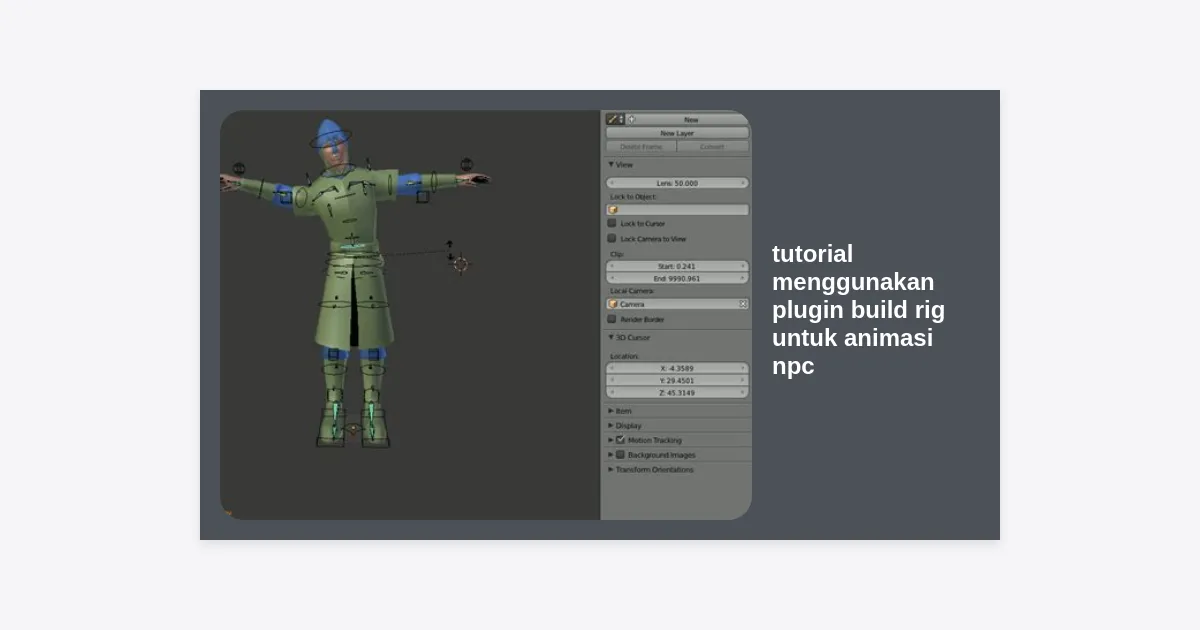
Pendahuluan: Pentingnya NPC dalam Game Roblox
Membuat game yang imersif di platform Roblox memerlukan lebih dari sekadar desain map yang indah. Anda membutuhkan interaksi, dan di sinilah peran Non-Player Characters (NPC) menjadi sangat vital. Namun, banyak developer pemula merasa kesulitan saat harus menggerakkan model karakter mereka. Oleh karena itu, memahami tutorial menggunakan plugin build rig untuk animasi npc adalah keterampilan dasar yang harus dikuasai.
Tanpa sistem rig yang benar, sebuah model hanyalah objek statis yang kaku. Dengan menggunakan plugin bawaan (Build Rig), Anda dapat membuat kerangka internal yang memungkinkan setiap bagian tubuh bergerak secara alami. Dalam panduan komprehensif ini, kita akan membedah secara mendalam bagaimana memanfaatkan alat ini untuk menciptakan NPC yang menarik, mulai dari penduduk desa yang berjalan santai hingga musuh yang menakutkan dalam game RPG Anda.
Apa Itu Plugin Build Rig?
Plugin Build Rig (sering juga disebut sebagai Rig Builder) adalah alat resmi yang disediakan oleh Roblox Studio. Alat ini memungkinkan developer untuk meng-generate model karakter standar secara instan. Mengapa ini penting? Karena membuat model manual dari nol yang memiliki struktur sendi (joints) yang tepat sangatlah rumit dan memakan waktu.
Build Rig adalah jembatan antara model statis dan animasi dinamis. Tanpa sistem rig yang standar, Animation Editor tidak akan mengenali bagian tubuh karakter Anda.
Menurut data dari komunitas developer Roblox, lebih dari 80% animator profesional memulai proses mereka dengan rig standar sebelum melakukan kustomisasi lebih lanjut. Ini membuktikan bahwa efisiensi adalah kunci utama dalam pengembangan game skala besar.
Persiapan Awal Sebelum Rigging
Sebelum kita masuk ke teknis tutorial menggunakan plugin build rig untuk animasi npc, pastikan Anda telah menyiapkan lingkungan kerja berikut:
- Roblox Studio Terbaru: Selalu gunakan versi terbaru untuk menghindari bug pada sistem plugin.
- Model Karakter: Anda bisa menggunakan model default atau model buatan sendiri yang sudah dipisah per bagian (Head, Torso, Arms, Legs).
- Akses Internet: Diperlukan untuk memuat aset plugin dan menyimpan hasil animasi ke cloud Roblox.
Tutorial Menggunakan Plugin Build Rig untuk Animasi NPC
Mari kita mulai langkah-langkah praktis untuk mengintegrasikan sistem rig ke dalam NPC Anda. Ikuti panduan di bawah ini dengan cermat.
1. Instalasi dan Mengakses Plugin
Kabar baiknya, plugin ini biasanya sudah terinstal secara default di Roblox Studio. Jika Anda tidak menemukannya, ikuti langkah ini:
- Buka Roblox Studio dan masuk ke kategori Plugins di toolbar atas.
- Cari ikon berjudul Rig Builder atau Build Rig.
- Jika tidak ada, buka Toolbox, pilih tab Plugins, dan cari “Build Rig” oleh Official Roblox, lalu klik install.
2. Memilih Tipe Rig: R6 vs R15
Saat Anda membuka Build Rig, Anda akan dihadapkan pada dua pilihan utama. Memahami perbedaan ini sangat penting untuk hasil akhir animasi Anda:
| Fitur | Rig R6 | Rig R15 |
|---|---|---|
| Jumlah Bagian Tubuh | 6 Bagian | 15 Bagian |
| Fleksibilitas Gerakan | Terbatas (kaku) | Sangat Luwes |
| Gaya Visual | Klasik / Retro | Modern / Realistis |
| Kesulitan Animasi | Mudah | Menengah |
Untuk tutorial menggunakan plugin build rig untuk animasi npc ini, kami menyarankan pemula menggunakan R15 karena mendukung fitur Inverse Kinematics (IK) yang lebih canggih di Animation Editor terbaru.
3. Modifikasi dan Penyesuaian Model
Setelah Anda mengklik tipe rig (misalnya Block Rig atau Man Rig), sebuah model akan muncul di workspace. Di sini Anda bisa mulai melakukan kustomisasi:
- Ganti Warna: Gunakan Properties window untuk mengubah warna part.
- Tambah Aksesoris: Anda bisa menarik dan melepas (drag and drop) topi, rambut, atau baju ke dalam model NPC tersebut.
- Namai Model: Pastikan Anda mengganti nama model dari “Dummy” menjadi sesuatu yang unik, seperti “QuestGiver” atau “Zombi_Lv1”.
Proses Pembuatan Animasi untuk NPC
Setelah rig selesai dibuat, langkah selanjutnya dalam tutorial menggunakan plugin build rig untuk animasi npc adalah memberikan “nyawa” melalui animasi. Gunakan Animation Editor yang terletak tepat di samping tombol Rig Builder.
Langkah membuat animasi sederhana (Idle):
- Klik Animation Editor di tab Plugins.
- Klik pada model NPC yang baru saja Anda buat.
- Beri nama animasi Anda (misal: “NPC_Idle”).
- Gerakkan bagian tubuh NPC pada timeline. Misalnya, naikkan sedikit bahu untuk simulasi pernapasan.
- Setel animasi menjadi Loop agar terus berulang.
- Klik tiga titik (…) dan pilih Publish to Roblox untuk mendapatkan ID Animasi (Animation ID) berupa deretan angka unik.
Menjalankan Animasi NPC dengan Scripting
Rig yang bagus tidak akan bergerak secara otomatis dalam game tanpa bantuan script. Berikut adalah kode sederhana untuk menjalankan animasi pada NPC Anda. Masukkan Script ke dalam model NPC Anda.
local npc = script.Parent
local humanoid = npc:WaitForChild("Humanoid")
local animator = humanoid:WaitForChild("Animator")

local animation = Instance.new("Animation")
animation.AnimationId = "rbxassetid://ID_ANIMASI_ANDA_DI_SINI"

local loadAnim = animator:LoadAnimation(animation)
loadAnim:Play()
loadAnim.Looped = true
Pastikan Anda mengganti ID_ANIMASI_ANDA_DI_SINI dengan angka yang Anda dapatkan saat proses Publish to Roblox sebelumnya. Tanpa langkah ini, NPC hanya akan berdiri tegak di posisi T-Pose.
Tips Optimasi Animasi agar Tidak Lag
Dalam mengikuti tutorial menggunakan plugin build rig untuk animasi npc, banyak developer lupa akan performa. Jika game Anda memiliki 100 NPC yang berjalan secara bersamaan, hal ini bisa memberatkan CPU pemain.
- Gunakan Animation Looping yang Efisien: Jangan memuat ulang animasi di dalam
while true doloop. Muat sekali, lalu mainkan. - Culling: Nonaktifkan animasi NPC jika pemain berada terlalu jauh (menggunakan Magnitude check).
- Gunakan R6 untuk Crowd: Jika Anda membuat kerumunan orang yang sangat banyak, pertimbangkan menggunakan Rig R6 karena lebih ringan dalam pemrosesan kalkulasi fisik.
Kesimpulan dan Langkah Berikutnya
Menguasai tutorial menggunakan plugin build rig untuk animasi npc adalah investasi waktu yang sangat berharga bagi setiap developer Roblox. Dengan plugin ini, Anda menghilangkan hambatan teknis yang rumit dalam hal skinning dan weighting model, sehingga Anda bisa lebih fokus pada kreativitas dan narasi game.
Ringkasan Poin Penting:
- Build Rig adalah alat esensial untuk menyiapkan kerangka NPC.
- R15 lebih baik untuk animasi detail, sementara R6 unggul dalam performa klasik.
- Proses animasi dilakukan di Animation Editor dan memerlukan Script untuk dijalankan di environment game.
Jangan berhenti di sini! Cobalah bereksperimen dengan membuat NPC yang bisa berinteraksi dengan dialog atau bahkan NPC yang mengejar pemain. Semakin sering Anda berlatih dengan Rig Builder, semakin organik gerakan karakter dalam game Anda nantinya.
Semoga tutorial ini membantu Anda menciptakan game Roblox yang lebih hidup. Jika Anda memiliki pertanyaan tentang rigging atau scripting animasi, jangan ragu untuk berdiskusi di forum developer atau kolom komentar di bawah!