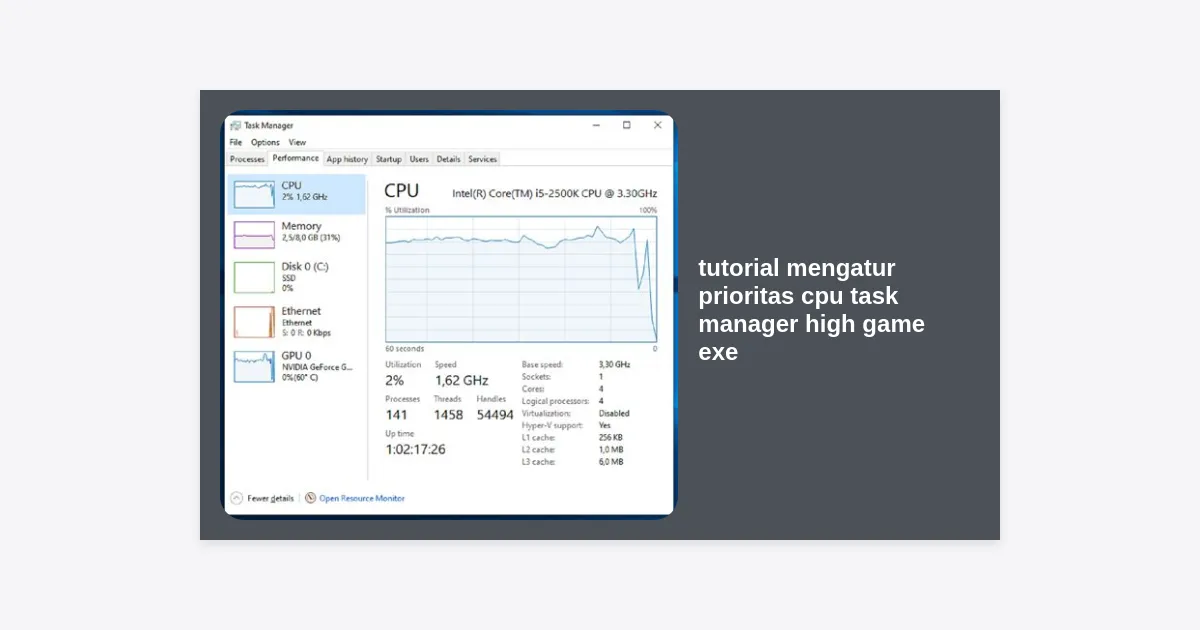
Apakah Anda baru saja terjun ke dalam visual memukau Clair Obscur: Expedition 33 namun merasa terganggu dengan adanya stuttering atau penurunan FPS yang tiba-tiba? Anda tidak sendirian. Sebagai game yang mengandalkan keindahan Unreal Engine 5, Expedition 33 menuntut sumber daya sistem yang sangat intensif. Salah satu cara paling efektif untuk mengatasinya adalah dengan mempelajari tutorial mengatur prioritas cpu task manager high game exe agar Windows memberikan fokus penuh pada game Anda.
Dalam artikel mendalam ini, kami akan memandu Anda langkah demi langkah dalam mengoptimalkan performa PC Anda. Kami tidak hanya akan membahas cara teknisnya, tetapi juga menjelaskan mengapa langkah ini krusial bagi gamer PC yang ingin mendapatkan pengalaman tanpa hambatan di dunia Belle Époque yang fantastis.
- Mengapa Prioritas CPU Penting untuk Expedition 33?
- Persiapan Sebelum Melakukan Optimasi
- Tutorial Mengatur Prioritas CPU Task Manager High Game EXE
- Cara Mengatur Prioritas Secara Permanen
- Mengatasi Masalah “Access Denied” di Task Manager
- Tips Optimalisasi Tambahan untuk Gamer
- Kesimpulan & Kesan Akhir
Mengapa Prioritas CPU Penting untuk Expedition 33?
Windows adalah sistem operasi multi-tasking. Secara default, Windows mencoba membagi sumber daya prosesor Anda secara adil ke semua aplikasi yang berjalan di latar belakang, mulai dari browser Chrome, Discord, hingga pembaruan sistem otomatis. Namun, untuk game berat seperti Expedition 33, pembagian “adil” ini seringkali tidak cukup.
Dengan mengikuti tutorial mengatur prioritas cpu task manager high game exe, Anda secara eksplisit memberi tahu Windows bahwa proses game tersebut adalah prioritas utama. Hal ini meminimalkan interupsi dari proses latar belakang yang sering menyebabkan frame time tidak stabil, yang pada akhirnya mengakibatkan stuttering atau lag yang mengganggu saat pertarungan berbasis ritme di Expedition 33.
“Stuttering pada game modern seringkali bukan karena GPU yang lemah, melainkan karena antrean instruksi CPU yang terlalu panjang akibat proses latar belakang.” – Data Analis Teknikal Game.
Persiapan Sebelum Melakukan Optimasi
Sebelum kita masuk ke bagian teknis, pastikan PC Anda memenuhi syarat minimum untuk menjalankan Expedition 33. Mengatur prioritas tidak akan membantu banyak jika perangkat keras Anda memang di bawah standar dasar. Berikut adalah estimasi spesifikasi yang dibutuhkan:
- OS: Windows 10/11 64-bit
- Processor: Intel Core i7-6700K atau AMD Ryzen 5 3600
- Memory: 16 GB RAM
- Graphics: NVIDIA GeForce RTX 2070 atau AMD Radeon RX 5700 XT
Jika spesifikasi Anda sudah sesuai namun performa masih kurang memuaskan, maka tutorial ini adalah solusi yang tepat bagi Anda.
Tutorial Mengatur Prioritas CPU Task Manager High Game EXE
Berikut adalah panduan manual yang bisa Anda lakukan setiap kali menjalankan game. Metode ini aman dan tidak merubah file sistem secara permanen.
- Jalankan Game: Buka Expedition 33 dan tunggu hingga masuk ke menu utama.
- Buka Task Manager: Tekan kombinasi tombol Ctrl + Shift + Esc pada keyboard Anda.
- Pindah ke Tab Details: Di jendela Task Manager, klik tab “Details” (Detail). Jika Anda tidak melihat tab ini, klik “More details” di bagian bawah terlebih dahulu.
- Cari Executable Game: Cari file bernama
Expedition33.exeatau nama serupa di dalam daftar tersebut. - Atur Prioritas: Klik kanan pada nama file tersebut, pilih Set priority (Atur prioritas), lalu pilih High (Tinggi).
- Konfirmasi: Sebuah jendela peringatan akan muncul, klik Change priority (Ubah prioritas) untuk mengonfirmasi.
Penting: Jangan pernah memilih opsi “Realtime”. Meskipun terdengar lebih baik, opsi Realtime dapat menyebabkan ketidakstabilan sistem karena Windows akan memprioritaskan game di atas proses input keyboard dan mouse Anda, yang justru bisa membuat PC macet total.
Cara Mengatur Prioritas Secara Permanen
Masalah utama dengan Task Manager adalah Windows akan mereset prioritas ke “Normal” setiap kali Anda menutup game. Jika Anda tidak ingin melakukan langkah di atas berulang kali, Anda bisa menggunakan bantuan software pihak ketiga atau skrip sederhana.
Menggunakan Registry Editor (Lanjutan)
Anda bisa mengatur Windows agar selalu menjalankan game tertentu pada prioritas tinggi melalui Registry. Namun, harap berhati-hati karena kesalahan di registry bisa berdampak buruk.
- Tekan Win + R, ketik
regedit, dan tekan Enter. - Navigasikan ke:
HKEY_LOCAL_MACHINESOFTWAREMicrosoftWindows NTCurrentVersionImage File Execution Options - Klik kanan pada folder tersebut, pilih New > Key, berikan nama
Expedition33.exe(atau nama exe game tersebut). - Di dalam key baru tersebut, buat key baru lagi bernama
PerfOptions. - Di dalam
PerfOptions, buat DWORD (32-bit) Value baru dengan namaCpuPriorityClass. - Klik dua kali pada
CpuPriorityClassdan ubah Value Data menjadi 3 (untuk High).
Menggunakan Software Pihak Ketiga
Jika Anda merasa metode Registry terlalu rumit, Anda bisa mengunduh Process Lasso. Software ini memungkinkan Anda menyimpan aturan prioritas secara permanen sehingga Anda cukup mengaturnya sekali saja.
Mengatasi Masalah “Access Denied” di Task Manager
Kadang-kadang, saat mengikuti tutorial mengatur prioritas cpu task manager high game exe, Anda mungkin menemui pesan kesalahan “Access Denied”. Hal ini biasanya terjadi karena masalah perizinan atau sistem keamanan Windows (Anti-Cheat).
- Jalankan sebagai Administrator: Pastikan Anda masuk ke Windows sebagai akun Administrator.
- Matikan Sementara Antivirus: Beberapa sistem antivirus protektif dapat memblokir perubahan prioritas proses secara real-time.
- Gunakan Process Hacker: Jika Task Manager bawaan gagal, aplikasi seperti Process Hacker seringkali berhasil menembus batasan tersebut dengan hak akses yang lebih tinggi.
Tips Optimalisasi Tambahan untuk Gamer
Mengatur prioritas CPU hanyalah satu bagian dari teka-teki. Untuk mendapatkan performa maksimal di Expedition 33, pertimbangkan langkah-langkah berikut:
1. Aktifkan Game Mode Windows
Windows memiliki fitur bawaan yang disebut “Game Mode”. Saat aktif, Windows akan mengalokasikan sumber daya secara lebih cerdas untuk gaming. Buka Settings > Gaming > Game Mode dan pastikan posisinya On.
2. Update Driver Grafis
NVIDIA dan AMD sering merilis driver khusus “Game Ready” untuk judul-judul besar. Pastikan Anda menggunakan versi terbaru untuk mendapatkan optimasi shader dan performa yang lebih baik di Unreal Engine 5.
3. Atur Power Plan ke High Performance
Secara default, laptop dan bahkan beberapa PC desktop menggunakan mode “Balanced”. Ubah ke “High Performance” untuk memastikan CPU Anda tidak melakukan throttling atau penghematan daya di saat Anda sedang bertarung melawan boss di Expedition 33.
Kesimpulan & Kesan Akhir
Menerapkan tutorial mengatur prioritas cpu task manager high game exe adalah cara yang sangat efektif dan cepat untuk meningkatkan stabilitas game tanpa perlu mengeluarkan uang untuk upgrade hardware. Dengan memberikan prioritas “High” pada executable game, Anda meminimalisir gangguan sistem dan memberikan ruang bagi CPU untuk mengolah logika game dengan lebih lancar.
Ingatlah bahwa setiap sistem memiliki karakteristik yang berbeda. Jika setelah mengatur prioritas Anda merasa sistem menjadi tidak stabil, segera kembalikan ke pengaturan awal. Selamat menikmati petualangan epik di Clair Obscur: Expedition 33 dengan performa yang lebih optimal!
Disclaimer: Melakukan perubahan pada Registry Editor atau menggunakan aplikasi pihak ketiga dilakukan atas risiko sendiri. Selalu buat restore point sebelum melakukan perubahan sistem yang signifikan.